
Primeros pasos
Instale Tight Studio y compruebe los requisitos del sistema
Asegúrese de que su Mac es compatible, instale Tight Studio y mantenga la aplicación actualizada.
Antes de empezar
Tight Studio se ejecuta actualmente en Apple Silicon Macs. Compruebe la versión Mac y macOS antes de descargar para que no pase tiempo instalando una construcción incompatible.
El instalador y las actualizaciones necesitan una conexión a Internet. Deje suficiente almacenamiento gratuito para la aplicación, además de las grabaciones y los archivos de proyecto que planea crear.
- Compatible con Mac
- Silicio de manzana (M1 o posterior)
- macOS
- macOS 14 Sonoma o posterior
- Memoria
- 4 GB RAM mínimo
- Instalador
- TightStudio.dmg
Siga estos pasos
- Medida 1
Compruebe su modelo Mac y la versión macOS
Abra el menú Apple en la esquina superior izquierda de la pantalla y seleccione Acerca de este Mac.
Confirme que Chip muestra Apple M1 o un chip Apple más nuevo y que macOS es la versión 14 Sonoma o posterior. Un Mac que muestra un procesador Intel, un Windows PC o una versión macOS más antigua no cumple con los requisitos actuales.
- Medida 2
Descargar Tight Studio
Abra trowst.studio/descargar en su navegador y haga clic en Descargar para Mac (Apple Silicon). El instalador actual, TightStudio.dmg, se descarga en su Mac.
Si la descarga no se inicia, utilice el enlace de descarga aquí en la página de confirmación.
- Medida 3
mover Tight Studio a aplicaciones
Abra TightStudio.dmg desde la carpeta Descargas. En la ventana del instalador, arrastre Tight Studio a la carpeta Aplicaciones.
Cuando la copia termine, expulse la imagen de disco Tight Studio. Mantenga la copia en Aplicaciones y descarte la imagen de disco descargada cuando ya no la necesite.
- Medida 4
Abra Tight Studio y permita el acceso requerido
Abra la carpeta Aplicaciones y haga doble clic en Tight Studio. Si macOS pregunta si está seguro de que desea abrir la aplicación descargada, haga clic en Abrir.
Siga las instrucciones de Tight Studio de primera ejecución para grabar pantalla, micrófono, cámara y acceso a la accesibilidad. Sólo active los dispositivos y las opciones de captura que planea utilizar; la guía de permisos explica cada solicitud y cómo cambiarla más tarde.
- Medida 5
Confirmar la pantalla de inicio se abre
La instalación se completa cuando aparece la pantalla Inicio. Haga clic en Iniciar grabación para abrir la grabadora, o seleccione Nuevo video en blanco cuando desee comenzar con un proyecto vacío.
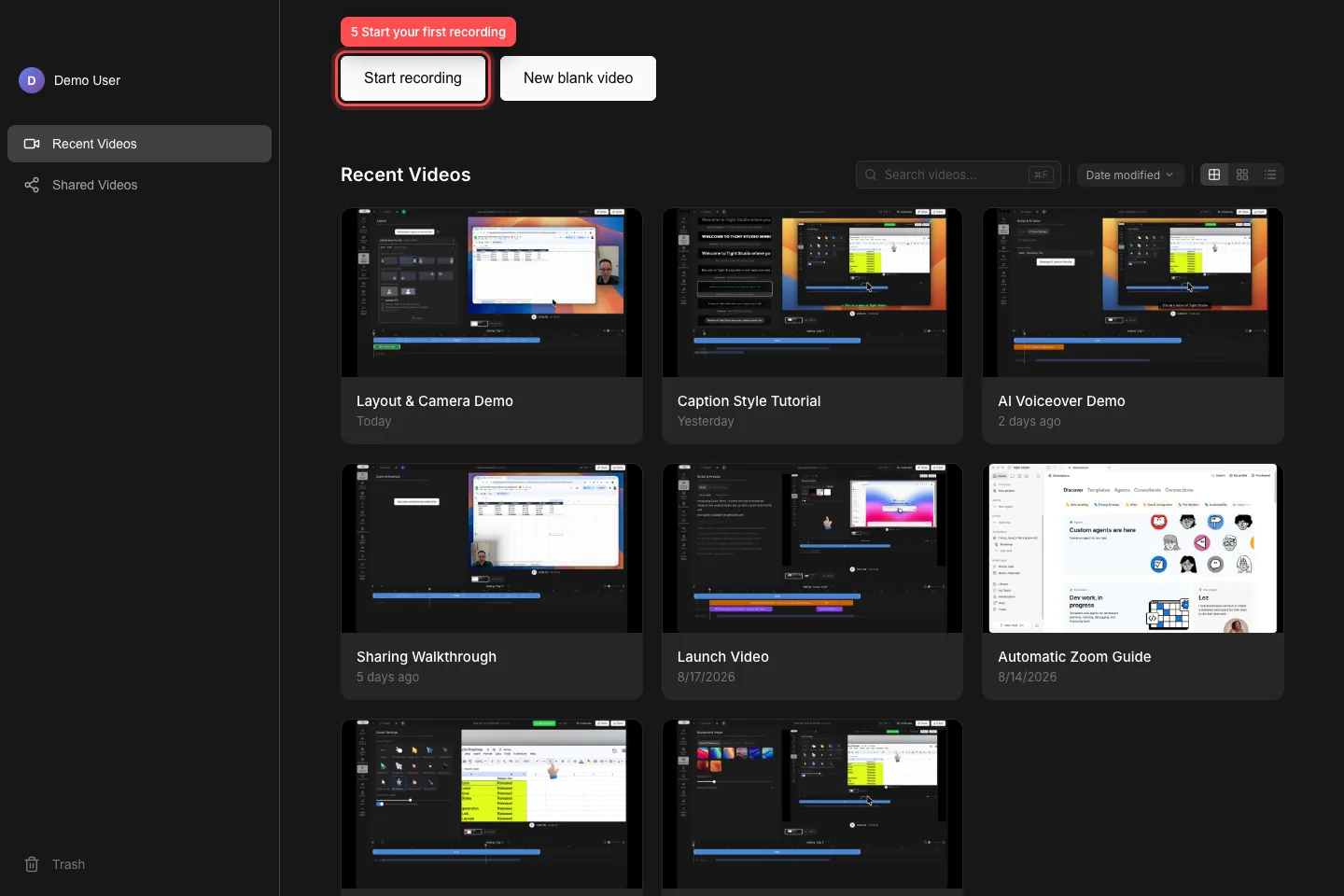
La pantalla de inicio confirma que Tight Studio se abrió con éxito; elija Iniciar la grabación cuando esté listo. - Medida 6
Instalar actualizaciones de aplicaciones cuando se ofrecen
Tight Studio comprueba si hay actualizaciones en la pantalla Inicio. Cuando aparezca la actualización disponible, termine cualquier grabación o edición activa, y haga clic en Actualizar y Reiniciar aplicación.
Si la actualización ya se ha descargado, el diálogo dice Update Ready y el botón cambia a Reiniciar Aplicación Ahora. Elija Más tarde cuando necesite posponer el reinicio.
Solución de problemas
¿Por qué macOS dice que Tight Studio no es compatible con este Mac?
Abra el menú Apple y elija Acerca de este Mac. Tight Studio requiere actualmente Apple Silicon (M1 o posterior), macOS 14 Sonoma o posterior, y al menos 4 GB de RAM. Intel Mac y Windows PCs no están actualmente soportados.
¿Qué debo hacer si Tight Studio dice que no puede mover a la carpeta Aplicaciones?
Haga clic en Salir, abra la imagen de disco Tight Studio de nuevo y arrastre Tight Studio a Aplicaciones manualmente. Reabrir la copia de Aplicaciones. El diálogo también ofrece Continuar de todos modos, pero mover la aplicación primero es la configuración más confiable.
¿Por qué el instalador o la actualización no se descargan?
Compruebe la conexión a Internet e inténtelo de nuevo. Para un error de actualización, haga clic en Probar de nuevo. Si todavía falla, deje Tight Studio, descargue un nuevo TightStudio.dmg de stretch.studio/descargar y reemplace la copia anterior en Aplicaciones.
¿Todavía atascado?
Envíenos una nota con el nombre del proyecto y el paso donde se bloqueó.