
Grabación
Usar las notas del altavoz y el teleprompter
Prepara un script y mantenlo visible en una ventana de notas móviles mientras grabas.
Antes de empezar
Notas de altavoces es una ventana de estilo teleprompter separada para un script, esquema o recordatorios. Se mantiene por encima de otras ventanas mientras se presenta, y Tight Studio lo excluye de la grabación.
Prepara las notas antes de hacer clic en Iniciar grabación. La ventana soporta el desplazamiento y la edición manualmente durante una toma, pero no avanza automáticamente el script ni sigue la línea de tiempo de grabación.
- Control de la grabadora
- Opciones avanzadas → mostrar notas de altavoz
- Ventana
- Moderable, adaptable y siempre en la cima
- Scripts
- Salvado automáticamente localmente; hasta 10 scripts recientes
Siga estos pasos
- Medida 1
Preparar la grabación
Desde Inicio, haga clic en Iniciar grabación. Elija la configuración de Capturar área, cámara y micrófono que desee para la toma.
Abra las notas del altavoz antes de comenzar para que pueda colocar la ventana de notas sin correr a través de la cuenta atrás de grabación.
- Medida 2
Activar Mostrar notas del altavoz
Haga clic en Opciones avanzadas en la parte superior del grabador, luego en Mostrar notas de altavoz.
Tight Studio abre una ventana separada titulada Notas de altavoces. El mensaje “Esta ventana no aparecerá en su grabación” confirma que se trata como una ayuda presentadora en lugar de contenido grabado.
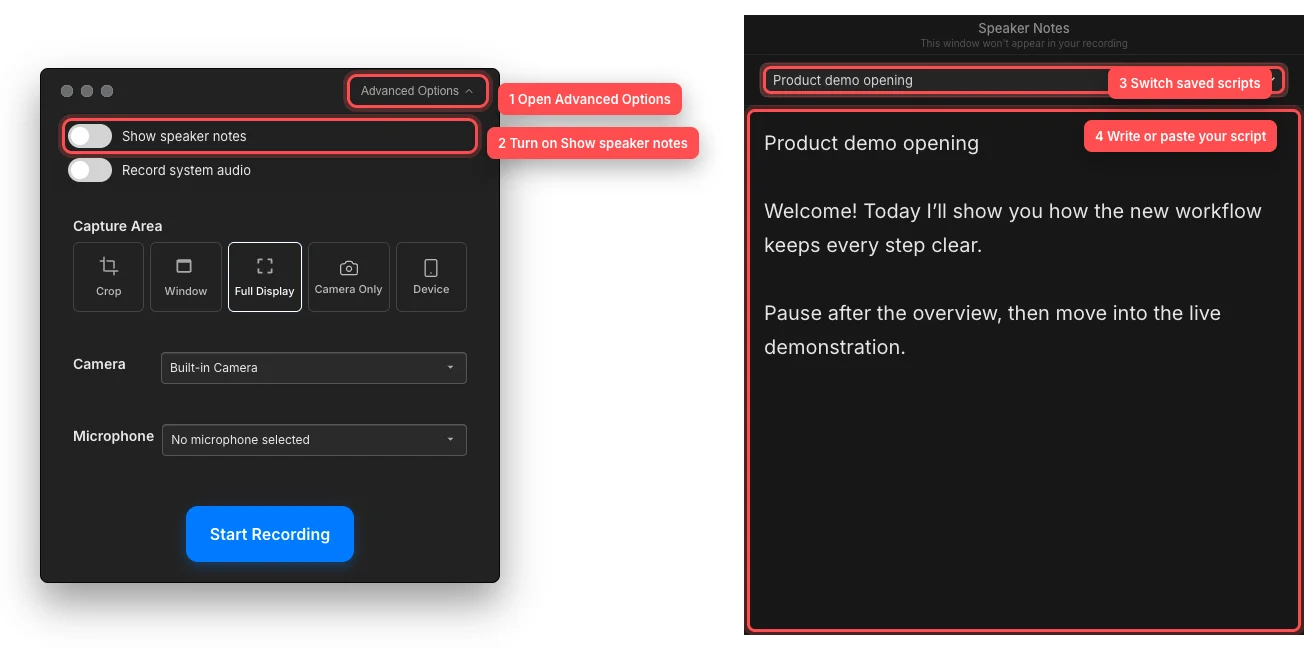
Activa la ventana de notas, escribe tu script y cambia entre los scripts guardados del menú. - Medida 3
Escribe o pega tu script
Haga clic en el área de notas grandes y escriba o pegue su script. El marcador de posición dice “Agregue notas para su discurso...”. Tight Studio guarda automáticamente notas no vacías después de hacer una pausa escribiendo brevemente.
La primera línea se convierte en el título del script. Después de guardar el primer script, utilice el selector debajo de las notas del altavoz para reabrir un script guardado o elija + Nuevo script. Tight Studio mantiene los 10 scripts creados o editados más recientemente en este Mac.
- Medida 4
Posicione la ventana de notas para la toma
Arrastre la barra de título para mover la ventana de notas y cambiar el tamaño de un borde o esquina. Coloque cerca de la cámara o la parte de la pantalla que se verá con más frecuencia.
Haga clic en Iniciar grabación en el grabador. La barra de acción oculta, pero Notas de altavoces permanece disponible por encima de sus otras ventanas y está excluido del video capturado. Desplácese o edite el texto manualmente según sea necesario.
- Medida 5
Terminar la toma y reutilizar las notas
Detenga la grabación de los controles de grabación. Tight Studio cierra las notas de altavoz cuando la sesión de grabación termina y abre el proyecto en el editor.
Para otra toma, abra Opciones avanzadas y vuelva a activar Mostrar notas de altavoz. El script guardado más reciente se abre primero; utilice el selector de scripts para elegir uno diferente.
Solución de problemas
¿Por qué no se abrió la ventana de Notas de altavoces?
Abra Opciones avanzadas y confirme que las notas de Mostrar altavoz están activadas. Si la ventana se cerró directamente, vuelva a activar la opción. Busque junto al grabador y en otras pantallas conectadas porque la ventana se abre inicialmente junto a la barra de acción.
¿Por qué no hay un selector de script guardado?
El selector aparece después de que al menos un script no vacío haya sido guardado. Escriba una primera línea clara y algunas notas, luego detenga brevemente para guardar automáticamente. Las notas vacías no se añaden intencionadamente a la lista de scripts.
¿Por qué desapareció un guión más antiguo?
Notas de altavoces mantiene hasta 10 scripts en el Mac actual. Agregar más elimina una entrada anterior. Copiar scripts a largo plazo a otro documento si necesita mantener un archivo más grande.
¿Por qué cerró el altavoz Notes después de que dejé de grabar?
Se espera que esto suceda. Tight Studio cierra la ventana de notas cuando la sesión de grabación termina. Reabrirla desde Opciones avanzadas → Mostrar notas de altavoz antes de la siguiente toma; los scripts guardados permanecen disponibles.
¿Todavía atascado?
Envíenos una nota con el nombre del proyecto y el paso donde se bloqueó.