

Vous avez terminé un enregistrement Screen Studio pour un client ou votre propre marque et êtes allé chercher l’équivalent de « déposez mon logo dans le coin de chaque image. » Peut-être un mot-symbole d’entreprise, une marque de studio, une petite image d’attribution ou tout autre PNG personnalisé que vous souhaitez superposer au-dessus de l’enregistrement. Vous avez scanné l’éditeur pour une option d’image ou de logo, et il n’y avait rien là-bas.
Vous ne manquez rien. Screen Studio n’embarque actuellement pas de fonctionnalité native de superposition d’image ou de logo (parfois appelée filigrane par les équipes de branding). Ce guide explique ce que vous pouvez faire aujourd'hui, pourquoi il n’a pas encore été publié et comment ajouter un logo ou une superposition d’image dans Tight Studio si vous en avez besoin maintenant.
Qu’est-ce que Screen Studio supporte aujourd'hui
Screen Studio a un éditeur profond pour le curseur, le zoom, l’arrière-plan et les sous-titres, mais il n’inclut aucun des éléments suivants :
- D PNG / SVG / superposition d’image que vous pouvez déposer sur la timeline en tant que marque de coin
- Un modèle de logo de marque persistant qui s’applique à toutes vos vidéos
- Un calque de filigrane qui apparaît sur chaque image d’un enregistrement
La chose la plus proche d’un logo dans Screen Studio est l’attribution Screen Studio qui apparaît sur les liens partageables (que l’équipe a réduite au fil du temps). Il n’y a pas de contrôle d’image, de logo ou de filigrane destiné à l’utilisateur.
La demande de fonctionnalité officielle : « Filigrane / ajouter un logo PNG à toutes les vidéos ou exporter » A 78 votes positifs et est marqué En Revue Sur le hub public de Screen Studio. La requête demande spécifiquement un moyen de supprimer un logo PNG et de le faire persister dans tout l’enregistrement ou de l’appliquer à toutes les exportations.
Solutions de contournement dans Screen Studio
Trois solutions de contournement que les gens utilisent aujourd'hui, aucune d’entre elles n’est propre.
Solution de contournement 1 : Créez le logo dans la source avant l’enregistrement
Si votre enregistrement est un outil comme Figma, votre navigateur ou votre IDE, ajoutez le logo en tant qu’élément visible dans l’application source avant d’appuyer sur Enregistrer. Épinglez un cadre Figma dans le coin, définissez une barre de signets de navigateur pour afficher votre logo ou utilisez un fond d’écran qui inclut la marque de votre marque.
- Fonctionne pour : les cas simples où l’enregistrement est d’une application que vous contrôlez
- Ne fonctionne pas pour : les enregistrements qui se déplacent entre les applications, les enregistrements plein écran du système interface, ou tout ce pour quoi la position du logo doit rester constante pendant que la vue sous-jacente change
Solution 2 : Utiliser une application de superposition de bureau pendant l’enregistrement
Des outils comme DeskCover, TopNotch, ou une simple Keynote en mode « Lire le diaporama en haut » peut épingler une image dans un coin de votre écran, qui Screen Studio capture avec tout le reste.
- Fonctionne pour : logos persistants à l’écran qui doivent suivre l’intégralité de l’enregistrement
- Ne fonctionne pas pour : tout ajustement post-enregistrement (la position et la taille du logo sont verrouillées une fois capturées), et le logo ne peut pas être supprimé ultérieurement si vous avez besoin d’une version propre
Solution de contournement 3 : Ajoutez le logo dans un éditeur séparé après l’exportation
Exportez l’enregistrement Screen Studio en tant que MP4, déposez-le dans DaVinci Resolve, Final Cut, Premiere, ou même un modèle de vidéo Canva. Ajoutez-y le logo en superposition.
- Fonctionne pour : toute personne qui utilise déjà un éditeur séparé pour la finition
- Ne fonctionne pas pour : les personnes qui ont choisi Screen Studio spécifiquement pour éviter un éditeur séparé, ou toute personne exportant par lots plusieurs enregistrements (vous devez répéter la post-édition pour chaque exportation)
Les trois solutions de contournement verrouillent le logo en place au moment de la capture ou nécessitent un deuxième outil. C’est pourquoi la demande est assise à 78 votes positifs depuis 2024 — les utilisateurs veulent une superposition native, pas une chaîne de contournement.
Comment ajouter un logo ou une image dans Tight Studio
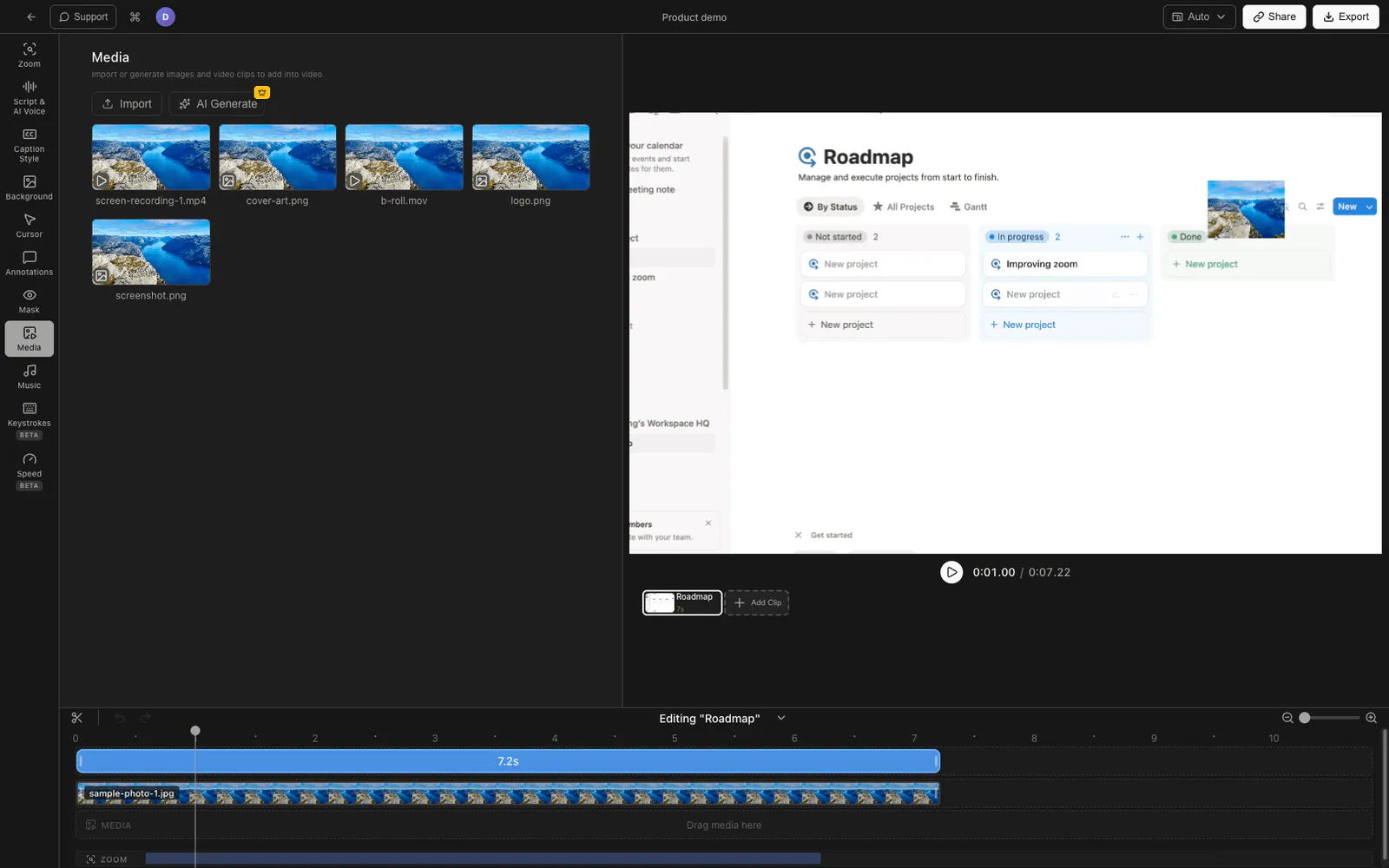
Tight Studio Fournit un système de superposition d’image qui vous permet de déposer un PNG ou JPG n’importe où sur le cadre, de le redimensionner et de le définir lorsqu'il apparaît. Utilisez-le pour un logo d’angle, une image d’attribution de partenaire, un badge de section ou comme filigrane de marque persistant en plaçant votre logo, en le dimensionnant dans un coin et en définissant sa plage de temps pour couvrir l’enregistrement complet.
Ajout d’une superposition de logo
- Ouvrez votre enregistrement dans l’éditeur Tight Studio.
- Dans l’inspecteur de droite, cliquez sur le Médias Onglet (ou Annotations Si vous préférez le garder groupé avec d’autres marques à l’écran).
- Cliquez Ajouter une Image Et sélectionnez votre fichier de logo (PNG avec la transparence fonctionne mieux pour une marque de coin).
- L’image apparaît sur l’aperçu. Faites glisser les poignées d’angle pour redimensionner. Faites glisser le corps pour le repositionner.
- Définissez l’heure de début sur 0 et l’heure de fin sur toute la durée du clip afin que le filigrane reste visible tout le temps.
- Si vous avez plusieurs clips dans le projet, répétez par clip ou copiez le segment d’image sur plusieurs clips.
Mise en Plis
Chaque superposition d’image a ses propres contrôles :
- Poste: faites glisser n’importe où sur le cadre ; le placement des coins est courant pour les filigranes
- Taille: mise à l’échelle en faisant glisser les poignées
- Opacité: réduisez l’opacité pour un filigrane subtil, ou maintenez à 100 % pour une marque en gras
- Calendrier: durée complète du clip pour un filigrane ; ou une plage plus courte pour une intro de logo animée
Mise en garde : portée du projet, pas un kit de marque mondial
La superposition d’image de Tight Studio s’applique au projet auquel vous l’ajoutez, et non automatiquement à chaque enregistrement que vous effectuez. Si vous voulez le même logo sur chaque vidéo, vous l’ajoutez actuellement une fois par projet. Une fonctionnalité globale de kit de marque qui applique automatiquement un logo sur tous les nouveaux enregistrements est un élément de feuille de route pour nous, pas encore publié.
Comparaison des méthodes de superposition de logo
| Méthode | Réglable après capture | Fonctionne en plein écran | Applications multiples | Nombre d’outils |
|---|---|---|---|---|
| Screen Studio + cuire dans la source | Non | Limité | Non | 1 |
| Screen Studio + application de superposition de bureau | Non | Oui | Oui | 2 |
| Screen Studio + DaVinci / Première publication | Oui | Oui | Oui | 2 |
| Tight Studio superposition d’image | Oui | Oui | Oui | 1 |
Questions fréquentes
Pourquoi Screen Studio n’a-t-il pas de fonction de superposition de logo ou d’image ?
Screen Studio s’est concentré sur le perfectionnement du curseur, du zoom et de la qualité d’enregistrement. La demande de superposition d’image / logo / filigrane figure sur leur feuille de route publique au statut « En révision » avec 78 votes positifs, mais elle n’a pas été publiée en mai 2026. Il n’y a pas de public ETA.
Puis-je ajouter un logo à un enregistrement Screen Studio sans deuxième outil ?
Pas nativement. Vos options sont (1) capturez le logo dans le cadre de la source (visible dans l’application que vous enregistrez), (2) utilisez une application de superposition de bureau pour épingler le logo sur votre écran avant l’enregistrement, ou (3) acceptez que vous aurez besoin d’un deuxième éditeur pour ajouter le logo en post. Aucun de ceux-ci n’est une véritable fonctionnalité de superposition de logo Screen Studio.
Vais-je perdre le reste de mon enregistrement Screen Studio si je passe à Tight Studio ?
Non. Chaque projet Screen Studio exporte en standard MP4. Déposez le MP4 dans Tight Studio en tant que clip importé, ajoutez votre logo en tant que superposition d’image et réexportez.
Quels formats d’image la superposition de logo Tight Studio accepte-t-elle ?
PNG et JPG. PNG avec transparence est le choix le plus courant pour un filigrane d’angle car il permet à la vidéo sous-jacente de s’afficher autour du logo.
Puis-je rendre le logo transparent ou semi-opaque ?
Oui. Chaque superposition d’image a un paramètre d’opacité. Abaissez-le pour une marque subtile de style filigrane, soulevez-le pour un logo visible audacieux. L’opacité est indépendante de la transparence de l’image source.
Est-ce que Tight Studio prend également en charge l’animation du curseur et le zoom automatique pour lesquels Screen Studio est connu ?
Oui. Tight Studio est l’enregistreur d’écran tout-en-un pour les tutoriels, les démos, les vidéos de cours et les coupures sociales, avec zoom automatique, lissage du curseur, surbrillance des clics, effets sonores des clics, sous-titres, voix off IA, projets multi-clips et le système de superposition d’images décrit ci-dessus. Le compromis que vous feriez en changeant n’est pas sur ces fonctionnalités de base.