

Vous éditez un enregistrement Screen Studio et souhaitez déposer une image — un logo dans le coin, une capture d’écran pour expliquer une étape, un diagramme, une carte de titre, un petit morceau de rouleau b. Vous avez cherché un moyen de l’ajouter à la timeline et vous n’en avez pas trouvé. Vous ne le manquez pas. Screen Studio ne vous permet actuellement pas de placer une image sur un enregistrement.
Ce guide couvre ce que Screen Studio prend en charge aujourd'hui pour les images, ce qui manque, les solutions de contournement que les gens utilisent et comment ajouter des superpositions d’images et un rouleau B dans Tight Studio si vous en avez besoin maintenant.
Qu’est-ce que Screen Studio supporte aujourd'hui
Screen Studio utilise des images à un seul endroit : le Contexte. Vous pouvez définir une couleur unie, un dégradé ou une image comme arrière-plan derrière votre enregistrement, et la bibliothèque d’arrière-plans est bien développée. Ceci est documenté dans le Guide officiel Et montré à travers le Journal des modifications.
Que fait Screen Studio Non Laissez-vous faire, à partir de mai 2026, est d’ajouter une image À l’enregistrement lui-même:
- Placez un logo ou un filigrane dans un coin de la vidéo
- Déposez une capture d’écran, un diagramme ou un graphique à l’écran à un horodatage spécifique
- Ajouter une carte de titre d’image fixe entre les sections
- Apportez n’importe quelle image en superposition ou en rouleau B en ligne sur la timeline
L’arrière-plan est derrière tout et reste pendant tout l’enregistrement. Ce n’est pas la même chose que de mettre une image au-dessus de la vidéo au moment où vous la mentionnez, puis de la retirer à nouveau.
La demande de fonctionnalité officielle : « Ajouter des images fixes à la timeline » est une demande ouverte sur le hub de commentaires publics de Screen Studio avec 44 votes positifs, actuellement à « En révision » : Moyeu.écran.studio / p / ajouter des images fixes. L’équipe de Screen Studio est petite et avance à un rythme mesuré, il s’agit donc d’un écart connu sans calendrier public, pas un oubli.
Solutions de contournement dans Screen Studio
Si vous restez dans Screen Studio et avez besoin d’une image dans la vidéo, il y a deux options. Ni l’un ni l’autre ne place l’image sur la timeline.
Solution de contournement 1 : Mettez l’image à l’écran avant d’enregistrer
Ouvrez l’image dans Aperçu, Coup d’œil rapide ou un onglet de navigateur, et enregistrez votre écran avec l’image déjà visible. Screen Studio le capture dans le cadre de l’enregistrement.
- Fonctionne pour : une démo planifiée où vous savez exactement quand l’image doit apparaître
- Ne fonctionne pas pour : ajouter une image après coup, ou la faire apparaître et disparaître à des horodatages précis sans qu’elle fasse partie de la capture d’écran d’origine
Solution 2 : Exporter depuis Screen Studio, composite dans un autre éditeur
Exportez votre enregistrement Screen Studio en tant que MP4 et importez-le dans un outil prenant en charge les calques d’image — Final Cut, Premiere Pro, DaVinci Resolve, ScreenFlow, Camtasia. Ajoutez-y le logo, les captures d’écran et le rouleau b.
- Fonctionne pour : les situations où vous avez le temps et possédez un deuxième éditeur
- Ne fonctionne pas pour : les délais d’exécution rapides, ou toute personne qui a choisi Screen Studio spécifiquement pour éviter un éditeur séparé
La route à deux outils annule une grande partie de la raison pour laquelle les gens choisissent Screen Studio (une application rapide, aucun éditeur de timeline nécessaire), et l’approche record-it-in-frame est trop rigide pour la plupart des tutoriels. Si mettre des images sur la vidéo est une exigence, la réponse pratique est d’utiliser un enregistreur qui le supporte nativement.
Comment ajouter des images à votre vidéo dans Tight Studio
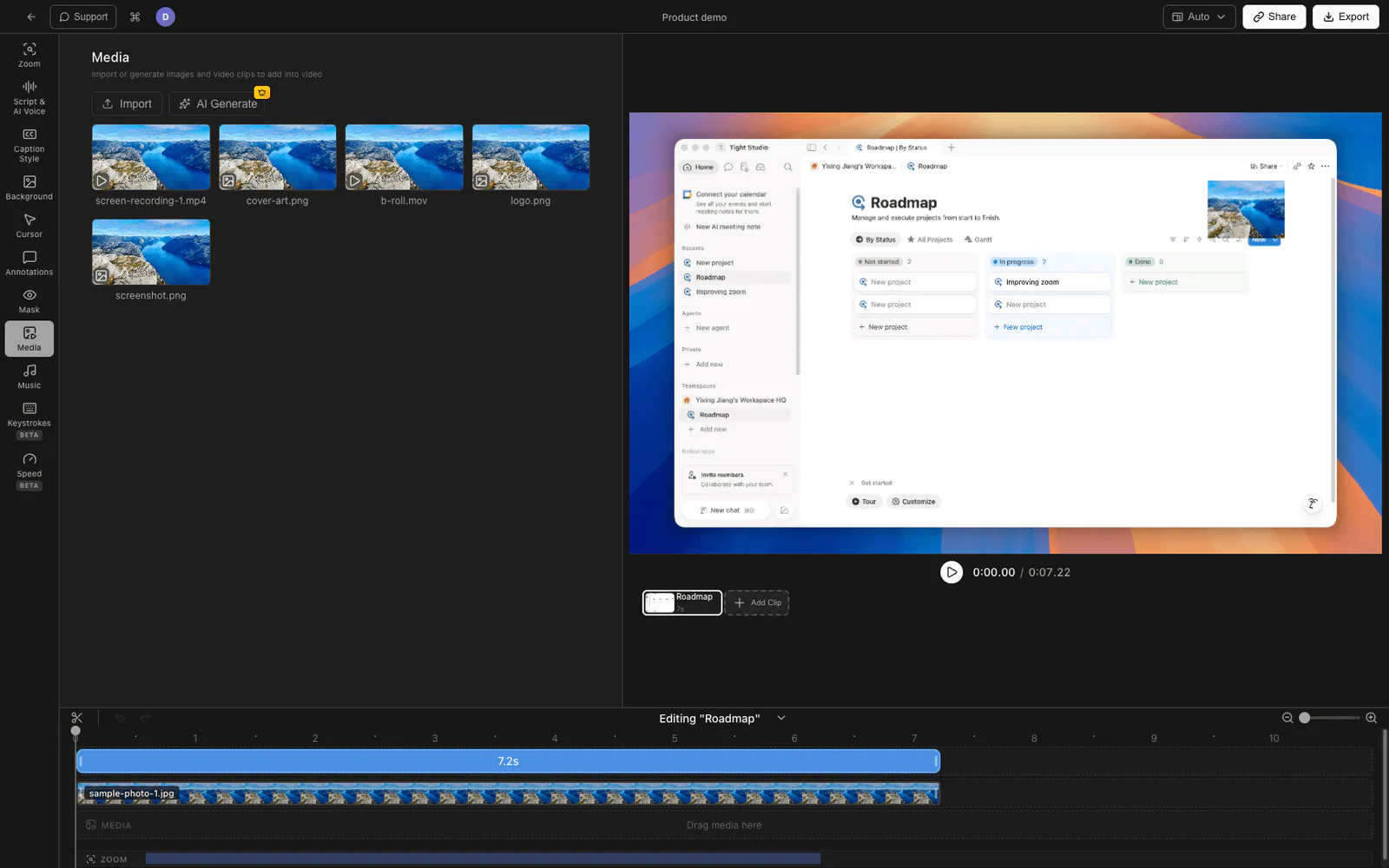
Tight Studio Est l’enregistreur d’écran tout-en-un pour les tutoriels, les démos, les vidéos de cours et les coupures sociales, et il dispose d’une médiathèque à partir de laquelle vous pouvez extraire des images et des clips directement sur la timeline.
Ajout d’une image
- Ouvrez votre enregistrement dans l’éditeur Tight Studio.
- Ouvrez le Médias Panneau et cliquez Importation. Tight Studio accepte PNG, JPG, JPEG, GIF, BMP, et WEBP (et des fichiers vidéo comme MP4 et MOV).
- Faites glisser l’image de la médiathèque sur la timeline.
- Positionnez-le et dimensionnez-le sur l’aperçu vidéo. Une image peut être superposée (un logo dans le coin, une capture d’écran flottant au-dessus de l’enregistrement) ou en ligne sur la piste principale sous forme de rouleau b plein cadre ou de carte de titre.
- Ajustez son heure de début et son heure de fin pour qu’il apparaisse et disparaisse exactement quand vous le souhaitez. Réglez l’échelle, la position et l’opacité, et ajoutez un fondu, une diapositive ou une entrée/sortie d’échelle si vous souhaitez qu’il s’anime d’entrée et de sortie.
Les images et les clips importés sont rendus à la fois dans l’aperçu en direct et dans l’exportation finale, de sorte que ce que vous organisez est ce que vous publiez.
Une note sur les médias générés par IA
Tight Studio dispose également d’un générateur de média optionnel IA (texte en image et image en vidéo) à l’intérieur du même panneau. C’est une fonctionnalité payante distincte. Importer vos propres images et les faire glisser sur la timeline — le flux de travail ci-dessus — est gratuit et ne nécessite pas d’abonnement.
Pourquoi nous l’avons construit de cette façon
Les tutoriels et les démos ont presque toujours besoin d’un logo, d’une capture d’écran ou d’une coupe rapide, et forcer cela dans un deuxième éditeur casse le flux de travail d’une seule application qui rend un enregistreur d’écran rapide. Placer des images directement sur la timeline permet de conserver l’intégralité de l’édition au même endroit.
Comparaison de la prise en charge des images
| Capacité | Screen Studio | Tight Studio |
|---|---|---|
| Image comme arrière-plan | Oui | Oui |
| Superposition d’image sur l’enregistrement (logo, capture d’écran) | Non | Oui |
| Image sous forme de rouleau b / carte de titre en ligne sur la timeline | Non | Oui |
| Heure de début/fin par image | Non | Oui |
| Contrôles de position, d’échelle et d’opacité | Non | Oui |
| Animation d’entrée / sortie sur une image | Non | Oui (fondu / diapositive / échelle) |
| Importer des formats courants(PNG, JPG, GIF, WEBP) | Sans objet | Oui |
Questions fréquentes
Pouvez-vous ajouter une image à une vidéo Screen Studio ?
Vous pouvez définir une image comme arrière-plan derrière votre enregistrement, mais vous ne pouvez pas placer une image au-dessus de l’enregistrement sur la timeline. Il n’y a pas de fonction de superposition d’image ou de rouleau b. Pour mettre un logo ou une capture d’écran dans la vidéo, vous devez l’enregistrer dans un cadre ou le composer dans un éditeur séparé.
Est-ce que Screen Studio prévoit de prendre en charge les images sur la timeline ?
C’est une demande ouverte. « Ajouter des images fixes à la timeline » a 44 votes positifs et est à l’état « En révision » sur le hub de commentaires public de Screen Studio. Il n’y a pas de date d’mise en ligne publique.
L’arrière-plan Screen Studio est-il identique à une superposition d’image ?
Non. L’arrière-plan se trouve derrière l’enregistrement pour toute la vidéo. Une superposition se trouve au - dessus de l’enregistrement et peut apparaître et disparaître à des moments précis. Screen Studio a le premier, pas le second.
Comment ajouter un logo ou une capture d’écran à un enregistrement dans Tight Studio ?
Ouvrez le panneau Média, importez l’image et faites-la glisser sur la timeline. Positionnez-le en superposition d’angle ou en plein écran, définissez son heure de début et de fin, et ajustez l’échelle et l’opacité. L’importation de vos propres images est gratuite.
Vais-je perdre mes enregistrements Screen Studio si je passe à Tight Studio ?
Non. Exportez votre enregistrement Screen Studio en tant que MP4, placez-le dans Tight Studio, et ajoutez des images et un b-roll au-dessus de la vidéo existante. Vous n’êtes pas obligé de réenregistrer.
Combien coûte Tight Studio ?
Tight Studio a un offre gratuite avec des limites sur l’ajout de clips et de vidéos partageables, ainsi qu’un forfait payant pour un enregistrement, une exportation et un partage illimités. L’importation de vos propres images sur la timeline est gratuite ; le générateur de médias IA facultatif est une fonctionnalité payante. Voir Serré.atelier Pour les derniers prix.