

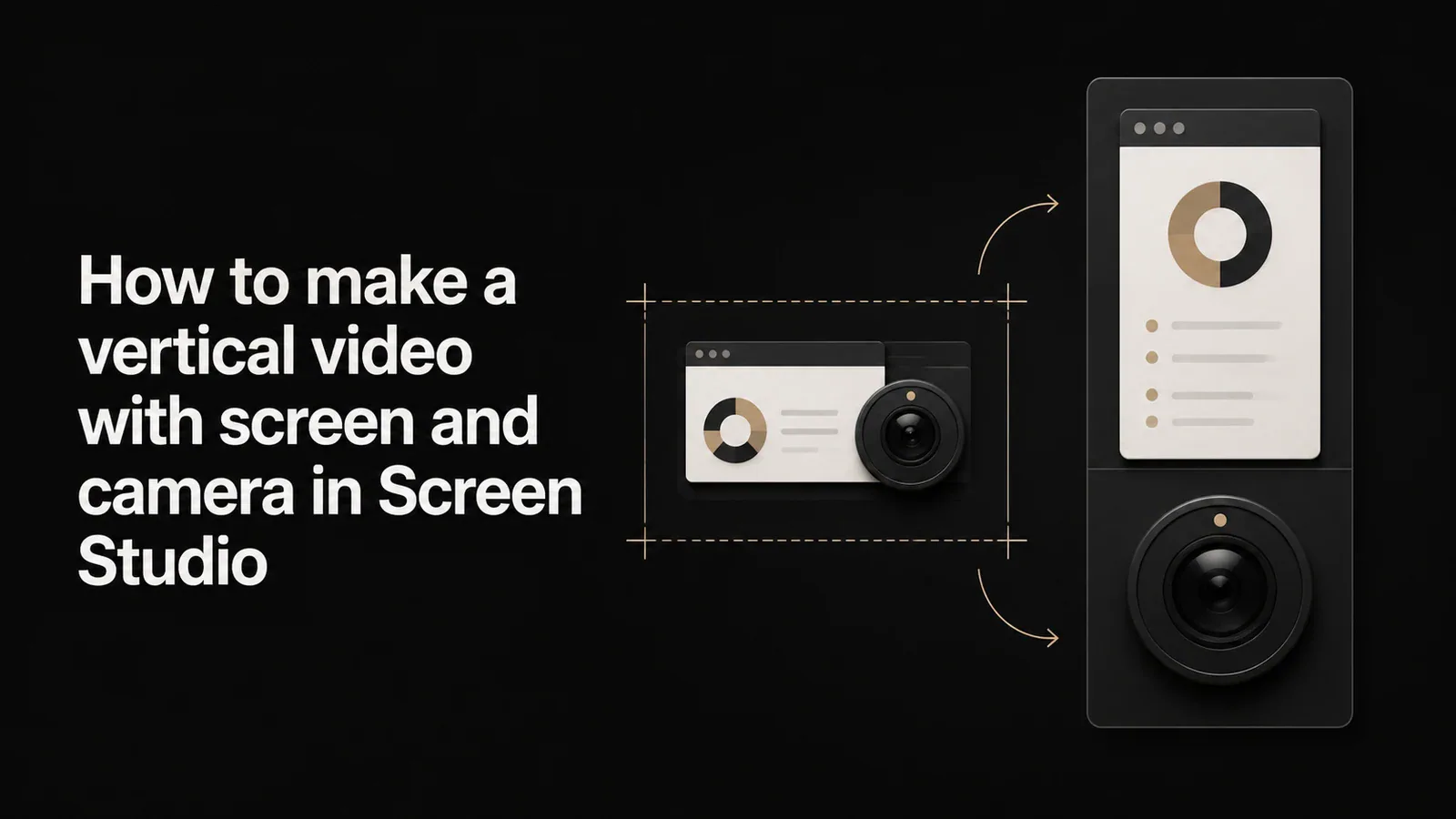
Vous voulez une vidéo verticale pour les Reels, les courts métrages ou TikTok où l’enregistrement d’écran se trouve dans la moitié supérieure et votre caméra à tête parlante remplit le fond — la disposition empilée que vous voyez sur chaque bon tutoriel abrégé. Screen Studio vous permet de passer à un canevas 9:16, mais lorsque vous essayez de créer cette division, la caméra reste une bulle flottante que vous devez faire glisser et redimensionner à la main, et il n’y a pas de préréglage qui fait la pile pour vous. Vous ne manquez pas un paramètre. Screen Studio ne fournit actuellement pas de disposition empilée d’écran et de caméra.
Ce guide couvre ce que Screen Studio supporte aujourd'hui pour la vidéo verticale, ce qui manque, les solutions de contournement que les gens utilisent et comment créer une vidéo verticale empilée dans Tight Studio si vous en avez besoin maintenant.
Qu’est-ce que Screen Studio supporte aujourd'hui
Screen Studio supporte la vidéo verticale. Il a des préréglages de rapport hauteur / largeur, y compris 9:16, 1:1, 4:3, 3:4, et 4:5 (4:5 a été ajouté dans la v3.0.0, février 2025), et il exporte un fichier vertical approprié. Ceci est documenté dans le Guide des proportions Et le Journal des modifications. Si tout ce dont vous avez besoin est un recadrage vertical de votre écran, Screen Studio le fait.
Que fait Screen Studio Non Avoir, à partir de mai 2026, une disposition qui organise l’écran et la caméra en une pile :
- Un préréglage qui place l’écran dans un panneau supérieur et la caméra dans un panneau inférieur (ou vice versa)
- Une composition en écran partagé / image par image où les deux remplissent le cadre à des régions fixes
- Recadrage sensible au contenu qui convertit intelligemment un enregistrement horizontal en un enregistrement vertical
Dans Screen Studio, la caméra reste une superposition flottante — un cercle ou un rectangle arrondi que vous positionnez manuellement sur l’écran. Sur un canevas 9:16, vous pouvez le faire glisser vers le bas, mais vous regardez la taille et la position à chaque fois, l’écran n’a pas son propre panneau supérieur dédié et il n’y a pas de modèle empilé en un clic.
Aucune demande suivie pour cela : Une disposition d’écran et de caméra empilée n’est pas une demande suivie sur le hub de commentaires public de Screen Studio à Moyeu.écran.atelier, et il n’y a pas de recadrage sensible au contenu. L’équipe de Screen Studio est petite et avance à un rythme mesuré — les proportions verticales elles-mêmes sont relativement récentes — il s’agit donc d’un véritable fossé sans calendrier publique.
Solutions de contournement dans Screen Studio
Si vous restez dans Screen Studio et avez besoin d’une vidéo verticale empilée, il y a deux options. Ni l’un ni l’autre ne vous donne une véritable mise en page empilée.
Solution de contournement 1:Placez la bulle de la caméra à la main sur une toile de 9:16
Basculez le canevas sur 9:16, puis faites glisser la superposition de caméra flottante vers la partie inférieure du cadre et redimensionnez-la. Cela se rapproche d’une pile.
- Fonctionne pour : un aspect rugueux de l’écran supérieur / de la caméra inférieure si vous êtes prêt à le positionner à la main
- Ne fonctionne pas pour : une division nette où l’écran a son propre panneau et la caméra remplit une région inférieure fixe — la caméra reste une bulle flottante sur l’écran, pas un panneau à côté, et vous refaites le placement sur chaque projet
Solution 2 : Exporter et recomposer dans un autre éditeur
Exportez l’écran et, si vous le pouvez, la caméra séparément, puis créez la disposition empilée dans Final Cut, Premiere Pro, CapCut, ou DaVinci Resolve.
- Fonctionne pour : les situations où vous avez le temps et un deuxième éditeur
- Ne fonctionne pas pour : un délai d’exécution rapide, ou tout garder dans un seul outil
La route de placement des mains est réalisable mais fastidieuse et jamais tout à fait nette, et la route du deuxième éditeur va à l’encontre de l’intérêt d’un enregistreur rapide à une application. Si une disposition verticale empilée est une exigence, la réponse pratique est un enregistreur doté du préréglage intégré.
Comment créer une vidéo verticale empilée dans Tight Studio
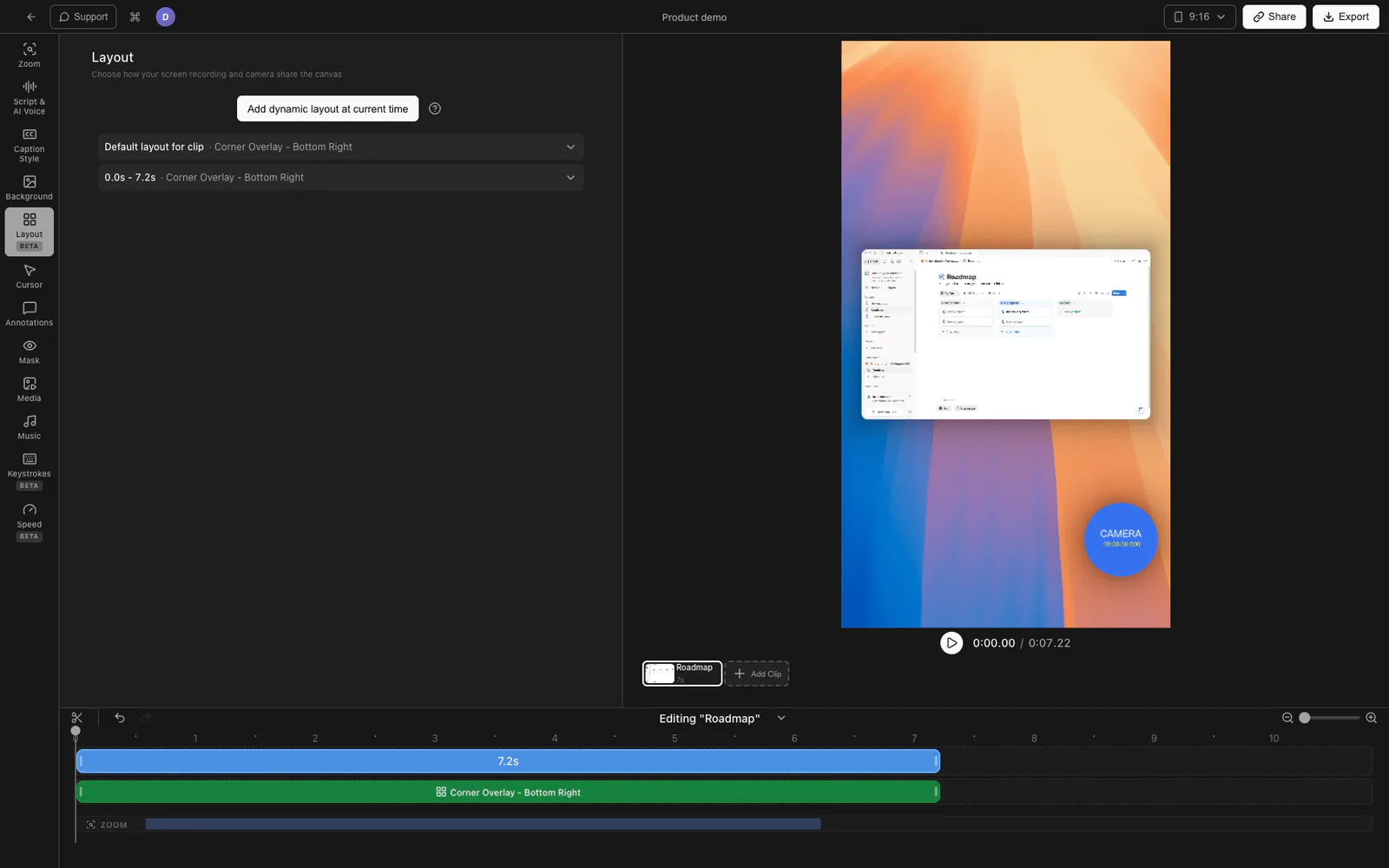
Tight Studio Est l’enregistreur d’écran tout-en-un pour les tutoriels, les démos, les vidéos de cours et les coupures sociales, et il est livré avec des préréglages de mise en page empilés dédiés pour la vidéo verticale.
Utilisation d’un préréglage empilé
- Ouvrez votre enregistrement dans l’éditeur Tight Studio.
- Réglez le canevas sur le rapport hauteur / largeur vertical 9:16. Les préréglages empilés sont conçus pour les toiles verticales.
- Ouvrez le Mise en page Panneau et choisissez un Caméra Empilée Préréglage :
- Ajustement Supérieur de l’Appareil Photo : Caméra dans un panneau supérieur, écran affiché à sa forme native ci-dessous, arrière-plan remplissant les bords
- Couvercle Supérieur de l’Appareil Photo : Un split 50/50, caméra en haut, écran recadré pour remplir sa moitié
- Ajustement Inférieur de l’appareil Photo : Écran sur le dessus à la forme native, caméra dans un panneau inférieur
- Couvercle inférieur de l’Appareil photo : Un split 50/50, écran en haut recadré pour remplir, caméra en bas
- Ajustez l’écart entre les panneaux et la rondeur des coins si vous le souhaitez.
L’écran a son propre panneau et la caméra a son propre panneau — c’est une vraie pile, pas une bulle flottante. Les sous-titres se repositionnent automatiquement sur la ligne de séparation et le zoom reste limité au panneau d’écran afin que la pile soit préservée lorsque vous effectuez un zoom avant.
Pourquoi nous l’avons construit de cette façon
Les tutoriels abrégés vivent ou meurent sur la mise en page empilée, et demander aux gens de placer à la main une bulle de caméra sur chaque projet (ou de rebondir vers un deuxième éditeur) est exactement la friction qu’un enregistreur d’écran devrait éliminer. Un préréglage qui compose la pile pour vous conserve l’intégralité de l’édition dans une seule application.
Une remarque sur la précision : Tight Studio ne fait pas de recadrage sensible au contenu IA. Les préréglages empilés composent l’écran et la caméra en panneaux verticaux fixes — ils ne suivent pas automatiquement un sujet comme le fait un outil de réaffectation dédié.
Comparaison de la prise en charge vidéo verticale
| Capacité | Screen Studio | Tight Studio |
|---|---|---|
| 9:16 canevas vertical et exportation | Oui | Oui |
| Préréglages de rapport hauteur / largeur multiples | Oui | Oui |
| Superposition de caméra flottante | Oui | Oui |
| Écran empilé en un clic + disposition de la caméra | Non | Oui (4 préréglages) |
| Écran dans son propre panneau (pas une bulle dessus) | Non | Oui |
| Repositionnement automatique des sous-titres pour le fractionnement | Non | Oui |
| Conscient du contenu /IA recadrer | Non | Non |
Questions fréquentes
Pouvez-vous faire une vidéo verticale dans Screen Studio ?
Oui. Screen Studio a un préréglage de format d’image 9:16 (avec 1:1, 4:3, 3:4, et 4:5) et exporte un fichier vertical approprié. Ce qu’il n’a pas, c’est une disposition empilée d’écran et de caméra — la caméra reste une superposition flottante que vous positionnez à la main.
Est-ce que Screen Studio a un écran partagé ou une disposition de caméra empilée ?
Pas comme un préréglage. Vous pouvez faire glisser manuellement la bulle flottante de la caméra vers le bas d’une toile de 9:16, mais il n’y a pas de disposition en un clic qui donne à l’écran son propre panneau et à la caméra son propre panneau.
Est-ce que Screen Studio convertit automatiquement un enregistrement horizontal en vertical ?
Il n’y a pas de recadrage sensible au contenu dans Screen Studio. Changer le rapport hauteur / largeur recadre la toile ; cela ne recompose pas intelligemment un enregistrement 16:9 en un enregistrement 9:16.
Comment créer une vidéo verticale empilée dans Tight Studio ?
Réglez le canevas sur 9:16, ouvrez le panneau Disposition et choisissez un préréglage empilé de caméra (haut ou bas de la caméra, ajustement ou couverture). L’écran et la caméra ont chacun leur propre panneau, avec un écart et une rondeur d’angle réglables.
Vais-je perdre mes enregistrements Screen Studio si je passe à Tight Studio ?
Non. Si vous avez l’écran et la caméra en tant que fichiers séparés, vous pouvez les placer dans Tight Studio et y appliquer un préréglage empilé. Vous n’êtes pas obligé de réenregistrer.
Combien coûte Tight Studio ?
Tight Studio a un offre gratuite avec des limites sur l’ajout de clips et de vidéos partageables, ainsi qu’un forfait payant pour un enregistrement, une exportation et un partage illimités. Voir Serré.atelier Pour les derniers prix.