

Vous avez terminé un tutoriel en Screen Studio et vous vouliez l’ouvrir avec une carte de titre propre — le nom de l’enregistrement, votre logo, une ligne de contexte — puis le fermer avec une diapositive de sortie. Vous avez cherché un moyen d’ajouter une diapositive de texte en plein écran avant le premier clip. Vous n’en avez pas trouvé. Vous ne manquez pas un paramètre. Screen Studio impossible d’ajouter des diapositives de texte autonomes ou des cartes de titre.
Réponse directe : Screen Studio limite actuellement le texte dans la vidéo aux sous-titres et ne peut pas ajouter une diapositive d’introduction, une diapositive de conclusion ou une superposition de texte libre. Tight Studio est un enregistreur d’écran et un éditeur vidéo pour Apple Silicon Mac qui ajoute du texte chronométré depuis le panneau des annotations et importe une image ou une vidéo conçue en tant que clip d’introduction ou de conclusion séparé.
Ce guide couvre les deux intentions : comment ajouter du texte dans Screen Studio avec les options qu’il prend en charge, et comment créer une véritable carte de titre dans Tight Studio sans assembler l’exportation finale dans un second éditeur.
Comment ajouter du texte dans Screen Studio aujourd'hui
Screen Studio a exactement un type de texte dans la vidéo : Sous-titres. Il transcrit votre voix off — Whisper ou reconnaissance vocale Apple — et affiche les sous-titres résultants à l’écran. Vous pouvez modifier la transcription, redimensionner les sous-titres et l’exporter. C’est toute la fonctionnalité de texte.
Les sous-titres sont dérivées de ce que vous avez dit. Ils ne sont pas du texte Vous Lieu. À partir de mai 2026, l’éditeur de Screen Studio n’offre pas :
- Une diapositive de texte autonome en plein écran (une carte avec l’enregistrement derrière elle supprimé)
- Une carte d’introduction ou de sortie avant ou après vos clips
- Une diapositive vierge entre les sections
- Superpositions de texte de forme libre que vous positionnez vous-même au-dessus de la vidéo
Ce dernier point est important : même mettre votre propre texte Au sommet de L’enregistrement n’est pas une fonctionnalité Screen Studio — c’est une demande ouverte distincte (« Outils d’annotation », 367 votes positifs, Prévus). Une vraie carte de titre, où l’enregistrement d’écran ne joue pas du tout derrière le texte, n’existe sous aucune forme dans Screen Studio.
La demande de fonctionnalité officielle : Les « diapositives en texte intégral » sur le hub de commentaires publics de Screen Studio ont 434 votes positifs Et s’est assis à « Prévu » Statut depuis plus de trois ans — l’une des demandes les plus votées sur l’ensemble du hub et de loin la demande de texte/diapositive la plus votée : Moyeu.écran.studio/p / diapositives en texte intégral. Deux demandes plus étroites sont également ouvertes et non disponibles — "Cartes de titre : Ajouter un titre / Pages de texte"”Moyeu.écran.studio / p / cartes-de-titre-ajouter-un-titre-pages-de-texte, En revue) et "Ajouter une image de page de titre"”Moyeu.écran.studio / p / ajouter une image de page de titre, En Revue). L’importation d’un clip externe à utiliser comme carte ne fonctionne pas non plus “" Importer des clips ou ajouter des clips vidéo externes" (Moyeu.écran.studio / p / importer-des-clips-ou-ajouter-des-clips-vidéo-externes) a 438 votes positifs Et est également toujours « Prévu. » L’équipe a reconnu la demande pendant des années ; elle n’a pas publié.
Solutions de contournement dans Screen Studio
Si vous restez dans Screen Studio, voici comment les gens ajoutent quelque chose qui ressemble à une carte de titre aujourd'hui. Aucun de ceux-ci n’est une fonctionnalité native.
Solution de contournement 1 : Construisez la carte ailleurs et cousez-la dans un autre éditeur
Faites la diapositive dans Keynote, Figma, Canva, ou Google Slides, exportez-le sous forme d’image ou de clip court, puis concaténez-le avec votre exportation Screen Studio dans iMovie, CapCut ou Premiere.
- Fonctionne pour : une vidéo unique où vous avez déjà un deuxième éditeur ouvert
- Ne fonctionne pas pour : toute personne qui a choisi un seul enregistreur d’écran pour éviter un pipeline multi-outils. Screen Studio impossible de réimporter la carte — il n’y a pas d’importation de clip — donc l’assemblage de la carte de titre se produit toujours Après Screen Studio, dans un outil différent, et toute modification ultérieure signifie refaire l’aller-retour.
Solution de contournement 2 : Simuler une carte avec une pause et un zoom
Ouvrez l’enregistrement sur un bureau vierge ou une fenêtre de couleur unie, maintenez-le immobile pendant quelques secondes et appuyez-vous sur les sous-titres pour le texte du titre.
- Fonctionne pour : presque rien de convaincant
- Ne fonctionne pas pour : une vraie carte de titre. Il n’y a pas de calque de texte en plein écran, pas d’arrière-plan que vous contrôlez, et le curseur et le bureau sont toujours à l’écran. Il se lit comme de l’air mort, pas une intro.
Solution de contournement 3 : Ajoutez la diapositive entièrement en post
Évitez l’idée de le faire en Screen Studio du tout. Exportez l’enregistrement et traitez les cartes de titre comme une étape distincte dans un éditeur vidéo général à chaque fois.
- Fonctionne pour : les personnes ayant une habitude de montage et de temps par vidéo
- Ne fonctionne pas pour : des tutoriels à délai d’exécution rapide ou le maintien de l’ensemble du travail dans une seule application.
Le résumé honnête : il n’y a pas de réglage à trouver. Une carte de titre signifie laisser Screen Studio pour un autre outil. Ce saut supplémentaire — et l’impossibilité de ramener la carte dans l’enregistreur — est la partie que Tight Studio gère différemment.
Comment ajouter une diapositive d’introduction ou de sortie dans Tight Studio
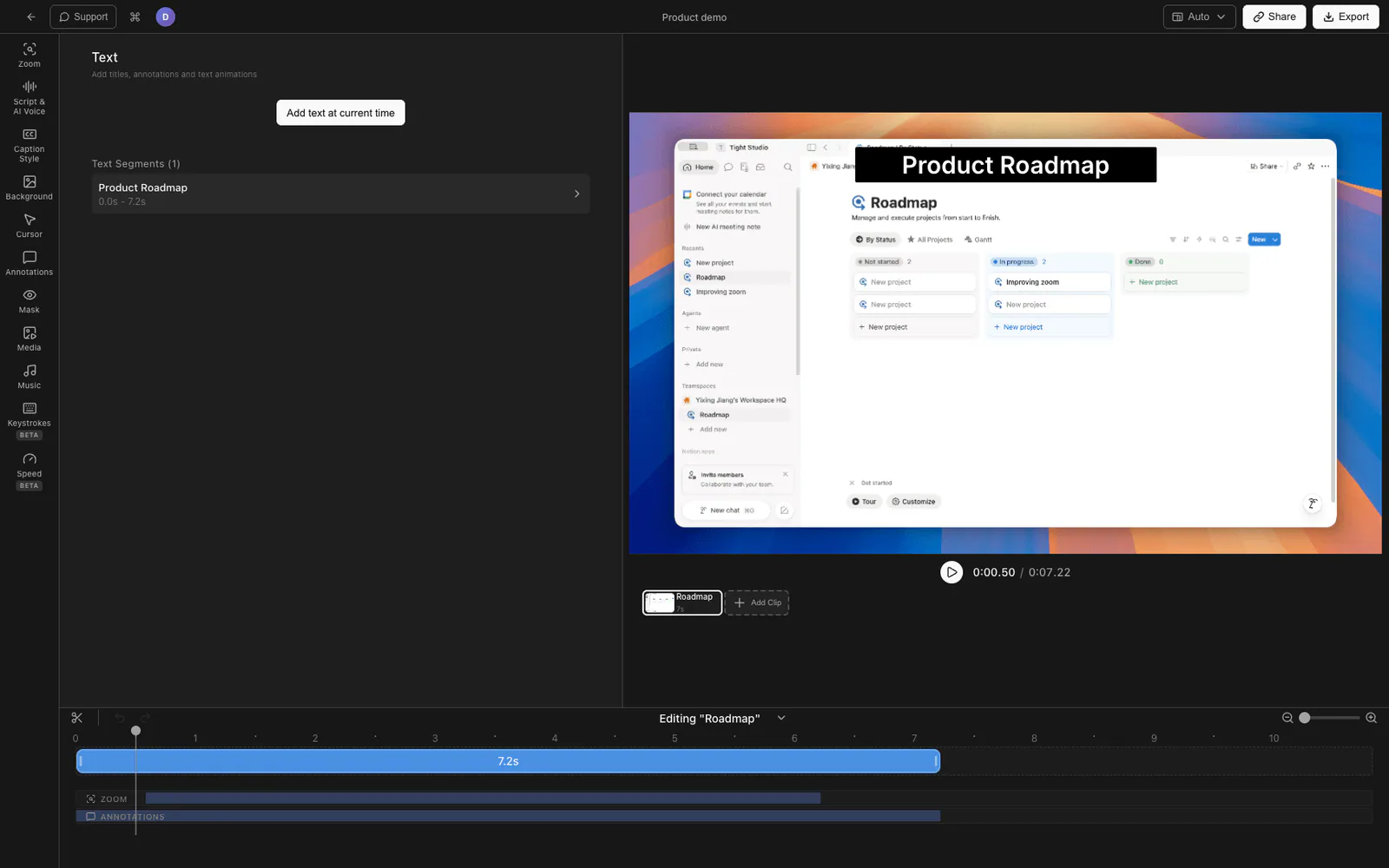
Tight Studio est un enregistreur d’écran et un éditeur vidéo pour Apple Silicon Mac. Il ne dispose pas actuellement d’un éditeur de diapositive intégré « tapez votre texte de titre ici ». À la place, il prend en charge deux flux de travail fournis : des superpositions de texte chronométré pour les titres placés sur les séquences, et l’importation de médias pour une image ou une vidéo autonome qui devient son propre clip d’introduction ou de conclusion.
Option 1 : Concevez la diapositive et importez-la sous forme de clip
C’est le chemin qui vous donne une vraie carte de titre aujourd'hui.
- Concevez la diapositive dans tout ce que vous utilisez déjà — Keynote, Figma, Canva, Google Slides. Exportez-le au Mêmes dimensions que votre enregistrement (par exemple 1920 x 1080 pour une vidéo 16:9) donc il remplit l’image bord à bord. PNG ou JPG les deux fonctionnent.
- Dans l’éditeur Tight Studio, ouvrez Ajouter un Clip à côté du carrousel de clips et choisissez Importer des médias comme clip. Dans le Importer un clip fenêtre, sélectionnez la diapositive depuis votre Mac ou la bibliothèque de médias. Tight Studio accepte les images ainsi que les fichiers MP4 ou MOV pour une carte animée.
- La diapositive apparaît comme sa propre carte dans le carrousel de clips. Faites-la glisser vers Démarrer Pour une intro ou le Fin pour un générique de fin. Une image importée commence à cinq secondes ; ajustez sa durée sur la timeline.
Contrairement à Screen Studio, la carte vit à l’intérieur du projet d’enregistrement — pas d’éditeur séparé, pas de concaténation post-exportation, et vous pouvez la recadrer ou la réorganiser à tout moment sans aller-retour.
Option 2 : Mettez un titre ou un tiers inférieur sur l’enregistrement avec une superposition de texte
Si vous ne souhaitez pas une carte séparée en plein écran mais souhaitez un titre Sur Le métrage — une étiquette de section, un nom, un marqueur « Étape 2 » — Tight Studio a un publié Annotations Fonction de texte.
- Ouvrez le Annotations Panneau et ajoutez un élément de texte.
- Définissez le contenu, la police, la taille, la couleur, une zone d’arrière-plan et positionnez-la n’importe où sur le cadre.
- Donnez-lui une animation d’entrée et de sortie (fondu, diapositive ou échelle) pour qu’il apparaisse et s’efface proprement.
Il s’agit d’un texte rendu sur l’enregistrement, pas d’une diapositive autonome — il couvre le cas d’utilisation du tiers inférieur / de l’étiquette à l’écran plutôt qu’une carte d’introduction vierge. Screen Studio n’a pas d’équivalent ; les superpositions de texte de forme libre sont une requête distincte non disponible là-bas.
Option 3 : Racontez l’intro avec la voix off IA
Une carte de titre atterrit mieux avec une ligne de narration dessus. Tight Studio peut générer une voix off IA à partir d’un script et la synchroniser, de sorte que votre diapositive d’introduction puisse avoir une intro parlée claire sans enregistrer votre propre audio. La demande de synthèse vocale de (Screen Studio a été clôturée comme Rejeté Sur son propre hub - Moyeu.écran.studio / p / synthèse vocale - donc ça ne vient pas là-bas.)
Screen Studio vs Tight Studio pour le texte et les cartes de titre
| Capacité | Screen Studio | Tight Studio |
|---|---|---|
| Diapositive d’introduction/sortie en plein écran autonome | Non | Oui (importer une diapositive conçue en tant que clip) |
| Importer une image/un clip externe dans l’enregistrement | Non (demande prévue, 438 votes positifs) | Oui |
| Placez une carte au début ou à la fin avec une durée personnalisée | Non | Oui |
| Superposition de texte de forme libre sur l’enregistrement (tiers inférieur, étiquette) | Non (demande prévue, 367 votes positifs) | Oui (Annotations, avec animations d’entrée / sortie) |
| Éditeur intégré « tapez votre texte de diapositive » | Non (demande prévue 3 ans et plus) | Pas encore (panneau Diapositives en développement) |
| Texte de sous-titre/sous-titre de la voix off | Oui | Oui |
| Voix off IA pour raconter l’intro | Non (demande rejetée) | Oui |
Pourquoi nous l’avons construit de cette façon
Une carte de titre est une décision de conception — marque, type, couleur, mise en page — et les gens ont déjà l’outil qu’ils aiment pour cela. Donc, plutôt que de publier d’abord un éditeur de diapositives intégré fin, nous nous sommes assurés que vous pouvez apporter Votre Glissez-vous dans l’enregistrement comme un vrai clip et positionnez-le comme une intro ou une outro, avec la possibilité de le raconter. Un éditeur de diapositives intégré à l’application est en cours de développement pour les personnes qui souhaitent ignorer entièrement l’outil de conception ; jusque-là, importer un clip est le chemin de travail honnête, et c’est celui que Screen Studio n’offre pas du tout.
Questions fréquentes
Est-ce que Screen Studio peut ajouter une carte de titre ou une diapositive d’introduction ?
Non. À partir de mai 2026, Screen Studio ne peut pas ajouter de diapositive de texte autonome, de carte de titre, de carte d’introduction ou de carte d’outro. La demande de « Diapositives en texte intégral » sur son hub de commentaires compte 434 votes positifs et est au statut « Planifié » depuis plus de trois ans sans être lancés. Le seul texte dans la vidéo de Screen Studio est les sous-titres générés à partir de votre voix off.
Puis-je importer une image ou un clip dans Screen Studio pour l’utiliser comme carte de titre ?
Non. Screen Studio n’a pas d’importation de clip ou d’image. La demande « Importer des clips ou ajouter des clips vidéo externes » a 438 votes positifs et est toujours « Planifiée. » Toute carte de titre doit être ajoutée après l’exportation, dans un éditeur vidéo séparé.
Comment ajouter une diapositive d’introduction à un enregistrement d’écran dans Tight Studio ?
Concevez la diapositive dans n’importe quel outil et exportez-la à la résolution de votre vidéo. Dans Tight Studio, choisissez Ajouter un clip, sélectionnez Importer des médias comme clip, et choisissez l’image dans la fenêtre Importer un clip. Faites glisser sa carte au début du carrousel de clips pour une introduction ou à la fin pour un générique, puis définissez la durée de l’image sur sa timeline.
Est-ce que Tight Studio a un éditeur de diapositives intégré dans lequel je tape le texte du titre ?
Non. Aujourd'hui, la méthode de travail consiste à concevoir la diapositive dans votre outil préféré et à l’importer en tant que clip, ce que Screen Studio ne peut pas faire dans un projet existant. Pour le texte directement sur l’enregistrement, tel que les étiquettes et les bandes inférieures, la fonction de texte des annotations de Tight Studio est maintenant disponible.
Puis-je mettre du texte au-dessus de l’enregistrement au lieu d’une diapositive complète ?
Oui, dans Tight Studio. Le panneau Annotations vous permet d’ajouter du texte avec une police, une taille, une couleur, une zone d’arrière-plan, une position et des animations de fondu/diapositive/échelle personnalisées. Screen Studio n’a pas de superpositions de texte placées par l’utilisateur ; c’est une requête ouverte distincte sur son hub.