
Bien démarrer
Installez Tight Studio et vérifiez la configuration système requise
Assurez-vous que votre Mac est compatible, installez Tight Studio et maintenez l’application à jour.
Avant de commencer
Tight Studio fonctionne actuellement sur Apple Silicon Macs. Vérifiez les versions Mac et macOS avant de télécharger afin de ne pas perdre de temps à installer une version incompatible.
Le programme d’installation et les mises à jour nécessitent une connexion Internet. Laissez suffisamment d’espace libre pour l’application ainsi que pour les enregistrements et les fichiers de projet que vous prévoyez de créer.
- Compatible avec Mac
- Puce Apple (M1 ou modèle ultérieur)
- macOS
- macOS 14 Sonoma ou version ultérieure
- Mémoire
- 4 Go de RAM minimum
- Installateur
- TightStudio.dmg
Suivez ces étapes
- Étape 1
Vérifiez votre modèle Mac et votre version macOS
Ouvrez le menu Pomme dans le coin supérieur gauche de l’écran et choisissez À ce sujet Mac.
Confirmez que la puce montre Apple M 1 ou une puce Apple plus récente et que macOS est la version 14 Sonoma ou ultérieure. Un Mac qui montre un processeur Intel, un Windows PC, ou une version plus ancienne macOS ne répond pas aux exigences actuelles.
- Étape 2
Télécharger Tight Studio
Ouvrez bien.studio / téléchargez dans votre navigateur et cliquez sur Télécharger pour Mac (Apple Silicon). L’installateur actuel, TightStudio.dmg, téléchargements sur votre Mac.
Si le téléchargement ne démarre pas, utilisez le lien télécharger ici sur la page de confirmation.
- Étape 3
Déplacer Tight Studio vers les applications
Ouvrez TightStudio.dmg à partir de votre dossier de téléchargements. Dans la fenêtre du programme d’installation, faites glisser Tight Studio dans le dossier Applications.
Lorsque la copie est terminée, éjectez l’image disque Tight Studio. Conservez la copie dans les applications et supprimez l’image disque téléchargée lorsque vous n’en avez plus besoin.
- Étape 4
Ouvrez Tight Studio et autorisez l’accès requis
Ouvrez le dossier Applications et double-cliquez sur Tight Studio. Si macOS vous demande si vous êtes sûr de vouloir ouvrir l’application téléchargée, cliquez sur Ouvrir.
Suivez les invites de première exécution de Tight Studio pour l’enregistrement d’écran, le microphone, la caméra et l’accès à l’accessibilité. Activez uniquement les appareils et les options de capture que vous prévoyez d’utiliser ; le guide des autorisations explique chaque invite et comment la modifier ultérieurement.
- Étape 5
Confirmez que l’écran d’accueil s’ouvre
L’installation est terminée lorsque l’écran d’accueil apparaît. Cliquez sur Démarrer l’enregistrement pour ouvrir l’enregistreur ou choisissez Nouvelle vidéo vierge lorsque vous souhaitez commencer avec un projet vide.
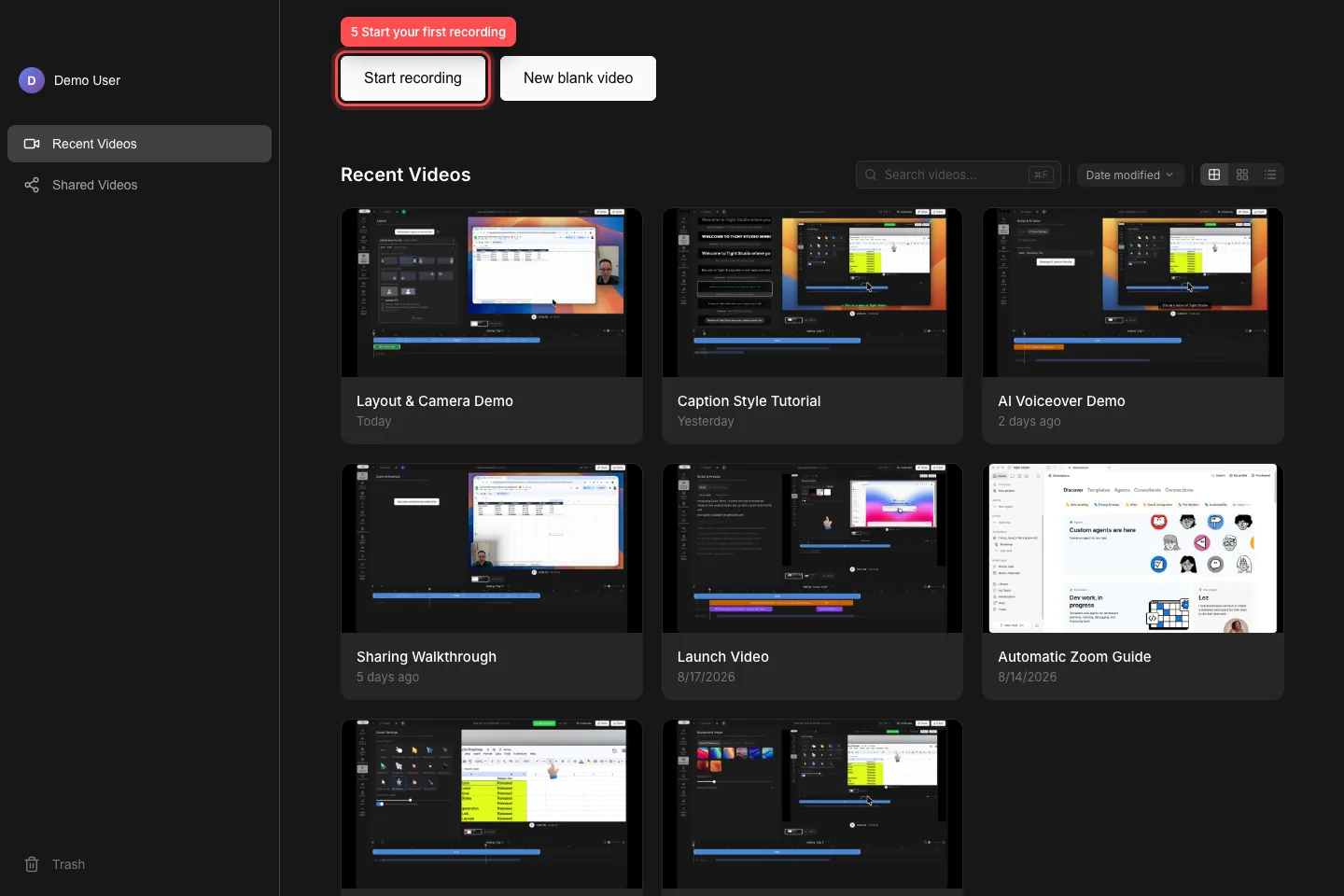
L’écran d’accueil confirme que Tight Studio a été ouvert avec succès ; choisissez Démarrer l’enregistrement lorsque vous êtes prêt. - Étape 6
Installez les mises à jour de l’application lorsqu'elles sont proposées
Tight Studio recherche les mises à jour depuis l’écran d’accueil. Lorsque la mise à jour disponible apparaît, terminez tout enregistrement ou modification active, puis cliquez sur Mettre à jour et redémarrez l’application.
Si la mise à jour a déjà été téléchargée, la boîte de dialogue indique Mise à jour prête et le bouton change pour Redémarrer l’application maintenant. Choisissez Plus tard lorsque vous devez reporter le redémarrage.
Dépannage
Pourquoi macOS dit que Tight Studio n’est pas compatible avec ce Mac ?
Ouvrez le menu Pomme et choisissez À ce sujet Mac. Tight Studio nécessite actuellement Apple Silicon (M1 ou version ultérieure), macOS 14 Sonoma ou plus tard, et au moins 4 GB de RAM. Les PC Mac avec processeur Intel et Windows ne sont actuellement pas pris en charge.
Que dois-je faire si Tight Studio indique qu’il n’a pas pu être déplacé vers le dossier Applications ?
Cliquez sur Quitter, ouvrez à nouveau l’image disque Tight Studio et faites glisser Tight Studio manuellement dans les Applications. Rouvrez la copie à partir des applications. La boîte de dialogue propose également de continuer de toute façon, mais déplacer l’application en premier est la configuration la plus fiable.
Pourquoi le téléchargement du programme d’installation ou de la mise à jour échoue-t-il ?
Vérifiez la connexion Internet et réessayez. Pour une erreur de mise à jour, cliquez sur Réessayer. S’il échoue toujours, quittez Tight Studio, téléchargez un nouveau TightStudio.dmg de serré.studio/téléchargez et remplacez l’ancienne copie dans les applications.
Toujours coincé ?
Envoyez-nous une note avec le nom du projet et l’étape où vous avez été bloqué.