
Enregistrement
Utilisez les notes du locuteur et le prompteur
Préparez un script et gardez-le visible dans une fenêtre de notes mobiles pendant que vous enregistrez.
Avant de commencer
Speaker Notes est une fenêtre séparée de style prompteur pour un script, un plan ou des rappels. Il reste au-dessus des autres fenêtres pendant que vous présentez, et Tight Studio l’exclut de l’enregistrement.
Préparez les notes avant de cliquer sur Démarrer l’enregistrement. La fenêtre prend en charge le défilement et l’édition manuels pendant une prise, mais elle n’avance pas automatiquement le script ou ne suit pas la timeline d’enregistrement.
- Contrôle de l’enregistreur
- Options avancées → Afficher les notes de l’orateur
- Fenêtre
- Mobile, redimensionnable et toujours au top
- Scripts
- Sauvegarde automatique localement ; jusqu’à 10 scripts récents
Suivez ces étapes
- Étape 1
Préparer l’enregistrement
À partir de la maison, cliquez sur Démarrer l’enregistrement. Choisissez la zone de capture, la caméra et les paramètres du microphone que vous souhaitez pour la prise.
Ouvrez speaker notes avant de commencer afin de pouvoir placer la fenêtre Notes sans vous précipiter dans le compte à rebours d’enregistrement.
- Étape 2
Activer Afficher les notes du conférencier
Cliquez sur Options avancées en haut de l’enregistreur, puis activez Afficher les notes du conférencier.
Tight Studio ouvre une fenêtre séparée intitulée Notes de l’orateur. Le message « Cette fenêtre n’apparaîtra pas dans votre enregistrement » confirme qu’elle est traitée comme une aide au présentateur plutôt que comme du contenu enregistré.
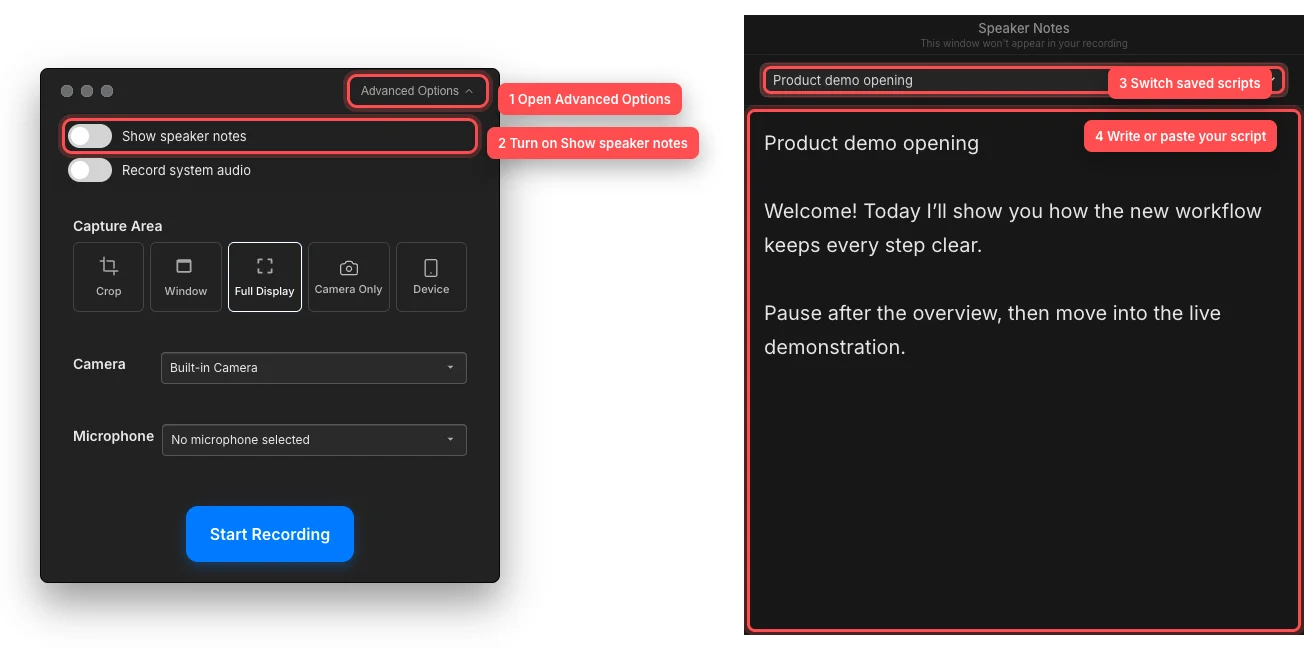
Activez la fenêtre Notes, écrivez votre script et basculez entre les scripts enregistrés à partir du menu. - Étape 3
Écrivez ou collez votre script
Cliquez sur la grande zone de notes et tapez ou collez votre script. L’espace réservé indique « Ajoutez des notes pour votre discours... ». Tight Studio enregistre automatiquement les notes non vides après une brève pause de frappe.
La première ligne devient le titre du script. Une fois le premier script enregistré, utilisez le sélecteur sous Notes de l’orateur pour rouvrir un script enregistré ou choisissez + Nouveau script. Tight Studio conserve les 10 scripts les plus récemment créés ou modifiés sur ce Mac.
- Étape 4
Positionnez la fenêtre notes pour la prise
Faites glisser la barre de titre pour déplacer la fenêtre de notes et la redimensionner à partir d’un bord ou d’un coin. Placez-le près de l’appareil photo ou de la partie de l’écran que vous regarderez le plus souvent.
Cliquez sur Démarrer l’enregistrement dans l’enregistreur. La barre d’action se masque, mais les Notes du locuteur restent disponibles au-dessus de vos autres fenêtres et sont exclues de la vidéo capturée. Faites défiler ou modifiez le texte manuellement selon vos besoins.
- Étape 5
Terminez la prise et réutilisez les notes
Arrêtez l’enregistrement à partir des commandes d’enregistrement. Tight Studio ferme les notes du locuteur à la fin de la session d’enregistrement et ouvre le projet dans l’éditeur.
Pour une autre prise, ouvrez Options avancées et réactivez Afficher les notes du conférencier. Le script enregistré le plus récemment mis à jour s’ouvre en premier ; utilisez le sélecteur de script pour en choisir un autre.
Dépannage
Pourquoi la fenêtre des notes de l’orateur ne s’est-elle pas ouverte ?
Ouvrez les options avancées et confirmez que Afficher les notes du conférencier est activé. Si la fenêtre a été fermée directement, activez à nouveau l’option. Regardez à côté de l’enregistreur et sur les autres écrans connectés car la fenêtre s’ouvre initialement à côté de la barre d’action.
Pourquoi n’y a-t-il pas de sélecteur de script enregistré ?
Le sélecteur apparaît après qu’au moins un script non vide a été enregistré. Tapez une première ligne claire et quelques notes, puis faites une brève pause pour l’enregistrement automatique. Les notes vides ne sont intentionnellement pas ajoutées à la liste des scripts.
Pourquoi un ancien script a-t-il disparu ?
Speaker Notes conserve jusqu’à 10 scripts sur le Mac actuel. L’ajout de plus supprime une entrée plus ancienne. Copiez les scripts à long terme dans un autre document si vous devez conserver une archive plus volumineuse.
Pourquoi les notes de l’orateur se sont-elles fermées après que j’ai arrêté l’enregistrement ?
C’est attendu. Tight Studio ferme la fenêtre Notes à la fin de la session d’enregistrement. Rouvrez-le à partir des Options avancées → Afficher les notes de l’orateur avant la prochaine prise ; les scripts enregistrés restent disponibles.
Toujours coincé ?
Envoyez-nous une note avec le nom du projet et l’étape où vous avez été bloqué.