

खोजनेवाले अलग अलग क्षणों के लिए उत्पाद डेमो बनाते हैं: उतरने का पृष्ठ, एक लांच पोस्ट, एक बिक्री का पालन- अप, एक निवेशक अद्यतन, और ग्राहक. हर एक रिकॉर्ड का उपयोग हर जगह करना प्रलोभित है, लेकिन हर दर्शकों को संदर्भ और आकार की एक अलग स्तर की जरूरत है.
यह गाइड सा. यु.
स्काइसा डेमो चुनें पहले से ही औज़ार चुनने से पहले
पारिभाषित करें कि कहां डेमो प्रकट होगा तथा क्या प्रदर्शक अगले करना चाहिए.
| संस्थापक | उपयोगी प्रारूप | प्राथमिक लक्ष्य |
|---|---|---|
| भूमि- प्राचीन डेमो | छोटा आकार | उत्पादों को समझाइए और दिलचस्पी पैदा कीजिए |
| पोस्ट लांच करें | शीर्षकों के साथ पोलिश वीडियो | काम को बिना ध्वनि के सरल बनाइए |
| Sags पीछे- अप | व्यक्तिगत अतुल्यकालिक रेकॉर्ड | भविष्य के संदर्भ से उत्पाद को जोड़े |
| इंस्टस्टोर अद्यतन | भारी उत्पाद के आरपार चलते हुए | प्रगति, उपयोग, तथा क्या परिवर्तित |
| बोर्ड पर पसंदीदा | कार्य- आधारित प्रशिक्षण वीडियो | एक ग्राहक पूर्ण होने के परिणाम की मदद करें |
| स्व- सीधे वेबसाइट डेमो | इंटरएक्टिव उत्पाद भ्रमण | हस्ताक्षर करने से पहले एक आगंतुक को सूचना दें |
एक उतरने वाले हाउस को पूरी ट्रेनिंग का कोर्स नहीं है. एक बिक्री का पालन करना चाहिए एक जेनेरिक लांच ट्रेलर की तरह महसूस नहीं करना चाहिए. अगले निर्णय के लिए रिकॉर्ड को जोड़िए.
उत्तम साटाइस विडियो उपकरण तुलना करें
| औजार | आउटपुट | सबसे बड़ा भाग | मुख्य सीमा |
|---|---|---|---|
| Tight Studio | पोलिश स्क्रीन- विशिष्ट वीडियो | ज़ूम, अलग माइक्रोफोन और सिस्टम ऑडियो ट्रैक, AI वॉइसओवर, एनोटेशन और मल्टी-टेक संपादन | Mac सिर्फ |
| Loom | तेज साझेदारी | तत्काल लिंक तथा प्रदर्शक फ़ीडबैक | सिर्फ न्यूनतम प्रस्तुति में ही सीमित नियंत्रण |
| Screen Studio | पोलिश जेड Mac स्क्रीन रेकॉर्ड | स्वचालित जूम, संकेतक उपचार, तंत्र, ऑडियो तथा निर्यात | Mac सिर्फ स्क्रीन आधारित वीडियो पर ध्यान केंद्रित करता है |
| Tella | अपूर्ण वीडियो को क्लिप करें | ब्राउज़र, एक्सटेंशन तथा Mac लोलुइनस खाकाों के साथ कैप्चर करें | बादल- प्रवाहित कार्य प्रवाह हर निर्यात प्रक्रिया को सूट नहीं कर सकता |
| Storylane | इंटरएक्टिव उत्पाद डेमो | स्व-निर्देशित स्क्रीनशॉट या HTML आधारित उत्पाद पर्यटन | डिजीन्ट विडियो संपादक से भिन्न श्रेणी |
हम इन उत्पादों की तुलना आउटपुट प्रारूप, नियंत्रण, वितरण, और क्या प्रदर्शक एक निश्चित कहानी देख रहे हैं या उत्पाद खुद की खोज करता है. हम जानबूझकर इस बात का लक्ष्य नहीं रखते कि व्यापक वाक्यांश “प्रोत्करी सॉफ्टवेयर ” को प्रयोग करें जो विशेष रूप से समाविष्ट करता है.
पोलिश उत्पाद युक्त विडियो उपकरण
क्योंकि एक कदम को बदलना ज़रूरी है, अध्ययन करने, जानकारी बढ़ाने या अलग - अलग तरीके बनाने के लिए तैयार होना ज़रूरी है।
विकसित करने वाला बनाने हेतु Tight Studio
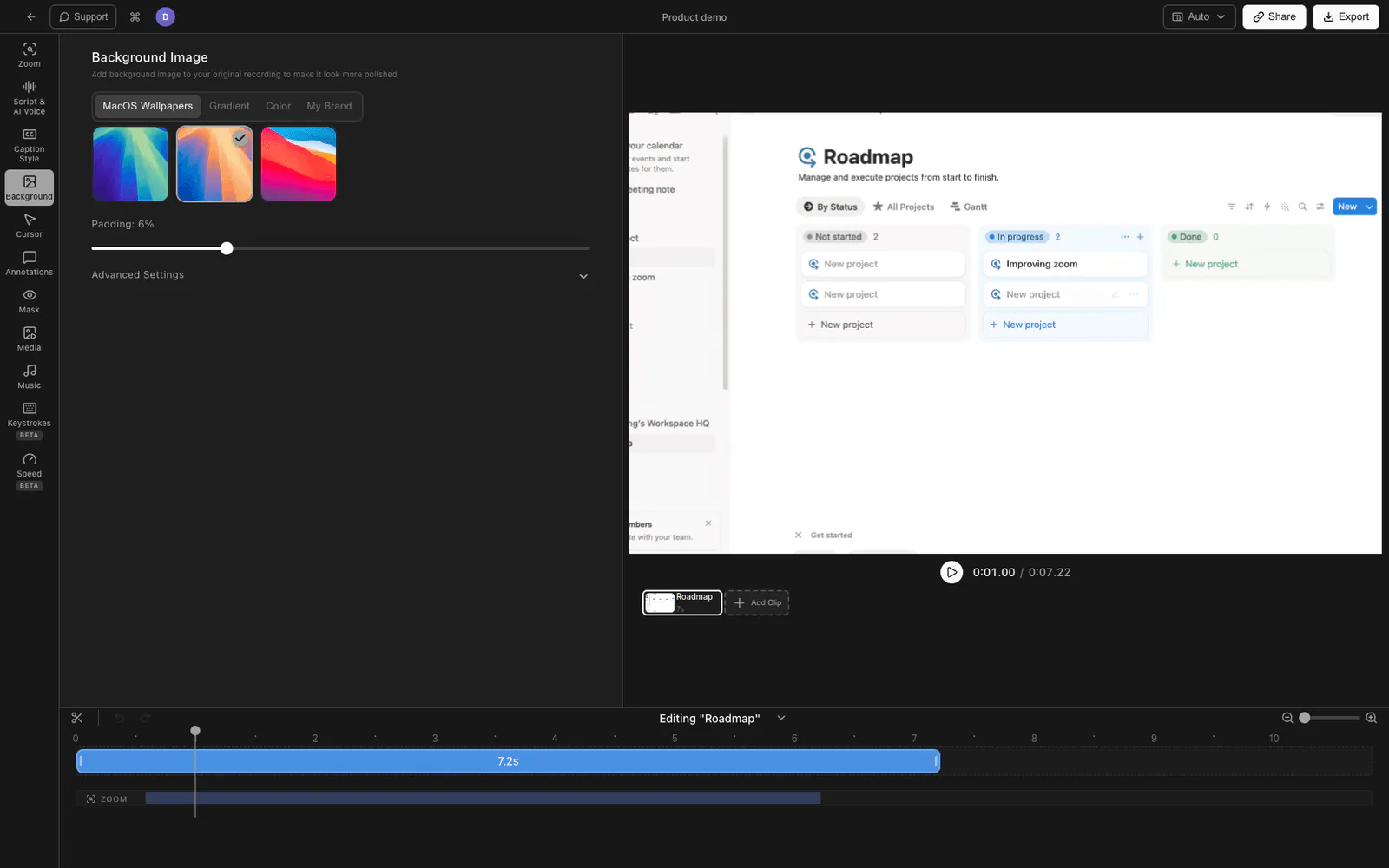
Tight Studio एक Mac स्क्रीन रिकॉर्डर और संपादक है हमने उत्पाद डेमो, ट्यूटोरियल, लॉन्च वीडियो और वॉकथ्रू के लिए बनाया।
बनाने वाले डेमो के लिए संबंधित विशेषताएँ हैं:
- स्मार्ट जूम एनिमेशन क्लिक करने पर और घने इंटरफेस की पढ़ने लायक होता है.
- संकेतक एनिमेशन तथा क्लिक करें हाइलाइटन बिना मैनुअल कुंजी के संवादों को स्पष्ट करे.
- AI वॉइसओवर एक स्क्रिप्ट को वॉइसओवर में बदल देता है जब ध्वनि ट्रैक फिर से प्रारंभ होता है तो लांच धीमा हो जाता है.
- बहु-बंद रिकॉर्डिंग इस तरह की शुरूआत, काम के साथ - साथ काम करने और उसे खत्म करने के बाद, उसे अलग - अलग तरीके से लिखा जाता है।
- तंत्र ऑडियो कैप्चर कंप्यूटर के ऑडियो को जीव - विज्ञान से अलग करके, स्वतंत्र वॉल्यूम कंट्रोल के साथ अलग से रिकार्ड करें.
- पाठ नोट छोटे लेबल, मान या कार्रवाई के लिए कॉल जोड़ें.
- इंट्रो और ऑट्रो स्लाइड एक लगातार खुला और बंद करें.
- शीर्षक तथा पृष्ठभूमि संगीत संपादक के भीतर जोड़ा जा सकता है.
Tight Studio एक साइट, लॉन्च पोस्ट, डेक, हेल्प सेंटर या सोशल चैनल के लिए एक तैयार वीडियो फ़ाइल निर्यात करता है। यह केवल Mac है। संपादक में माइक्रोफोन और सिस्टम ऑडियो अलग रहते हैं, इसलिए संस्थापक वॉइसओवर के खिलाफ उत्पाद ध्वनि को संतुलित कर सकते हैं या स्वतंत्र रूप से किसी भी ट्रैक को डाउनलोड कर सकते हैं।
अंत-से- वार्ता प्रक्रिया के लिए, पीछे वीडियो कैसे बनाएँ और प्रयोग वीडियो स्क्रिप्ट टैम्प्लेट लिखने से पहले।
स्वचालित Mac स्क्रीन रिकॉर्डिंग पॉलिश के लिए Screen Studio
Screen Studio यह एक Mac स्क्रीन रिकॉर्डर है जिसमें स्वचालित और मैनुअल ज़ूम, कर्सर स्मूथिंग, ब्रांडिंग कंट्रोल, सिस्टम ऑडियो कैप्चर, कैप्शन और शेयर करने योग्य निर्यात शामिल हैं। यह स्वचालित रूप से लागू किए गए दृश्य उपचार के साथ स्क्रीन-फोकस किए गए डेमो वीडियो का उत्पादन करता है।
इसका कार्यप्रवाह तब उपयुक्त है जब उत्पाद स्वयं मुख्य विषय है और संस्थापक एक Mac-निवासी संपादक चाहता है। केवल एक सुविधा चेकलिस्ट से चुनने के बजाय अंतिम आउटपुट, संपादन मॉडल और आवश्यक सुविधाओं की तुलना करें।
Tella क्लिप आधारित उत्पाद प्रस्तुतियों के लिए
Tella स्क्रीन, कैमरा या दोनों को अपने ब्राउज़र ऐप, एक्सटेंशन और Mac ऐप के माध्यम से रिकॉर्ड करता है। इसका क्लिप-आधारित वर्कफ़्लो एक संस्थापक को एक परिचय, स्क्रीन प्रदर्शन और अलग से बंद करने की अनुमति देता है, फिर लेआउट को समायोजित करता है और परिणाम साझा या निर्यात करता है।
यह संरचना तब काम करती है जब वर्तमान वीडियो में प्रकट हो या जब कई छोटे क्लिपों को पारंपरिक संपादन समय के बिना साथ जोड़ा जाना चाहिए.
तीव्र उत्पाद डेमो साझेदारी
Loom बिक्री के लिए बैकअप और निवेशकर्ता अद्यतन
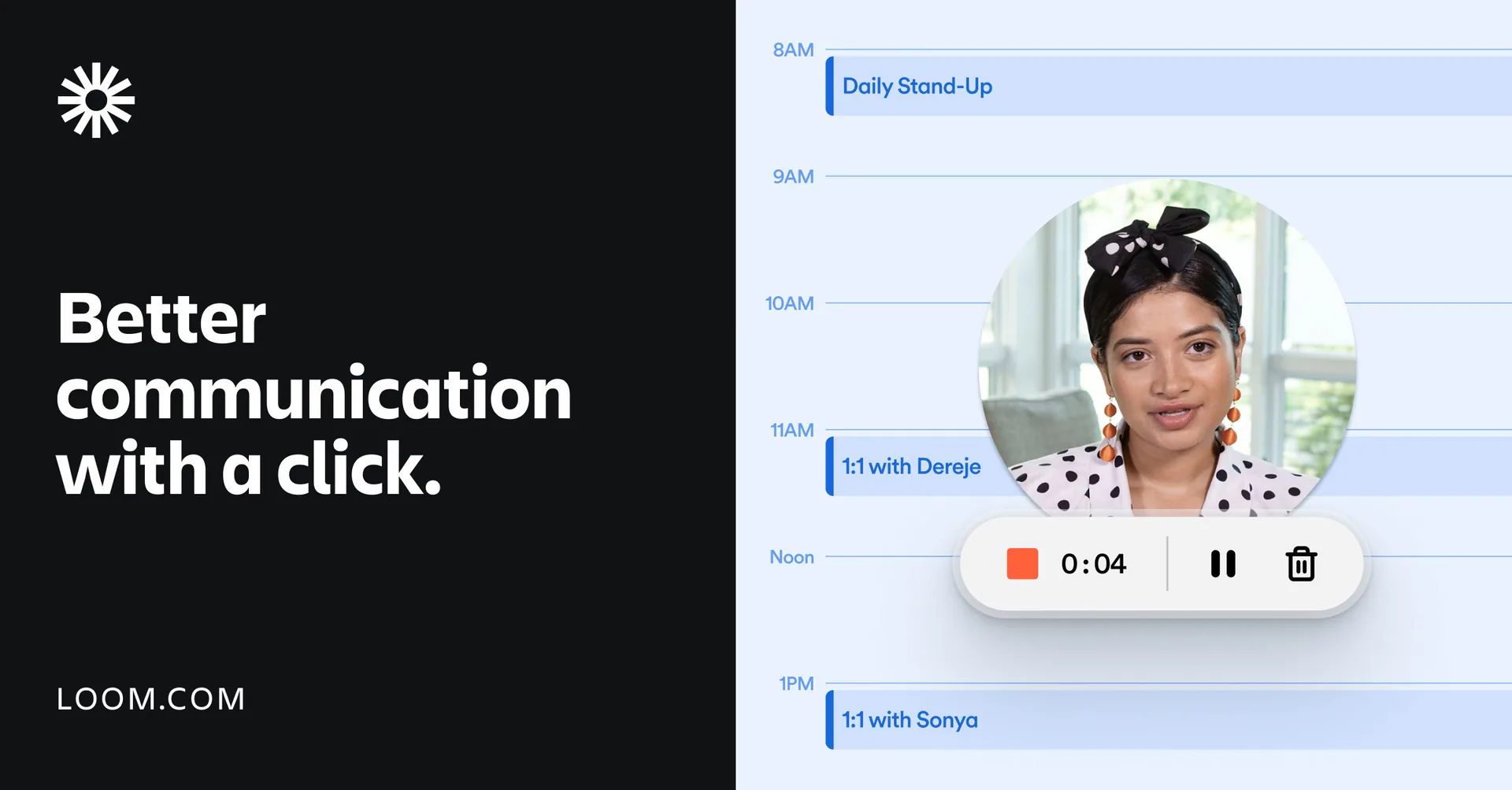
Loom एक साझेदारी लिंक बनाता है जैसे ही रेकॉर्ड करना बन्द हो जाता है. यह स्क्रीन तथा कैमरा रेकॉर्डों को समर्थन करता है, ब्राउज़र- आधारित संपादन, शीर्षक, एम्बेड्स तथा प्रदर्शक टिप्पणी को समर्थन देता है.
उस गति मामले जब एक डेमो व्यक्तिगत और छोटे से जीवन जी रहा है: एक संभावना के सवाल का जवाब देने, सप्ताह की प्रगति निवेशकों को दिखाने, या एक विशेष ग्राहक कार्य को समझाने के लिए। एक सार्वजनिक घर या क्षेत्र के लिए, स्क्रिप्ट, और दृश्य सिगिंग आम तौर पर अधिक ध्यान लायक है।
वह Tight Studio बनाम Loom तुलना रिकार्डिंग कार्य विवरण में समाहित करता है. यदि पूर्ण वीडियो को बिना बड़े संलग्नक के भेजा जाना है तो देखें, कैसे किसी योग्य वीडियो कड़ी भेजें.
इंटरएक्टिव साएस उत्पाद डेमो
स्व-निर्देशित उत्पाद अन्वेषण के लिए Storylane
Storylane स्क्रीनशॉट कैप्चर या कैप्चर किए गए HTML और CSS से निर्देशित उत्पाद डेमो बनाता है। दर्शक एक निश्चित टाइमलाइन देखने के बजाय हॉटस्पॉट, टूलटॉप और सिमुलेटेड उत्पाद राज्यों के माध्यम से आगे बढ़ते हैं।
Storylane Tight Studio, Loom, Screen Studio, या Tella से अलग श्रेणी है। जब आगंतुक को साइन अप करने से पहले उत्पाद का पता लगाना चाहिए तो एक इंटरैक्टिव डेमो का उपयोग करें। वीडियो का उपयोग करें जब वॉइसओवर, गति, समय या संस्थापक की व्याख्या कहानी का केंद्र है।
एक कंपनी शायद इसका इस्तेमाल करे: एक छोटा सा डेमो वीडियो जो मूल्य समझाने के लिए है, उसके बाद गहरी खोज के लिए एक इंटरनेशनल यात्रा.
एक संस्थापक कार्य का फूल एक Cassesve वीडियो बनाने के लिए
1. Pick एक दर्शक और एक परिणाम
श्रोताओं, समस्या और अगले कार्रवाई को एक वाक्य में लिखें. उदाहरण के लिए: “जब उत्पाद किसी ग्राहक को अपना लेता है तो उन्हें एक परीक्षण शुरू करने के लिए आमंत्रित करता है.
2. Prepare एक विश्वसनीय डेमो खाता
वास्तविक नाम, परियोजना तथा परिणाम उपयोग करें. निजी डेटा, सूचना, ब्राउज़र तथा प्रारंभ करें. निर्यात के बाद इंटरफेस को धीमा करें या ज्यादा स्तर दें.
3. Write वॉइसओवर से पहले क्लिक पथ
फिर उस पथ के चारों ओर की जानकारी लिखें।
प्रतिस्थापन योग्य खंडों में 4. Record
हुक, फ्लो, परिणाम अलग करें, और कार्य करने के लिए कॉल करें. जब इंटरफेस परिवर्तन करता है, तो एक भाग को बदल देना सम्पूर्ण डेमो को फिर से बनाने से तेजी से तेजी से होता है.
समझ के लिए 5. Edit
सेटअप समय हटाएं तथा क्लिक करें. सिर्फ जहां नियंत्रण या परिणाम पर ध्यान की आवश्यकता है. संकेतक गतिविधि को जानबूझकर रखें. दृश्यों के लिए शीर्षक जोड़ें जो बिना ध्वनि के डेमो से मिलते हैं.
गंतव्य के लिए 6. Publish
एक तला हुआ पृष्ठ एक पक्का पोस्टर निर्यात और एक मजबूत पोस्टर फ्रेम से लाभ प्राप्त. सामाजिक पोस्टों को शीर्षकों की आवश्यकता होती है और वे पढ़ने में आपकी मदद करने के लिए एक लिंक और प्रदर्शक से लाभ होता है. मदद केंद्रों को स्थिर होस्टिंग और पाठ वैकल्पिक की जरूरत है.
90- सेकेंड का कस्किव वीडियो आउटलाइन
उतरने के पृष्ठ के लिए इस संरचना का उपयोग करें या पोस्ट- पोस्ट लांच करें:
- 0-10 सेकंड: समस्या। श्रोताओं की भाषा में निराश कार्य नाम दीजिए।
- 10-20 seconds: परिणाम. प्रत्येक कदम समझाने से पहले पूर्ण अवस्था दिखाएँ.
- 20-65 seconds: कार्यप्रवाह। यथार्थवादी डाटा के साथ एक पूर्ण पथ प्रदर्शित करें.
- 65-80 seconds: परिणाम. जो बदला और यह बात क्यों ज़रूरी है उसे बदल दें।
- 80-90 seconds: अगला कदम। प्रदर्शकों को कोशिश करने, बुक या अधिक सीखने के लिए आमंत्रित करें.
यदि उत्पाद को अधिक व्याख्या की आवश्यकता है, तो घरपृष्ठ वीडियो को पूर्ण शिक्षण पाठ में पहुँचाने के बजाय एक अलग गहरे-विष्टिक तैयार करें.
SapS वीडियो ग़लतियों को दूर करने से दूर रखें
- कंपनी इतिहास के साथ खोलना. समस्या तथा परिणाम पहले दिखाएँ.
- प्रत्येक संदेश के लिए एक डेमो परिणाम के बारे में एक कहानी है, अनुप्रयोग का मैप नहीं.
- एक खाली खाता का उपयोग कर रहा है. वास्तविकवादी डाटा मूल्य को दृष्टिगोचर बनाता है.
- एक ले में पूरे वीडियो को फिर से रिपोर्ट करें. छोटे भागों में मरम्मत और अद्यतन करना आसान है।
- एक घने इंटरफेस के ज़रिए भी जल्दी से आगे बढ़ते हैं। ज़रूरी कामों और इसके परिणाम के बाद रोकें।
- अकेले ही ऑडियो पर निर्भर रहना। मौन देखने के लिए शीर्षक तथा दृश्य संदर्भ जोड़ें.
- हर लाभ के लिए एक डेमो का उपयोग किया. जब दर्शकों ने परिवर्तन किए तो खुले, डाटा, और परिणाम बदलें.
- अगले क्रिया के बिना अंत हो रहा है. प्रदर्शक को डेमो के बाद क्या करना चाहिए पता होना चाहिए.
बिना किसी आवाज़ के सूचना के के लिए, देखना ज़रूरी है कैसे जोड़ें AI स्क्रीन रिकॉर्डिंग पर आवाज. शीर्षक डिजाइन के लिए, इस्तेमाल करें स्क्रीन- रेकॉर्डिंग शीर्षक गाइड.
अक्सर पूछे जाने वाले सवाल
एक CasaS डेमो वीडियो बनाने के लिए सबसे अच्छा उपकरण क्या है?
सबसे अच्छा उपकरण आउटपुट पर निर्भर करता है। Tight Studio, Screen Studio और Tella विभिन्न संपादन कार्यप्रवाहों के साथ पॉलिश रिकॉर्ड किए गए वीडियो पर ध्यान केंद्रित करते हैं। Loom तेजी से रिकॉर्डिंग और साझाकरण को प्राथमिकता देता है। Storylane पारंपरिक वीडियो के बजाय इंटरैक्टिव, स्व-निर्देशित डेमो बनाता है।
कितनी देर एक साबास उत्पाद डेमो वीडियो होना चाहिए?
लैंडिंग पृष्ठ या लॉन्च डेमो अक्सर 60 to 120 seconds होता है। बिक्री अनुवर्ती दो से पांच मिनट तक हो सकता है यदि यह संभावना के विशिष्ट कार्यप्रवाह को संबोधित करता है। ग्राहक प्रशिक्षण को एक लंबे दौरे के बजाय कार्य-आधारित वीडियो में विभाजित किया जाना चाहिए।
क्या एक संस्थापक विडियो या एक अंतःक्रियात्मक उत्पाद डेमो प्रयोग करता है?
जब कोई व्यक्ति किसी भी तरह से जानकारी पाने के लिए अपनी गति के आधार पर खोजबीन करता है, तो उसे किसी भी तरह का जवाब देने के लिए तैयार रहना चाहिए।
मैं मुक्त के लिए एक उत्पाद डेमो वीडियो बना सकते हैं?
हां. macOS में बुनियादी स्क्रीन रिकॉर्डिंग शामिल है, और कई समर्पित उत्पाद मुफ्त योजनाएं या परीक्षण प्रदान करते हैं। व्यापार समझौता आमतौर पर संपादन नियंत्रण, ब्रांडिंग, रिकॉर्डिंग सीमाओं, होस्टिंग या वॉटरमार्क है। किसी उपकरण पर प्रतिबद्ध होने से पहले पूर्ण निर्यात कार्यप्रवाह का परीक्षण करें।
मैं एक संस्थापक डेमो में मेरे चेहरे दिखाने की जरूरत है?
नहीं, कोई चेहरे कैमरा किसी व्यक्तिगत बिक्री या निवेशक संदेश के लिए संदर्भ जोड़ सकता है, लेकिन एक उत्पाद युक्त वीडियो रिकॉर्डर और परिचय पर भरोसा कर सकता है. जब यह सुनिश्चित करता है तब केवल जब यह विश्वास या व्याख्या सक्षम करता है कि इंटरफ़ेस को छिपाने के बजाय यह है.
कितनी बार एक Casact वीडियो अद्यतन किया जाना चाहिए?
जब छपाई पथ, इंटरफेस, स्थान, या क्रिया को प्रदर्शक को बहकाने के लिए पर्याप्त परिवर्तनों को अद्यतन करें तो डेमो को अद्यतन करें. अलग अलग भागों में रिकार्डिंग छोटे उत्पाद परिवर्तनों के लिए बहुत ही आसान हो जाते हैं.