
शुरुआत करें
Tight Studio स्थापित करें और सिस्टम आवश्यकताओं की जांच करें
सुनिश्चित करें कि आपका Mac संगत है, Tight Studio स्थापित करें, और ऐप को अद्यतित रखें।
शुरू करने से पहले
Tight Studio वर्तमान में Apple Silicon Macs पर चलता है। डाउनलोड करने से पहले Mac और macOS संस्करण की जांच करें ताकि आप असंगत बिल्ड स्थापित करने में समय न बिताएं।
इंस्टॉलर और अपडेट को इंटरनेट कनेक्शन की आवश्यकता होती है। ऐप के लिए पर्याप्त मुफ्त भंडारण और आपके द्वारा बनाए जाने की योजना बनाई गई रिकॉर्डिंग और प्रोजेक्ट फ़ाइलों को छोड़ दें।
- संगत Mac
- Apple Silicon (M1 या बाद)
- macOS
- macOS 14 Sonoma या बाद में
- स्मृति
- 4 GB RAM न्यूनतम
- इंस्टॉलर
- TightStudio. dmg
इन चरणों का पालन करें
- चरण 1
अपने Mac मॉडल और macOS संस्करण की जाँच करें
स्क्रीन के ऊपरी बाएं कोने में Apple मेनू खोलें और इस बारे में चुनें Mac.
पुष्टि करें कि चिप Apple M1 या एक नए Apple चिप को दिखाता है और कि macOS संस्करण 14 Sonoma या बाद का है। एक Mac जो एक इंटेल प्रोसेसर, एक Windows PC, या एक पुराने macOS संस्करण को दिखाता है वर्तमान आवश्यकताओं को पूरा नहीं करता है।
- चरण 2
डाउनलोड Tight Studio
अपने ब्राउज़र में tight. studio/download खोलें और Mac के लिए डाउनलोड (Apple Silicon) पर क्लिक करें। वर्तमान इंस्टॉलर, TightStudio. dmg, आपके Mac पर डाउनलोड करता है।
यदि डाउनलोड शुरू नहीं होता है, तो पुष्टि पृष्ठ पर डाउनलोड करें लिंक का उपयोग करें।
- चरण 3
Tight Studio को अनुप्रयोगों में स्थानांतरित करें
अपने डाउनलोड फ़ोल्डर से TightStudio. dmg खोलें। इंस्टॉलर विंडो में, Tight Studio को एप्लिकेशन फ़ोल्डर में खींचें।
जब कॉपी समाप्त हो जाए, तो Tight Studio डिस्क छवि को बाहर निकालें। कॉपी को एप्लिकेशन में रखें और डाउनलोड की गई डिस्क छवि को तब फेंक दें जब आपको इसकी आवश्यकता नहीं हो।
- चरण 4
Tight Studio खोलें और आवश्यक पहुंच की अनुमति दें
एप्लिकेशन फ़ोल्डर खोलें और Tight Studio पर डबल क्लिक करें. यदि macOS पूछता है कि क्या आप सुनिश्चित हैं कि आप डाउनलोड किए गए ऐप को खोलना चाहते हैं, तो Open पर क्लिक करें।
स्क्रीन रिकॉर्डिंग, माइक्रोफोन, कैमरा और पहुंच पहुंच के लिए Tight Studio के पहले रन संकेतों का पालन करें। केवल उन उपकरणों को सक्षम करें और कैप्चर विकल्प जो आप उपयोग करने की योजना बना रहे हैं; अनुमतियों गाइड प्रत्येक संकेत और बाद में इसे कैसे बदलें, इसकी व्याख्या करता है।
- चरण 5
होम स्क्रीन खोलने की पुष्टि करें
होम स्क्रीन दिखाई देने पर इंस्टॉलेशन पूरा हो जाता है। रिकॉर्डर खोलने के लिए रिकॉर्डिंग शुरू करें पर क्लिक करें, या खाली प्रोजेक्ट से शुरू करने के लिए नया खाली वीडियो चुनें।
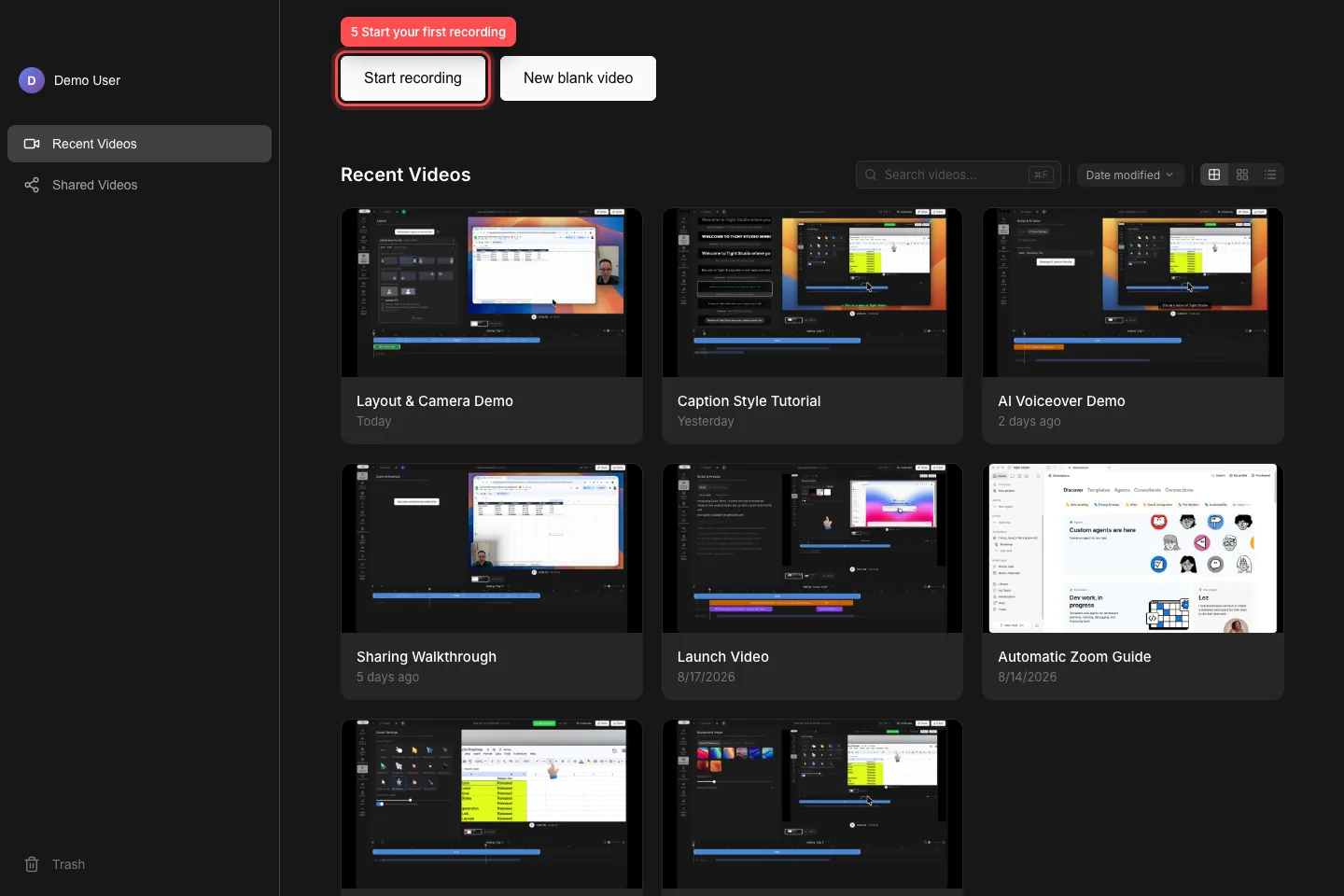
होम स्क्रीन Tight Studio को सफलतापूर्वक खोला गया है; जब आप तैयार हों तब रिकॉर्डिंग शुरू करें चुनें। - चरण 6
ऐप अपडेट को जब पेश किया जाए स्थापित करें
Tight Studio होम स्क्रीन से अपडेट की जाँच करता है। जब अपडेट उपलब्ध दिखाई देता है, तो किसी भी रिकॉर्डिंग या सक्रिय संपादन को समाप्त करें, फिर अपडेट और पुनरारंभ एप्लिकेशन पर क्लिक करें।
यदि अद्यतन पहले ही डाउनलोड किया गया है, तो संवाद में अपडेट तैयार कहा जाता है और बटन को अब पुनः आरंभ करें। जब आपको पुनः आरंभ स्थगित करना होगा तो बाद में चुनें।
समस्या निवारण
macOS Tight Studio इस Mac के साथ संगत नहीं है क्यों कहते हैं?
Apple मेनू खोलें और इसके बारे में चुनें Mac. . Tight Studio वर्तमान में आवश्यकता है Apple Silicon (M1 या बाद में), macOS 14 सोनोमा या बाद में, और कम से कम 4 GB RAM. सूचना Mac Windows वर्तमान में पीसी समर्थित नहीं हैं।
यदि Tight Studio कहता है कि वह एप्लिकेशन फ़ोल्डर में नहीं जा सकता है तो मुझे क्या करना चाहिए?
बंद करें क्लिक करें, Tight Studio डिस्क छवि फिर से खोलें, और Tight Studio को मैन्युअल रूप से अनुप्रयोगों में खींचें। अनुप्रयोगों से प्रतिलिपि फिर से खोलें। संवाद भी जारी रखें वैसे भी प्रदान करता है, लेकिन पहले ऐप को स्थानांतरित करना अधिक विश्वसनीय सेटअप है।
इंस्टॉलर या अपडेट डाउनलोड क्यों नहीं हो रहा है?
इंटरनेट कनेक्शन की जांच करें और फिर से प्रयास करें। किसी अद्यतन त्रुटि के लिए, पुनः प्रयास करें पर क्लिक करें। यदि यह अभी भी विफल रहता है, तो Tight Studio को छोड़ दें, tight. studio/download से एक नया TightStudio. dmg डाउनलोड करें, और अनुप्रयोगों में पुरानी प्रति को प्रतिस्थापित करें।
अभी भी फंस गया?
हमें परियोजना के नाम और उस चरण के साथ एक नोट भेजें जहां आप अवरुद्ध हो गए थे।