
रिकॉर्डिंग
स्पीकर नोट्स और टेलीप्रॉम्पटर का उपयोग करें
रिकॉर्ड करते समय एक स्क्रिप्ट तैयार करें और इसे एक चलती नोट्स विंडो में दिखाई दें।
शुरू करने से पहले
स्पीकर नोट्स एक स्क्रिप्ट, रूपरेखा या अनुस्मारक के लिए एक अलग, टेलीप्रॉम्पटर शैली की खिड़की है। यह अन्य खिड़कियों के ऊपर रहता है जब आप प्रस्तुत करते हैं, और Tight Studio इसे रिकॉर्डिंग से बाहर रखता है।
जब आप क्लिक करते हैं कि प्रस्थिति को क्लिक करें तो नोट्स तैयार करें. विंडो ले जाने के दौरान दस्ती रूप से स्क्रॉलिंग तथा संपादन को समर्थन देता है, लेकिन यह स्क्रिप्ट को स्वचलित पहले से ही पहले नहीं रखता या फिर फिर उस समय की सूचना के बाद भी नहीं लिख सकता.
- रेकॉर्डर नियंत्रण
- उन्नत विकल्प Escapeेक्ट करें
- विंडो
- जो- मूवेबल, क़िस्म- तालिका तथा हमेशा शीर्ष पर
- स्क्रिप्ट्स
- स्थानीय रूप से स्वचालित रूप से सहेजा गया; 10 recent स्क्रिप्ट तक
इन चरणों का पालन करें
- चरण 1
रेकॉर्ड तैयार कीजिए
घर से रिकार्डिंग शुरू करें. कैप्चर क्षेत्र, कैमरा, और माइक्रोफोन सेटिंग चुनें जो आप ले जाना चाहते हैं.
स्पीकर नोट्स शुरू करने से पहले खोलें ताकि आप नोट्स को बिना दर्ज गिनती के तेज़ किए विंडो को रख सकें.
- चरण 2
स्पीकर नोट्स चालू करें
फिर स्पीकर टिप्पणी करते हैं कि वे किस तरह के हैं।
Tight Studio एक अलग विंडो खोलता है जिसका शीर्षक है स्पीकर नोट्स. संदेश यह विंडो आपके रिकॉर्डिंग में दिखाई नहीं देगी पुष्टि करता है कि इसे रिकॉर्ड की गई सामग्री के बजाय प्रस्तुतकर्ता सहायता के रूप में माना जाता है।
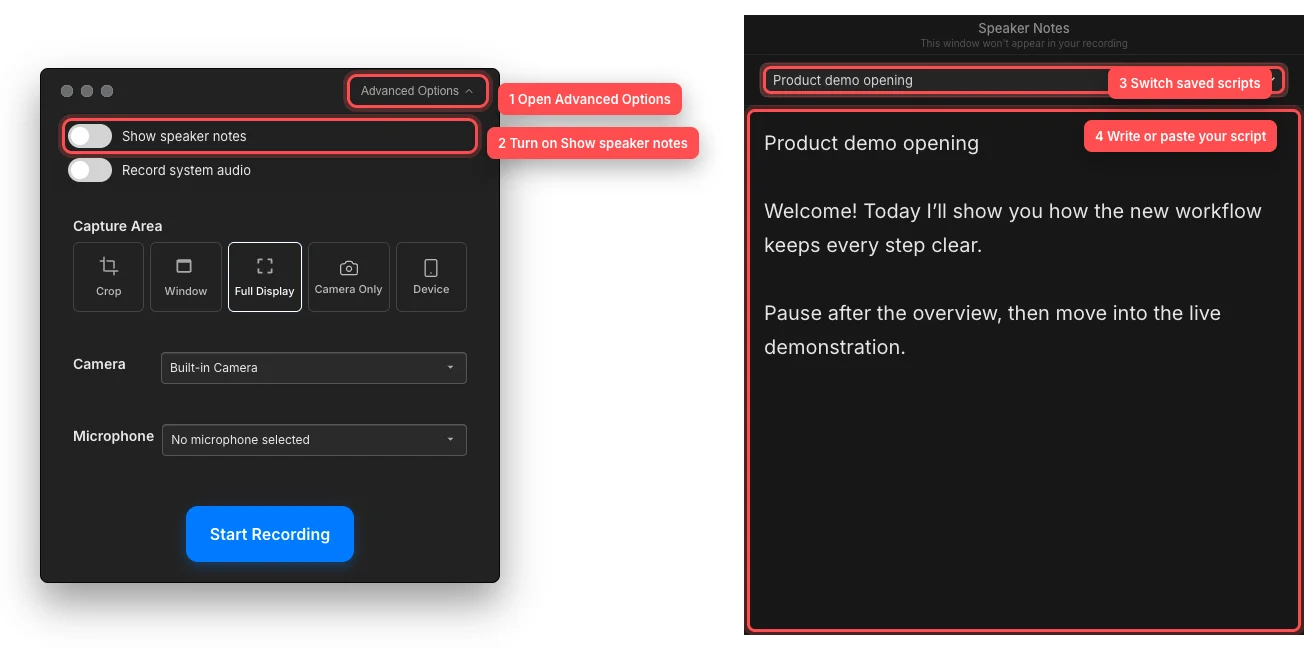
नोट्स विंडो सक्षम करें, अपना स्क्रिप्ट लिखें, तथा मेन्यू से सहेजे गए स्क्रिप्ट के बीच स्विच करें. - चरण 3
लिखें या चिपकाएं
बड़े नोट क्षेत्र पर क्लिक करें और अपनी स्क्रिप्ट टाइप या पेस्ट करें। प्लेसहोल्डर आपके भाषण के लिए नोट्स जोड़ें पढ़ता है. . . । Tight Studio स्वचालित रूप से गैर-खाली नोट्स को सहेजता है जब आप टाइपिंग को संक्षेप में रोकते हैं।
पहली पंक्ति स्क्रिप्ट शीर्षक बन जाती है। पहली स्क्रिप्ट सहेजे जाने के बाद, सहेजी गई स्क्रिप्ट को फिर से खोलने के लिए स्पीकर नोट्स के नीचे चयनकर्ता का उपयोग करें या + नई स्क्रिप्ट चुनें। Tight Studio इस Mac पर हाल ही में बनाई गई या संपादित स्क्रिप्ट को 10 most रखता है।
- चरण 4
ले लेने के लिए नोट्स विंडो की स्थिति
नोट्स विंडो को खिसकाने के लिए शीर्षक पट्टी को खींचकर उसे बिल्कुल किनारे या कोने से आकार दें. इसे कैमरा के पास या स्क्रीन का हिस्सा के पास रखें जिसे आप प्रायः देख रहे हैं.
निश्चय ही, क्रिया पट्टी पट्टी में प्रारंभ करें, परंतु स्पीकर नोट्स आपके अन्य विंडो के ऊपर उपलब्ध रहता है तथा खिसकाए गए वीडियो से अलग हो जाता है. स्क्रॉल या पाठ को दस्ती रूप से संपादित करें जैसे कि आवश्यक है.
- चरण 5
सुनिश्चित करें और फिर से नोट्स को फिर से प्रयोग करें
रिकॉर्डिंग नियंत्रण से रिकॉर्डिंग बंद करें। Tight Studio स्पीकर नोट्स बंद करता है जब रिकॉर्डिंग सत्र समाप्त होता है और संपादक में परियोजना खोलता है।
अन्य लेके लिए, विस्तृत विकल्प खोलने तथा स्पीकर को फिर से देखने के लिए बारी करें. सबसे हाल ही में सहेजे गए स्क्रिप्ट को पहले खोलता है; स्क्रिप्ट चयनक को एक भिन्न चुनने के लिए प्रयोग करें.
समस्या निवारण
अध्यक्ष नोट्स विंडो क्यों नहीं खोल पाया?
विस्तृत विकल्प खोलें तथा समय पट्टी दिखाएँ यदि विंडो सीधे बन्द हो, विकल्प को फिर से चालू करे. लेखक के अलावा तथा अन्य कनेक्टेड प्रदर्शन के अलावा देखें क्योंकि विंडो प्रारंभ में क्रिया पट्टी के बाद खोलता है.
क्यों कोई सहेजा- स्क्रिप्ट चयनक है?
एक विशिष्ट पंक्ति तथा कुछ नोटों के लिए संक्षिप्त में छोटे से छोटे नोट होते हैं. खाली नोटों को स्क्रिप्ट सूची में जोड़ा नहीं जा सकता.
एक पुराना स्क्रिप्ट क्यों गायब हो गया?
स्पीकर नोट्स वर्तमान Mac पर 10 scripts तक रहता है। अधिक जोड़ने से एक पुराने प्रविष्टि को हटा दिया जाता है। यदि आपको एक बड़ा संग्रह रखने की आवश्यकता है तो किसी अन्य दस्तावेज़ में दीर्घकालिक स्क्रिप्ट कॉपी करें।
जब मैंने रिकॉर्ड करना बंद कर दिया तो अध्यक्ष नोट्स बंद क्यों थे?
यह उम्मीद की जाती है. Tight Studio विंडो बंद करता है जब रेकॉर्ड सत्र समाप्त होता है. इसे फिर से फिर से खोलें अगला लेने से पहले स्पीकर नोट्स दिखाएँ; सहेजा स्क्रिप्ट उपलब्ध रहता है.
अभी भी फंस गया?
हमें परियोजना के नाम और उस चरण के साथ एक नोट भेजें जहां आप अवरुद्ध हो गए थे।