

クライアントまたは自分のブランドのためにScreen Studioの録画を終え、「すべてのフレームの隅に自分のロゴを入れる」というものに相当するものを探していたかもしれません。会社のワードマーク、スタジオマーク、小さな帰属画像、または録画の上に重ねたい任意のカスタムPNGなどです。エディターで画像やロゴのオプションを探しましたが、そこには何もありませんでした。
何も見逃していません。Screen Studioには現在、ネイティブの画像やロゴのオーバーレイ機能(ブランドチームでは透かしと呼ばれることがあります)が搭載されていません。このガイドでは、現在できること、なぜまだ搭載されていないか、そしてもし今すぐ必要ならTight Studioでロゴや画像のオーバーレイを追加する方法を説明します。
現在Screen Studioが対応している機能
Screen Studioにはカーソル、ズーム、背景、字幕用の高度な編集機能がありますが、次のいずれも含まれていません:
- タイムラインにドロップしてコーナーマークとして使用できるPNG / SVG / イメージオーバーレイ
- すべての動画に適用される永続的なブランドロゴテンプレート
- 収録のすべてのフレームに表示される透かし層
Screen Studioでロゴに最も近いものは、共有可能なリンクに表示されるScreen Studioのクレジットです(チームはこれを徐々に削減しています)。ユーザーが操作できる画像、ロゴ、透かしのコントロールはありません。
公式の機能要望: 「すべての動画に透かし/ロゴPNGを追加するか書き出し」78票があり、マークされていますレビュー中はScreen Studioのパブリックハブで、リクエストでは特に、ロゴPNGを録画全体で持続させる方法、またはすべての書き出しに適用する方法を求めています。
Screen Studioでの回避策
今日人々が使用する3つの回避策、どれも完璧ではない。
回避策1:録画前にソースにロゴを埋め込む
録画がFigma、ブラウザ、またはIDEのようなツールで行われる場合、録画を開始する前に、ロゴをソースアプリ内の表示可能な要素として追加してください。Figmaのフレームを角に固定したり、ブラウザのブックマークバーにロゴを表示させたり、自社ブランドのマークを含むデスクトップの壁紙を使用してください。
- 対象: 自分が操作する1つのアプリを録画する簡単なケース向け
- 次の用途には適していません: アプリ間で移動する録画、システムUIの全画面収録、またはロゴの位置を固定したまま下位のビューが変化する場合。
回避策2: 録画中にデスクトップオーバーレイアプリを使用する
のようなツールデスクカバー、トップノッチ、または「プレイスライドショーを上に表示」モードのシンプルなKeynoteを使用すると、画面の隅に画像を固定でき、Screen Studioは他のすべてと一緒にそれをキャプチャします。
- 対象: 録画全体にわたって表示され続けるロゴが必要な場合
- 以下には対応していません: 録画後の調整(ロゴの位置やサイズはキャプチャ後に固定されます)、必要に応じて後でロゴを削除してクリーンなバージョンを作成することはできません
回避策3: 書き出し後に別の編集ソフトでロゴを追加する
Screen Studioの録画をMP4として書き出し、DaVinci Resolve、Final Cut、Premiere、さらにはCanvaの動画テンプレートにも取り込んでください。そこにロゴをオーバーレイとして追加します。
- 適用対象:すでに仕上げ用に別の編集ソフトを使用している人
- 次の用途には使えません: Screen Studioを別の編集ソフトを使わずに選んだ人、または複数の録画をまとめて書き出す人(書き出すたびにポスト編集を繰り返す必要があります)。
この3つの回避策はいずれも、キャプチャ時にロゴを固定するか、別のツールを必要とします。だからこそ、このリクエストは2024年から78票のまま停滞しています。ユーザーは回避策の連鎖ではなく、ネイティブオーバーレイを求めています。
Tight Studioでロゴまたは画像を追加する方法
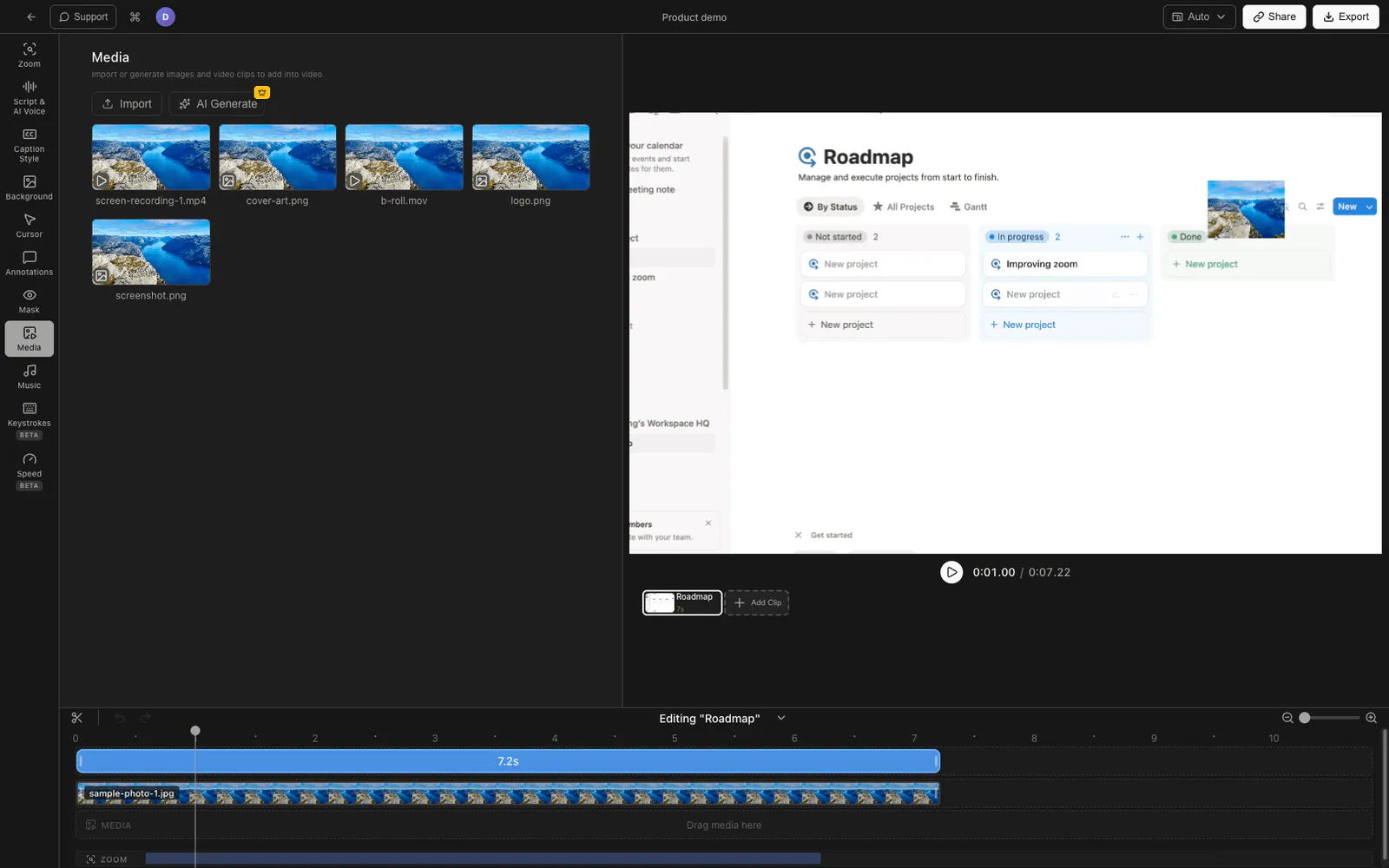
Tight Studioフレーム上の任意の場所にPNGやJPGを置き、サイズを変更し、表示タイミングを設定できる画像オーバーレイシステムを搭載しています。コーナーロゴ、パートナーのクレジット画像、セクションバッジ、またはロゴを配置してコーナーにサイズ調整し、表示時間を録画全体に設定することで、永続的なブランド透かしとして使用できます。
ロゴオーバーレイを追加しています
- Tight Studioエディターで録画を開きます。
- 右側のインスペクターで、クリックしますメディアタブ(または注釈他の画面上のマークと一緒にグループ化しておきたい場合。
- クリック「画像を追加」とロゴファイルを選択します(角ロゴ用には透過のPNGが最適です)。
- 画像はプレビューに表示されます。角のハンドルをドラッグしてサイズを変更します。画像本体をドラッグして位置を調整します。
- 開始時間を0に、終了時間をクリップの全長に設定して、透かしが常に表示されるようにします
- プロジェクトに複数のクリップがある場合は、クリップごとに繰り返すか、画像セグメントをクリップ間でコピーしてください。
スタイリング
各画像オーバーレイには、それぞれ独自のコントロールがあります。
- 位置: フレームのどこにでもドラッグ可能。透かしは角に配置することが一般的
- サイズ: ハンドルをドラッグしてスケールする
- 不透明度: 微妙な透かしにするために不透明度を下げる、または大胆なブランドマークにするために100%を維持する
- タイミング: 透かしのフルクリップの期間。またはアニメーションロゴのイントロの短い範囲
注意事項: プロジェクト範囲での利用、グローバルブランドキットではありません
Tight Studioの画像オーバーレイは、追加したプロジェクトに適用され、すべての録画に自動的に適用されるわけではありません。同じロゴをすべての動画に表示したい場合は、現在、プロジェクトごとに一度追加する必要があります。すべての新しい録画にロゴを自動適用するグローバルブランドキット機能は、まだリリースされておらず、今後のロードマップアイテムです。
ロゴオーバーレイ方法の比較
| 方法 | キャプチャ後に調整可能 | フルスクリーンで動作する | マルチアプリ | ツール数 |
|---|---|---|---|---|
| Screen Studio + ソースにベイク | いいえ | 制限あり | いいえ | 1 |
| Screen Studio + デスクトップオーバーレイアプリ | いいえ | はい | はい | 2 |
| Screen Studio + DaVinci/Premiereポスト | はい | はい | はい | 2 |
| Tight Studioの画像オーバーレイ | はい | はい | はい | 1 |
よくある質問
Screen Studioにロゴや画像のオーバーレイ機能がないのはなぜですか?
Screen Studioはカーソル、ズーム、録画品質の完璧化に重点を置いています。画像/ロゴ/透かしのオーバーレイリクエストは、公開ロードマップの「In Review」ステータスで78票を獲得していますが、2026年5月時点では実装されていません。公開されているETAはありません。
Screen Studioの録画に、別のツールを使わずにロゴを追加できますか?
ネイティブではありません。選択肢は、(1) ロゴを録画しているアプリ内で見えるソースの一部としてキャプチャする、(2) デスクトップオーバーレイアプリを使って録画前に画面にロゴを固定する、または (3) 後でロゴを追加するために2人目の編集ソフトを受け入れる、のいずれかです。これらの方法のどれも、本当のScreen Studioロゴオーバーレイ機能ではありません。
Tight Studioに切り替えた場合、残りのScreen Studioの録画は失われますか?
いいえ。各Screen Studioプロジェクトは標準のMP4として書き出されます。MP4をTight Studioにインポートクリップとしてドロップし、画像オーバーレイとしてロゴを追加し、再書き出してください。
Tight Studioロゴオーバーレイはどの画像形式に対応していますか?
PNGとJPG。透過性のあるPNGは、ロゴの周りから下の映像が見えるため、コーナー透かしとして最も一般的な選択です。
ロゴを透明または半透明にできますか?
はい。各画像オーバーレイには不透明度設定があります。控えめな透かし風マークにしたい場合は下げ、大きく目立つロゴにしたい場合は上げてください。不透明度は元の画像の透明度とは独立しています。
Tight StudioはScreen Studioで知られているカーソルアニメーションや自動ズームもサポートしていますか?
はい。Tight Studioは、チュートリアル、デモ、コース動画、ソーシャルカット用のオールインワン画面収録ソフトであり、自動ズーム、カーソルのスムージング、クリックハイライト、クリック効果音、字幕、AIナレーション、マルチクリッププロジェクト、そして上記で説明した画像オーバーレイシステムが搭載されています。切り替えることで妥協するのは、これらのコア機能ではありません。