

Screen Studioの録画を編集しており、画像を挿入したいと考えています:コーナーのロゴ、手順を説明するスクリーンショット、図、タイトルカード、短いBロールの一部などです。タイムラインに追加する方法を探しましたが見つかりませんでした。見落としているわけではありません。現在、Screen Studioでは録画に画像を配置することはできません。
このガイドでは、Screen Studioが現在画像に関してサポートしている内容、欠けている部分、人々が使っている回避策、そして現在それが必要な場合にTight Studioで画像オーバーレイやBロールを追加する方法について説明します。
現在Screen Studioが対応している機能
Screen Studioは1か所で画像を使用します:背景。録画の背後に表示される背景として、単色、グラデーション、または画像を設定でき、背景のライブラリは十分に整備されています。これは公式ガイドと画面全体に表示されます変更ログ。
Screen Studioでできることではありません2026年5月時点で行えるのは、画像を追加することです。録画自体に:
- 動画の角にロゴまたは透かしを配置する
- 特定のタイムスタンプでスクリーンショット、図、またはグラフを画面にドロップ
- セクション間に静止画像のタイトルカードを追加します
- 任意の画像をオーバーレイとして、またはタイムライン上のインラインBロールとして取り込みます
背景はすべての後ろにあり、録画全体にわたって表示されます。これは、言及した瞬間に動画の上に画像を置き、その後すぐに取り除くのとは異なります。
公式の機能要望:「タイムラインに静止画を追加する」は、Screen Studioの公開フィードバックハブでオープンリクエストとして44票を獲得しており、現在「レビュー中」です。hub.screen.studio/p/静止画像を追加。Screen Studioのチームは小規模で慎重にリリースしているため、これは既知のギャップであり、公開されたタイムラインはなく、見落としではありません。
Screen Studioでの回避策
Screen Studioを使用し、動画内に画像を配置する必要がある場合、2つのオプションがあります。ただし、どちらも画像をタイムライン上に置くことはできません。
回避策1: 録画前に画面に画像を配置する
画像をプレビュー、クイックルック、またはブラウザタブで開き、画像がすでに表示されている状態で画面を録画します。Screen Studioはそれを録画の一部としてキャプチャします。
- 適用対象:画像を表示するタイミングが正確にわかっている計画的なデモ
- 以下には対応していません: 後から画像を追加すること、または元の画面キャプチャの一部でない限り、正確なタイムスタンプで表示・非表示にすること
回避策2: Screen Studioから書き出し、別の編集ソフトで合成する
Screen Studioの録画をMP4として書き出し、画像レイヤーをサポートするツールにインポートします:Final Cut、Premiere Pro、DaVinci Resolve、ScreenFlow、Camtasia。そこにロゴ、スクリーンショット、Bロールを追加します。
- 対象:作業時間を確保でき、別の動画編集ソフトを利用できる場合
- 次の場合には機能しません: 迅速な対応が必要な場合、また、Screen Studioを選んだ人が別の編集ツールを避けるために選んだ場合
2つのツールを使う方法は、人々がScreen Studioを選ぶ理由の多く(1つの高速アプリ、タイムライン編集不要)を無効にしてしまい、フレーム内で録画する方法はほとんどのチュートリアルでは柔軟性がありません。もし動画に画像を配置することが必須であれば、実用的な答えは、それをネイティブにサポートする録画ツールを使うことです。
Tight Studioで動画に画像を追加する方法
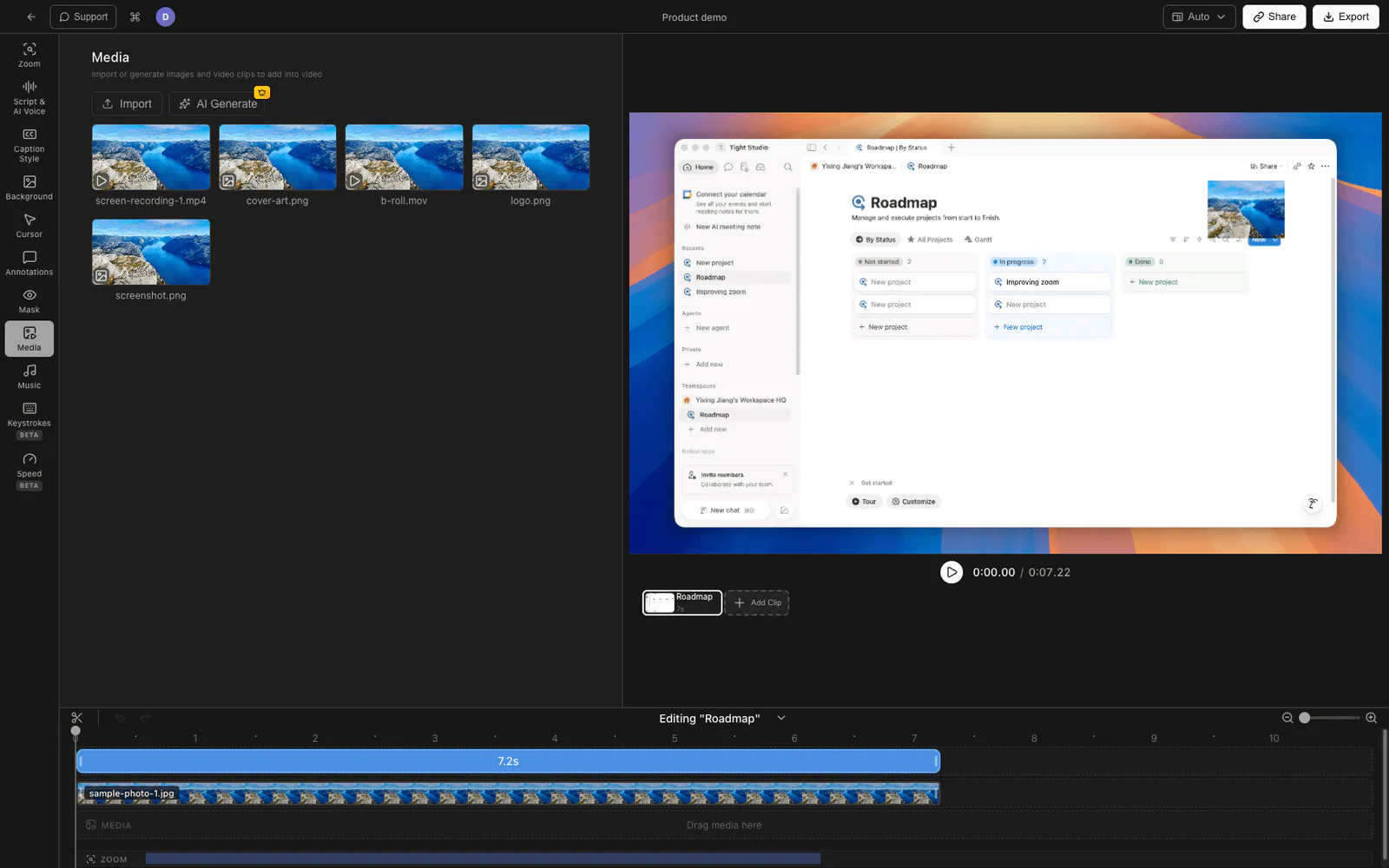
Tight Studioは、チュートリアル、デモ、コース動画、ソーシャルカット用のオールインワン画面収録ソフトであり、メディアライブラリを備えていて、タイムラインに直接画像やクリップを取り込むことができます。
画像を追加しています
- Tight Studioエディターで録画を開きます。
- 開くメディアパネルを選択してクリックするインポート。Tight StudioはPNG、JPG、JPEG、GIF、BMP、およびWEBPを受け入れます(MP4やMOVのような動画ファイルも含む)。
- メディアライブラリから画像をタイムラインにドラッグします。
- 動画プレビュー上に位置とサイズを設定します。画像はオーバーレイ(コーナーのロゴや録画映像上に浮かぶスクリーンショット)として配置することも、メイントラック上でフルフレームのBロールやタイトルカードとしてインラインで配置することもできます。
- 開始時間と終了時間を調整して、表示させたいタイミングで正確に現れたり消えたりするようにします。スケール、位置、不透明度を調整し、必要に応じてフェード、スライド、またはスケールでの出入りアニメーションを追加します。
インポートした画像とクリップは、ライブプレビューと最終書き出しの両方でレンダリングされるため、配置した通りに出力されます。
AI生成メディアに関する注意事項
Tight Studioには、同じパネル内にオプションのAIメディアジェネレーター(テキストから画像、画像から動画)が搭載されています。これは別途有料の機能です。自分の画像をインポートしてタイムラインにドラッグする — 上述のワークフロー — は無料で、サブスクリプションは必要ありません。
なぜこの方法で作ったのか
チュートリアルとデモにはほとんど常にロゴ、スクリーンショット、または簡単なカットアウェイが必要であり、これを別の編集ソフトに強制的に移すと、画面収録ソフトを高速にする1つのアプリでのワークフローが壊れます。画像を直接タイムラインに置くことで、編集全体を1か所で維持できます。
画像サポートの比較
| 機能 | Screen Studio | Tight Studio |
|---|---|---|
| 背景としての画像 | はい | はい |
| 録画映像上の画像オーバーレイ(ロゴ、スクリーンショット) | いいえ | はい |
| タイムライン上でインラインBロール/タイトルカードとしての画像 | いいえ | はい |
| 画像ごとの開始/終了時間 | いいえ | はい |
| 位置、スケール、透明度のコントロール | いいえ | はい |
| 画像の入場/退出アニメーション | いいえ | はい(フェード / スライド / スケール) |
| 共通フォーマット(PNG、JPG、GIF、WEBP)を取り込む | 該当なし | はい |
よくある質問
Screen Studioの動画に画像を追加できますか?
録画の背景として画像を設定することはできますが、タイムライン上で録画の上に画像を配置することはできません。画像オーバーレイやBロール機能はありません。動画にロゴやスクリーンショットを入れたい場合は、フレーム内で録画するか、別の編集ソフトで合成する必要があります。
Screen Studioはタイムライン上での画像サポートを計画していますか?
これは公開リクエストです。「タイムラインに静止画を追加する」は44件の賛成票があり、Screen Studioの公開フィードバックハブで「レビュー中」ステータスになっています。公開されているリリース日はありません。
Screen Studioの背景は画像オーバーレイと同じですか?
いいえ。背景は動画全体の録画の後ろにあります。オーバーレイは録画の上にあり、特定の時間に現れたり消えたりできます。Screen Studioには前者があり、後者はありません。
Tight Studioで録画にロゴやスクリーンショットを追加する方法は?
メディアパネルを開き、画像をインポートしてタイムラインにドラッグします。コーナーオーバーレイやフルフレームとして配置し、開始時刻と終了時刻を設定し、スケールと不透明度を調整します。自分の画像をインポートするのは無料です。
Tight Studioに切り替えた場合、Screen Studioの録画は失われますか?
いいえ。Screen Studioの録画をMP4として書き出し、Tight Studioに取り込み、既存の動画の上に画像やBロールを追加してください。再録画する必要はありません。
Tight Studioはいくらですか?
Tight Studioには、「クリップ追加」や共有可能な動画に制限のある無料プランがあり、録画、書き出し、共有が無制限の有料プランもあります。自分の画像をタイムラインにインポートするのは無料です。オプションのAIメディアジェネレーターは有料機能です。詳細はこちらtight.studioでご確認ください。