

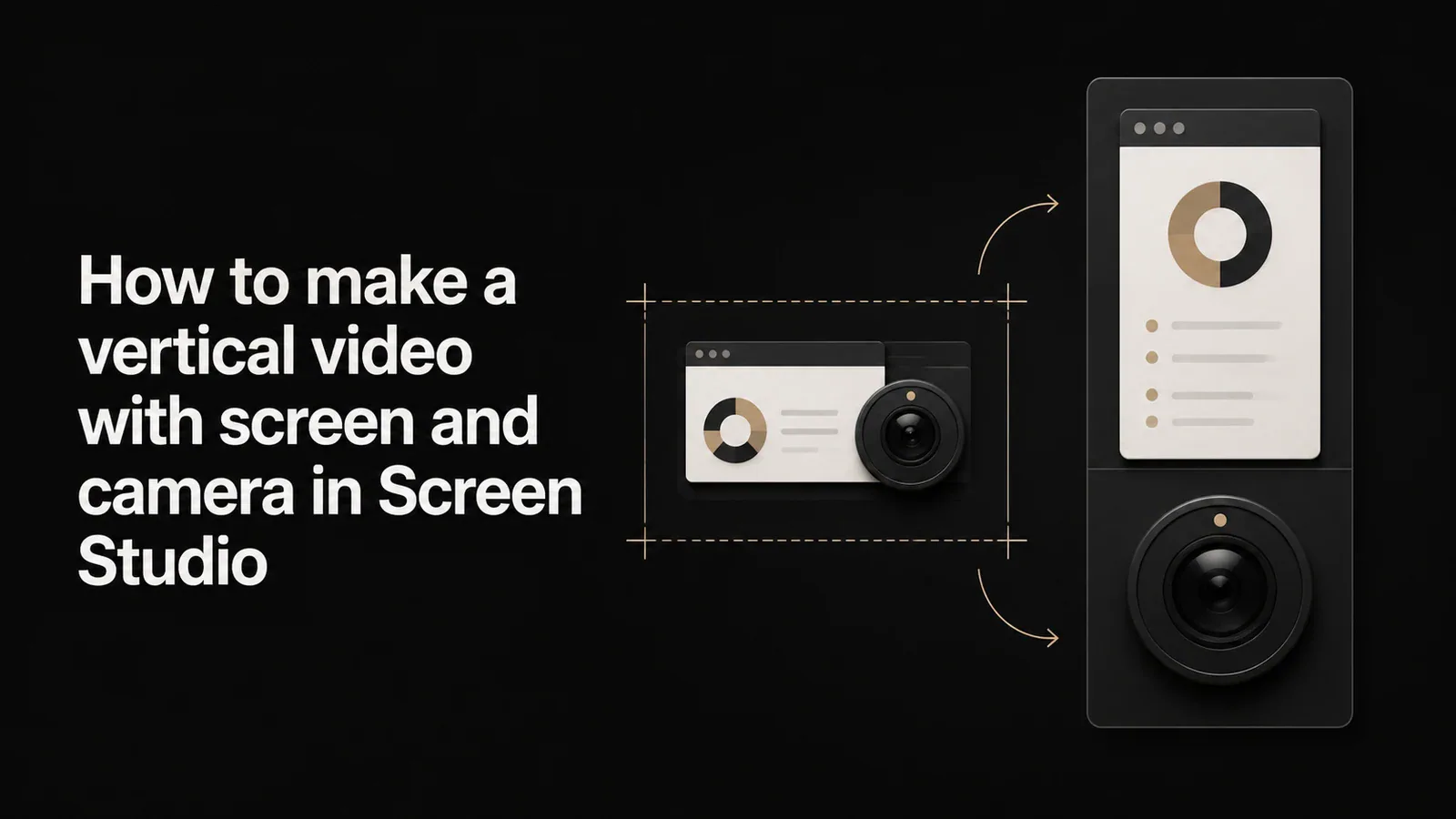
Reels、Shorts、またはTikTok用に縦型動画を作りたい場合、画面収録が上半分に配置され、トーキングヘッドのカメラが下半分を埋める、すべての優れた短編チュートリアルで見られる積み重ね型レイアウトを作成したいと思っています。Screen Studioでは9:16のキャンバスに切り替えることができますが、その分割を作ろうとすると、カメラは自由に浮かぶバブルのままで、手動でドラッグしてサイズ変更する必要があり、積み重ねを自動で行うプリセットはありません。設定が不足しているわけではありません。Screen Studioでは現在、画面とカメラの積み重ねレイアウトは提供されていません。
このガイドでは、Screen Studioが現在縦型動画に対応している内容、欠けているもの、人々が使う回避策、そしてもし今その必要がある場合にTight Studioでスタック型縦型動画を作成する方法を紹介します。
現在Screen Studioが対応している機能
Screen Studioは縦型動画をサポートしています。縦横比のプリセットとして9:16、1:1、4:3、3:4、4:5(4:5はv3.0.0、2025年2月に追加)を持ち、適切な縦型ファイルを書き出します。これは文書化されています。アスペクト比ガイドと変更ログ。画面の縦方向のみのクロップが必要な場合、Screen Studioがそれを行います。
Screen Studioでできることではありません2026年5月時点で用意されているのは、画面とカメラを縦に並べるレイアウトです:
- スクリーンを上部パネルに、カメラを下部パネルに配置する(またはその逆)プリセット。
- 両方が固定された領域に収まる分割画面/ピクチャーバイピクチャの構成
- 横向きの録画を縦向きにインテリジェントに変換するコンテンツ対応リフレーム
Screen Studioでは、カメラはフリーフローティングのオーバーレイのままです。画面上で手動で位置を調整する円形または角丸長方形です。9:16のキャンバスでは下部にドラッグすることはできますが、サイズと位置は毎回目分量で調整する必要があり、画面には専用の上部パネルはなく、ワンクリックで積み重ねられたテンプレートもありません。
これについて追跡されたリクエストはありません:Screen Studioの公開フィードバックハブでは、画面とカメラを重ねたレイアウトは追跡されているリクエストではありませんhub.screen.studio、そしてコンテンツに応じたリフレームはありません。Screen Studioのチームは小規模で計画的にリリースしており、縦長のアスペクト比自体は比較的新しいため、これは公開されたタイムラインがない実際のギャップです。
Screen Studioでの回避策
Screen Studioを使用し、縦に積み重ねた動画が必要な場合、2つのオプションがあります。ただし、どちらも真の積み重ねレイアウトにはなりません。
回避策1: 9:16のキャンバスにカメラバブルを手動で配置する
キャンバスを9:16に切り替え、フローティングカメラオーバーレイをフレームの下部にドラッグしてサイズを変更する。これはスタックを近似する。
- 適用対象:手動で位置を調整する場合の大まかな上画面/下カメラの見た目
- 次の場合は機能しません:画面が独自のパネルを持ち、カメラが固定された下部領域を埋めるクリーンな分割。カメラは画面の横のパネルではなく浮動バブルとして表示され、毎プロジェクトで配置をやり直す必要があります。
回避策2: 書き出して別の編集ソフトで再構成する
画面を書き出し、可能であればカメラも別々に書き出してから、Final Cut、Premiere Pro、CapCut、またはDaVinci Resolveでスタックレイアウトを作成する。
- 対象: 時間があり、2人目の編集ソフトがいる場合
- 次の場合には機能しません: 迅速な対応が必要な場合、またはすべてを一つのツール内で管理したい場合
手の配置ルートは実行可能ですが面倒で、完全にきれいな分割にはなりません。2番目のエディタルートは、一つのアプリで高速録画するという趣旨を損ないます。スタックされた垂直レイアウトが必要な場合、実際的な答えはプリセットが組み込まれたレコーダーです。
Tight Studioで縦積み動画を作る方法
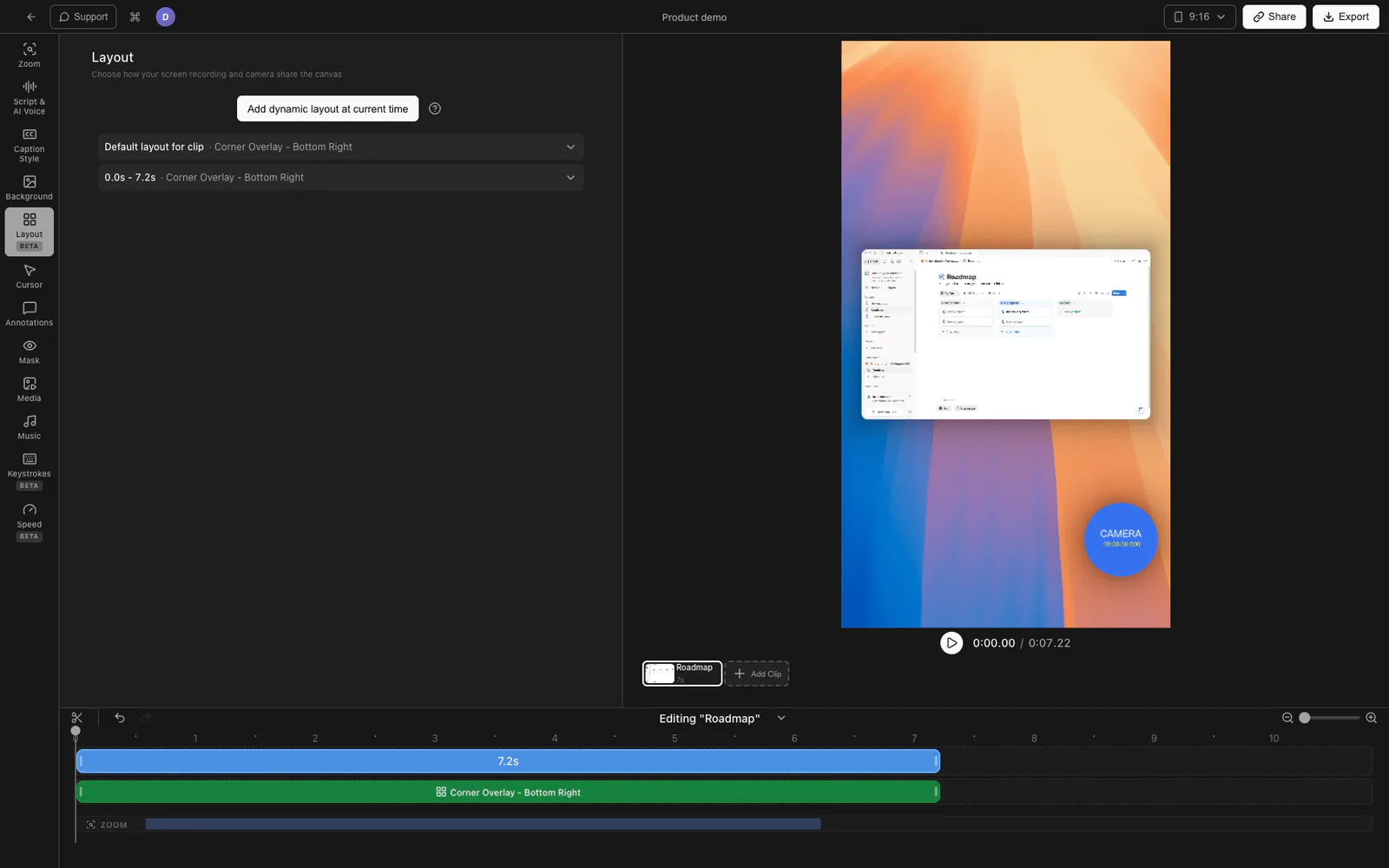
Tight Studioは、チュートリアル、デモ、コース動画、ソーシャルカット用のオールインワン画面収録ソフトであり、縦型動画用の専用スタックレイアウトプリセットが付属しています。
スタックされたプリセットを使用します
- Tight Studioエディターで録画を開きます。
- キャンバスを縦の9:16アスペクト比に設定します。積み重ねられたプリセットは縦のキャンバス用に設計されています。
- 開くレイアウトパネルを選択してaを選ぶカメラスタックプリセット:
- カメラトップ:フィット:上部パネルのカメラ、画面は下記のネイティブ形状で表示、背景は端を埋める
- カメラトップ:カバー:50/50の分割、上にカメラ、画面はその半分に合わせてトリミング
- カメラ下部:フィット:画面を上にネイティブ形状で表示、カメラを下のパネルに表示
- カメラ下部:カバー:50/50の分割、上に画面をトリミングして配置、下にカメラ
- パネル間の隙間や角の丸みを調整したい場合は調整してください。
画面には専用のパネルが、カメラには専用のパネルがあります:これは浮かぶバブルではなく、本当のスタックです。字幕は自動的に分割線に再配置され、ズームは画面パネルに制限されるため、ズームインしてもスタックが保持されます。
なぜこの方法で作ったのか
ショートフォームのチュートリアルは積み重ねられたレイアウトで成し遂げられ、各プロジェクトにカメラのバブルを手作業で配置させたり(あるいは2人目の編集ソフトに切り替えたり)するのが、画面収録ソフトが解決すべき摩擦を取り除くべきです。スタックを構成するプリセットがあれば、編集全体を1つのアプリにまとめられます。
精度に関する注意: Tight StudioはAIのコンテンツ認識リフレームを行いません。スタックされたプリセットは画面とカメラを固定の縦パネルに構成するものであり、専用の再利用ツールのように被写体を自動追跡することはありません。
縦型動画サポートの比較
| 機能 | Screen Studio | Tight Studio |
|---|---|---|
| 9:16縦キャンバスと書き出し | はい | はい |
| 複数のアスペクト比プリセット | はい | はい |
| 自由浮動カメラオーバーレイ | はい | はい |
| ワンクリックスタック画面+カメラレイアウト | いいえ | はい(4プリセット) |
| 画面は独自のパネル内(その上のバブルではなく) | いいえ | はい |
| 字幕は分割に応じて自動で位置を調整します | いいえ | はい |
| コンテンツ対応 / AIリフレーム | いいえ | いいえ |
よくある質問
Screen Studioで縦型動画を作成できますか?
はい。Screen Studioには9:16のアスペクト比プリセット(1:1、4:3、3:4、4:5も含む)があり、適切な縦型ファイルを書き出せます。持っていないのは、画面とカメラを重ねたレイアウトです。カメラは手動で配置する自由に動かせるオーバーレイのままです。
Screen Studioには分割画面または積み重ねカメラレイアウトがありますか?
プリセットとしてはありません。浮動するカメラバブルを9:16キャンバスの下部に手動でドラッグすることはできますが、画面に独自のパネルを、カメラに独自のパネルを与えるワンクリックのレイアウトはありません。
Screen Studioは横向きの録画を自動で縦向きに変換しますか?
Screen Studioにはコンテンツに応じたリフレーム機能はありません。アスペクト比を変更するとキャンバスがクロップされるだけで、16:9の録画を9:16に知的に再構成することはできません。
Tight Studioで縦積みの縦型動画を作るにはどうすればよいですか?
キャンバスを9:16に設定し、レイアウトパネルを開き、カメラ積み重ねプリセット(カメラ上または下、フィットまたはカバー)を選択します。スクリーンとカメラはそれぞれ独立したパネルを持ち、間隔や角の丸みを調整できます。
Tight Studioに切り替えた場合、Screen Studioの録画は失われますか?
いいえ。画面とカメラを別々のファイルとして持っている場合、それらをTight Studioに取り込み、そこでスタックプリセットを適用できます。再録をする必要はありません。
Tight Studioはいくらですか?
Tight Studioには、「クリップ追加」や共有可能な動画に制限のある無料プランがあり、録画、書き出し、共有が無制限の有料プランもあります。詳細はこちらtight.studioでご確認ください。