

Screen Studioのチュートリアルを終え、クリーンなタイトルカード(録画名、ロゴ、一行の説明)で開き、アウトロスライドで閉じたいと思いました。最初のクリップの前に全画面のテキストスライドを追加する方法を探しましたが、見つかりませんでした。設定を見逃しているわけではありません。Screen Studioでは、単独のテキストスライドやタイトルカードを追加することはできません。
直接の回答:Screen Studioは現在、動画内テキストを字幕に限定しており、スタンドアロンのイントロスライド、アウトロスライド、または自由形式のテキストオーバーレイを追加できません。Tight StudioはAppleシリコン搭載Mac向けの画面収録・動画編集アプリです。「注釈」パネルから表示時間を指定したテキストを追加でき、デザイン済みの画像や動画を独立したイントロ/アウトロ用クリップとして読み込めます。
このガイドでは、Screen Studioの対応範囲でテキストを加える方法と、別の編集ソフトで書き出し後の動画をつなぎ合わせず、Tight Studioで本格的なタイトルカードを作る方法の両方を紹介します。
現在Screen Studioでテキストを追加する方法
Screen Studioで動画内に表示できるテキストは、現時点で1種類だけです:字幕。WhisperまたはApple音声認識でナレーションを文字起こしし、生成した字幕を画面へ表示します。文字起こしの編集や字幕サイズの変更はできますが、テキスト機能はこの字幕に限られます。
字幕は話した内容から自動生成されるもので、自由に配置できるテキストではありません。2026年5月時点で、Screen Studioのエディタは次の機能に対応していません:
- スタンドアロンの全画面テキストスライド(その背後にある録画が削除されたカード)
- クリップの前または後のイントロカードまたはアウトロカード
- セクション間の空白スライド
- 自分で動画の上に位置を設定する自由形式のテキストオーバーレイ
最後の点は重要です。自分で用意したテキストを録画の上に重ねる機能もScreen Studioにはなく、「Annotation Tools」(367票、計画中)という別の要望になっています。テキストの背後で画面収録を再生しない本格的なタイトルカードも、現在のScreen Studioにはありません。
Screen Studioの公開フィードバックハブでは、「Full text slides」が434票を集め、3年以上「計画中」のままです。ハブ全体でも特に票の多い要望で、テキスト/スライド関連では最多です:hub.screen.studio/p/full-text-slides。より限定的な「Title Cards: Add a Title / Text Pages」(hub.screen.studio/p/title-cards-add-a-title-text-pages、審査中)と「Add title page image」(hub.screen.studio/p/add-title-page-image、審査中)も、まだ提供されていません。カード用の外部クリップを読み込むこともできず、「Import clips or append external video clips」(hub.screen.studio/p/import-clips-or-append-external-video-clips)は438票を集め、こちらも「計画中」です。チームは何年も前から需要を把握していますが、機能はまだ公開されていません。
Screen Studioでの回避策
Screen Studioを使い続ける場合、現時点でタイトルカードに近いものを追加する方法は次のとおりです。いずれもScreen Studio本来の機能ではありません。
回避策1:別のツールでカードを作り、動画編集ソフトで結合する
Keynote、Figma、Canva、Googleスライドなどでスライドを作り、画像または短い動画として書き出します。その後、iMovie、CapCut、PremiereなどでScreen Studioの書き出し動画と結合します。
- 向いている用途:すでに別の動画編集ソフトを使っている単発の動画
- 不向きな用途:複数のツールを行き来したくないため、画面収録アプリを1つに絞った場合。Screen Studioにはクリップの読み込み機能がないため、作成したカードをプロジェクトへ戻せません。タイトルカードは書き出し後に別のツールで結合する必要があり、修正するたびに同じ往復作業が発生します。
回避策2: 一時停止とズームでカードを偽装する
空のデスクトップや単色のウィンドウを表示した状態で録画を始め、数秒間動かさず、字幕をタイトル代わりに使います。
- 対象:正直なところ、ほとんどありません
- 不向きな用途:本格的なタイトルカード。全画面のテキストレイヤーも自由に設定できる背景もなく、カーソルやデスクトップが映ったままです。イントロではなく、何も起きていない時間に見えてしまいます。
回避策3: スライドを完全に編集工程で追加する
Screen Studio内で完結させるのは諦め、録画を書き出した後、一般的な動画編集ソフトでタイトルカードを追加する方法です。動画を作るたびに、この別工程が必要になります。
- 対象:普段から動画編集ソフトを使い、動画ごとに作業時間を確保できる場合
- 不向きな用途:短時間で仕上げたいチュートリアルや、作業全体を1つのアプリで完結させたい場合
結論として、探すべき設定はありません。タイトルカードを作るにはScreen Studioを離れ、別のツールを使う必要があります。Tight Studioが異なるのは、この往復作業をなくし、作成したカードを録画プロジェクト内で扱える点です。
Tight Studioでイントロまたはアウトロスライドを追加する方法
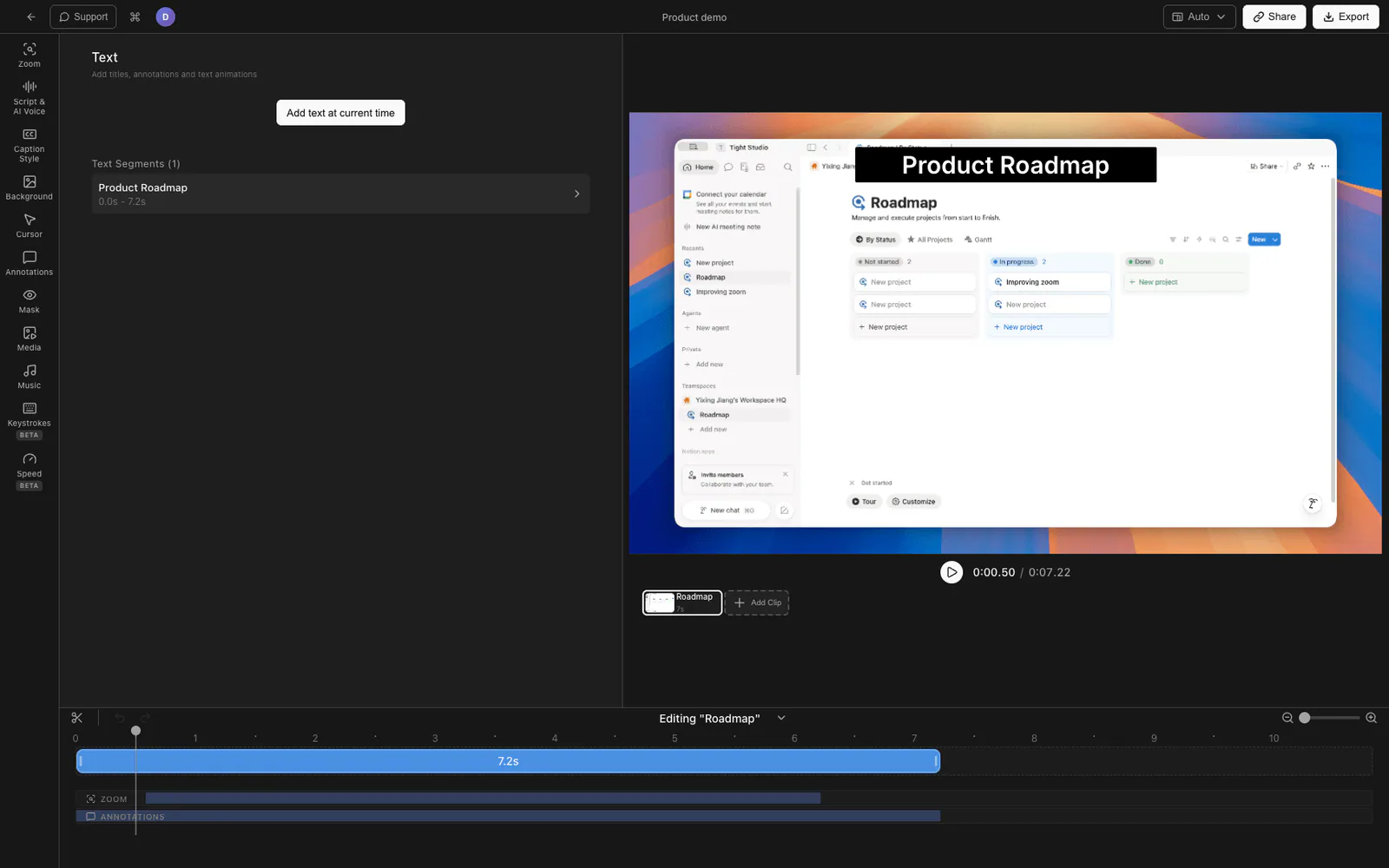
Tight StudioはAppleシリコン搭載Mac向けの画面収録・動画編集アプリです。現時点では、文字を入力してタイトルスライドを作る専用エディタは内蔵していません。その代わり、映像上に時間指定のテキストを重ねる方法と、画像や動画を独立したイントロ/アウトロ用クリップとして読み込む方法に対応しています。
方法1:スライドを作り、クリップとして読み込む
現在、本格的なタイトルカードを追加するなら、この方法が確実です。
- Keynote、Figma、Canva、Googleスライドなど、使い慣れたツールでスライドを作り、録画と同じ解像度(16:9なら1920×1080など)で書き出してください。画面全体に収まり、PNGとJPGのどちらも使えます。
- Tight Studioのエディタで、クリップカルーセル横の「クリップを追加」を開き、「メディアをクリップとして読み込む」を選択します。続いて「クリップを読み込む」画面で、Macまたはメディアライブラリからスライドを選びます。静止画だけでなく、MP4やMOVを読み込んで動きのあるカードにすることもできます。
- スライドはクリップカルーセルに独立したカードとして表示されます。イントロにする場合は先頭へ、アウトロにする場合は末尾へドラッグしてください。読み込んだ画像の初期表示時間は5秒で、タイムラインから変更できます。
Screen Studioとは異なり、カードは録画プロジェクト内に保存されます。別の編集ソフトも、書き出し後の結合作業も不要で、いつでもトリミングや並べ替えをやり直せます。
オプション2:テキストオーバーレイで録画にタイトルまたはローワーサードを付ける
独立した全画面カードではなく、セクション名、名前、「ステップ2」などのタイトルを映像上に表示したい場合は、Tight Studioの「注釈」テキスト機能を使えます。
- 「注釈」パネルを開き、テキスト要素を追加します。
- コンテンツ、フォント、サイズ、色、背景ボックスを設定し、フレーム内の任意の場所に配置します。
- フェード、スライド、拡大縮小から登場・退出アニメーションを設定し、自然に表示・非表示を切り替えます。
これは独立したスライドではなく、録画の上に重ねて描画するテキストです。空白のイントロカードではなく、ローワーサードや画面上のラベルに向いています。Screen Studioには同等機能がなく、自由配置のテキストオーバーレイは未提供の要望です。
方法3:AIナレーションをイントロに追加する
タイトルカードに短いナレーションを重ねると、内容がより伝わりやすくなります。Tight Studioなら、台本からAIナレーションを生成して映像と同期できるため、自分で録音しなくてもイントロスライドに自然な音声を加えられます。(Screen Studioの読み上げ機能に関する要望は、同社のハブで却下としてクローズされています:hub.screen.studio/p/text-to-speach。そのため、Screen Studioに同機能が追加される予定はありません。)
テキストとタイトルカード:Screen StudioとTight Studioの比較
| 機能 | Screen Studio | Tight Studio |
|---|---|---|
| スタンドアロンの全画面イントロ/アウトロスライド | いいえ | はい(作成したスライドをクリップとして読み込む) |
| 外部の画像/動画を録画プロジェクトへ読み込む | いいえ(「計画中」、438票) | はい |
| カスタム時間で開始または終了にカードを配置する | いいえ | はい |
| 録画映像上に自由形式のテキストオーバーレイ(ローワーサード、ラベル) | いいえ(「計画中」、367票) | はい(注釈、入退場アニメーション付き) |
| タイトルを直接入力できる内蔵スライドエディタ | いいえ(3年以上「計画中」) | まだです(スライドパネルは開発中) |
| ナレーションから自動生成する字幕 | はい | はい |
| イントロ用のAIナレーション | いいえ(リクエスト却下) | はい |
なぜこの方法で作ったのか
タイトルカードには、ブランド、書体、色、レイアウトといったデザイン上の判断が伴い、多くの人にはすでに使い慣れたツールがあります。そこで簡易的な内蔵エディタを先に提供するのではなく、まず自分で作ったスライドを実際のクリップとして録画プロジェクトへ読み込み、イントロやアウトロとして配置し、必要ならナレーションも付けられるようにしました。デザインツールを使わずに済ませたい方向けの専用スライドエディタも開発中です。それまでは、クリップとして読み込む方法が確実に使える手順であり、Screen Studioにはない選択肢です。
よくある質問
Screen Studioでタイトルカードやイントロスライドを追加できますか?
いいえ。2026年5月現在、Screen Studioでは独立したテキストスライド、タイトルカード、イントロカード、アウトロカードを追加できません。フィードバックハブの「フルテキストスライド」のリクエストには434票があり、3年以上「計画中」ステータスのままで提供されていません。Screen Studioの唯一の動画内テキストは、ボイスオーバーから生成された字幕です。
Screen Studioに画像やクリップを読み込み、タイトルカードとして使えますか?
いいえ。Screen Studioにはクリップや画像のインポート機能はありません。「クリップをインポートまたは外部動画クリップを追加する」という要望は438票を獲得しており、現在も「計画中」です。タイトルカードは、書き出し後に別の動画編集ソフトで追加する必要があります。
Tight Studioで画面収録にイントロスライドを追加するにはどうすればよいですか?
任意のデザインツールでスライドを作り、動画と同じ解像度で書き出します。Tight Studioで「クリップを追加」から「メディアをクリップとして読み込む」を選び、「クリップを読み込む」画面で画像を指定してください。クリップのカードをカルーセルの先頭へ移動すればイントロ、末尾へ移動すればアウトロになります。最後に、タイムラインで画像の表示時間を設定します。
Tight Studioにはタイトルテキストを入力できる内蔵のスライドエディタがありますか?
いいえ。現在の作業方法は、好みのツールでスライドをデザインし、それをクリップとしてインポートすることですが、Screen Studioは既存プロジェクト内でそれを行うことはできません。ラベルやローワーサードなど、録画映像上に直接テキストを入れる場合は、Tight Studioの注釈テキスト機能が利用可能です。
フルスライドの代わりに、録画の上にテキストを載せることはできますか?
はい、Tight Studioで可能です。注釈パネルでは、カスタムフォント、サイズ、色、背景ボックス、位置、フェード/スライド/スケールアニメーション付きのテキストを追加できます。Screen Studioにはユーザー配置のテキストオーバーレイはありません。それは別のオープンリクエストとしてハブにあります。