

FocuSeeは字幕を生成してくれるので素晴らしいですが、その後にそれを動画に合わせたいと思うでしょう:特定のフォント、ブランドカラー、テキストの背後に読みやすい背景、場合によっては話されるときにハイライトされる単語などです。そこで字幕設定を開き、それらのコントロールを探しますが、見つかるのはサイズ、位置、間隔だけです。
これがFocuSeeで今日変更できること、回避策、そしてTight Studioでフル字幕スタイルがどのように機能するかについての率直な答えです。
FocuSeeで字幕のスタイルを変更できますか?
最小限のみ。FocuSeeは自動で字幕を生成し、その部分はしっかりしています:AIは55以上の言語で字幕を提供し、編集可能な文字起こしとタイムスタンプナビゲーション機能があります (focusee.imobie.com/features/ai-subtitle.htm、focusee.imobie.com/guide/auto-captions.htm)。それが提供しないのは外見のコントロールです。文書化されている唯一のスタイリング調整は字幕です。のサイズ、位置、間隔を持ち、。FocuSeeの機能ページ、ガイド、または変更履歴(最新v2.3.0、2026年4月)には、フォント選択、テキストカラー、背景またはハイライトボックス、単語ごとの(カラオケ風)強調、字幕アニメーションはどこにも存在しません。focusee-voice.imobie.com/changelog).
これはFocuSee自身の機能ハブで知られている要望です。リクエスト「字幕テンプレート」は53票を持っていますまだオープンで、字幕編集や字幕削除に関する関連オープンリクエストも「計画中」としてボードに残っています。FocuSeeは小さなチームによる堅実な自動ズームレコーダーで、字幕機能自体は最近追加されたもので、スタイリングの深さはまだ十分ではありません。もし欲しい場合は、彼らのロードマップで投票できます。focusee-voice.imobie.com/roadmap。
FocuSeeでの回避策
FocuSeeでは字幕を再スタイル化できないため、部分的なオプションが2つあります:
- サイズ、位置、間隔を伴うライブ字幕をできるだけ大きく、かつ適切な位置に設定し、デフォルトの見た目を受け入れて次に進みます。社内のウォークスルーには問題ありませんが、字幕の見た目が動画の一部であるブランドやソーシャルコンテンツには適しません。
- 第二エディターでの字幕のスタイルFocuSeeから動画を書き出す:基本字幕を焼き込むか、使用可能であれば字幕ファイルを書き出して動画をクリーンにした後、字幕スタイリングが可能なエディタ(CapCut、Descript、Veed)で開き、そこでスタイルを変更する。
Path 2は動作しますが、通常の二つのツールの税を負っています。2つ目のアプリとタイムラインの維持、すでにエンコード済みの動画の再エンコード、そしてFocuSeeで再編集するたびに字幕パスの手動やり直しです。ブランド字幕の見た目をFocuSeeプロジェクト内に収める方法は不可能です。
Tight Studioを使って字幕をスタイル設定する方法
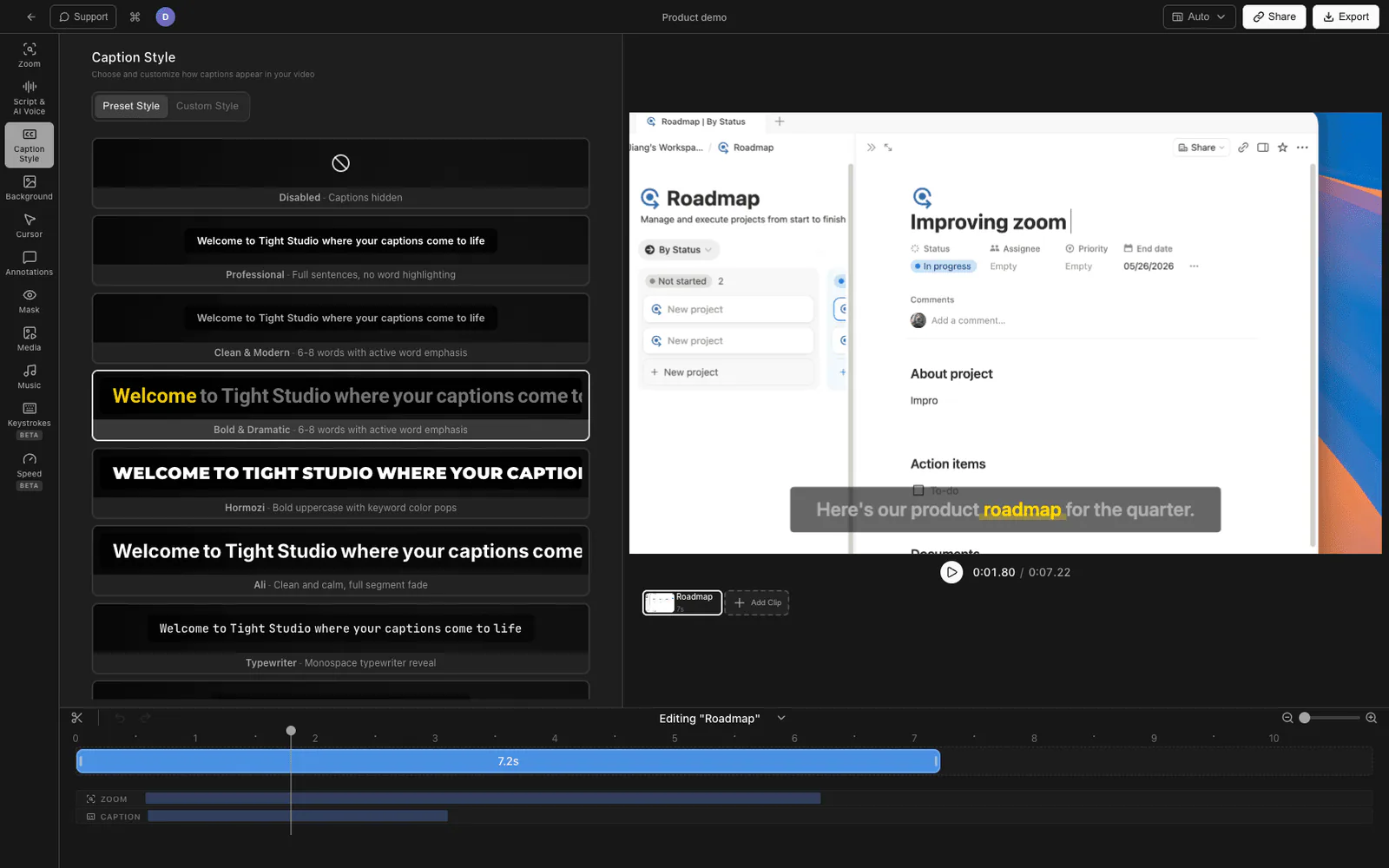
字幕の見た目が完成した動画の一部である場合、同じタイムライン上でフルスタイリングを行うと便利です。Tight StudioはMacの画面収録ソフトおよびエディターで、専用の字幕スタイルパネルがあります。
これがエンドツーエンドのフローです:
- 画面を録画します。Tight Studioで音声から字幕を生成する。
- 字幕スタイルパネルを開きます。エディターの設定で。
- 種類を設定します字幕が動画の他の部分と一致するように、フォント、フォントサイズ、フォントの太さを選択してください。
- 色と背景を設定します。テキストの色を選び、文字の読みやすさのために背景オーバーレイを追加してください。
- アクティブ単語のハイライトをオンにします。単語ごとのスタイリングを有効にし、アクティブな単語の色と非アクティブな単語の色を設定することで、現在の単語が発話される際に強調されるようにします(ソーシャル字幕で使われるカラオケ風の見た目)。
- 輪郭、影、不透明度を追加するどの背景でもテキストを読みやすくし、スタイルとして大文字に切り替える
- 配置する。字幕の縦位置を設定し、表示する単語数をワードカウントコントロールで選択します。
- プレビューと書き出しスタイル付き字幕が埋め込まれた状態
字幕とそのスタイルはプロジェクト内に保存されるため、動画を再編集しても見た目は維持されます。二次ツールやスタイルの再設定は必要ありません。
Tight Studioが追加すること
- フォント、サイズ、太さ- 字幕を固定デフォルトではなく、動画に合わせます。
- テキストの色と背景オーバーレイ- ブランドカラーと、テキストの背景に読みやすさを確保するボックス
- アクティブワードのハイライト- カラオケスタイルの強調表示のために、アクティブな単語と非アクティブな単語の色を分けます。
- アウトライン、影、不透明度、大文字- どんな背景でも読みやすさを調整できるコントロール。
- 縦位置と1行あたりの単語数- コントロール配置とペーシング。
- 字幕でのフィラーワードの削除- 表示されるテキストから「えーと」「あのー」を除去
このカテゴリーで期待される録画の仕上がりもここにあります — クリックに合わせたズーム、カーソルアニメーションとクリックのハイライト、AIナレーション、そして背景音楽 — そのため、スタイル付きの字幕は単なるキャプチャではなく、完成した動画に表示されます。
なぜそれをエディターに組み込んだのか
字幕のスタイリングを録画と同じタイムライン上で行ったのは意図的です。字幕は動画の見た目の一部であり、別の納品物ではありません — フォントや色は実際の映像に対して選択する必要があり、すべての再編集に耐える必要があります。スタイリングが別のアプリに存在する瞬間、すべての修正は手作業でやり直すことになります。字幕とそのスタイルをプロジェクトの一部として保持することで、それを避けることができます。
FocuSeeとTight Studioの字幕スタイル用比較
| FocuSee | 回避策(FocuSee + 2つ目のエディター) | Tight Studio | |
|---|---|---|---|
| 字幕を自動生成 | はい | はい | はい |
| 編集可能な文字起こし | はい | はい | はい |
| フォント / サイズ / 太さ | サイズのみ | 2番目のエディターのみ | はい |
| テキストの色+背景 | いいえ | 2番目のエディターのみ | はい |
| アクティブワード(カラオケ)ハイライト | いいえ | 2番目のエディターに依存する。 | はい |
| アウトライン / 影 / 不透明度 / 大文字 | いいえ | 2番目のエディターのみ | はい |
| スタイリングはプロジェクトに保持されます | 該当なし | いいえ:別アプリ | はい |
| 維持するためのツール | 1つ | 二つ | 1つ |
よくある質問
FocuSeeで字幕のフォントを変更できますか?
いいえ。FocuSeeの字幕コントロールはサイズ、位置、間隔に限られます。フォント選択、文字色、背景、アニメーションはありません。フォントや色のスタイリングはFocuSeeの機能ページや更新履歴のどこにも表示されておらず、FocuSeeハブでの「字幕テンプレート」リクエスト(53票)は、2026年5月時点でまだ未解決のままです。
FocuSeeには字幕のテンプレートやスタイルがありますか?
いいえ。FocuSeeは自動で字幕を生成し、文字起こしを編集できますが、字幕テンプレートや外観プリセットはありません。スタイリングはサイズ、位置、間隔に限られます。
画面収録にスタイル付きまたはアニメーション付きの字幕を作るにはどうすればいいですか?
字幕スタイルパネルがあるエディターを使用してください。Tight Studioでは字幕を生成し、その後フォント、サイズ、太さ、色、背景オーバーレイ、アクティブワードのハイライト、アウトライン、影、位置、1行あたりの単語数を録画と同じタイムライン上で設定します。
字幕スタイリングのための最適なFocuSeeの代替は何ですか?
ブランド付きまたはソーシャルスタイルの字幕が重要な場合、Mac上ではTight Studioが最も似たような選択肢です。FocuSeeと同じカテゴリの収録および自動ズーム仕上げがあり、さらにFocuSeeにはないフォント、色、背景、アクティブワードのハイライト、位置調整コントロールを備えた完全な字幕スタイルパネルを持っています。
FocuSeeの自動字幕は正確か?
FocuSeeの文字起こしは本物の強みです:AIは55以上の言語で字幕を提供し、編集可能な文字起こしとタイムスタンプナビゲーションがあります。問題は正確さではなく、その正確な字幕の見た目を再スタイル化できないことです。