

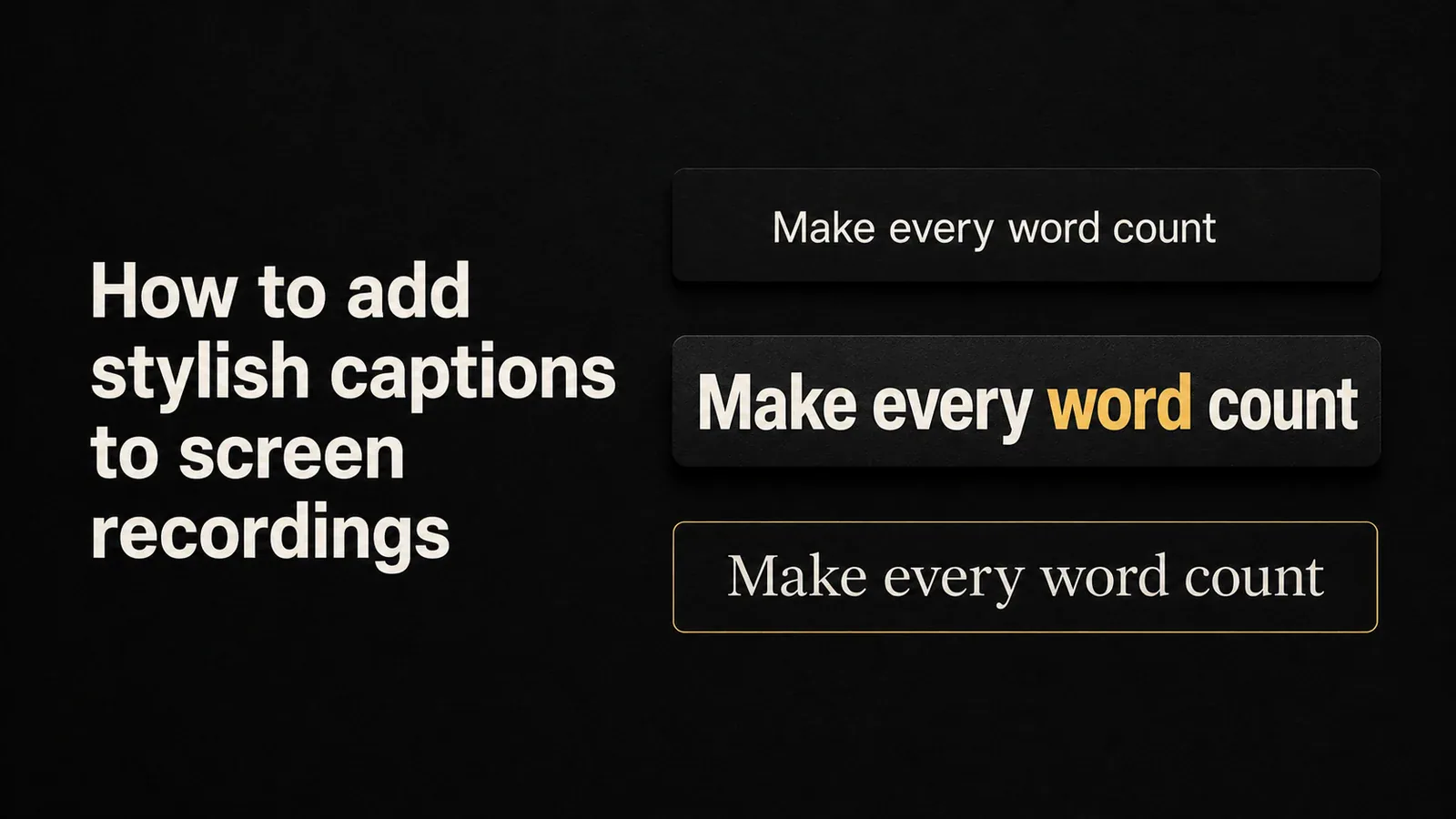
白黒のシンプルな字幕でも機能は果たせますが、後付けのように読まれます。最新のチュートリアル、製品デモ、ショート動画では、字幕をデザイン要素として使用します:1語ずつ強調表示、キーワードハイライト、等幅ターミナル風、編集用セリフフォント。うまく使えば、字幕は最初の3秒間で視聴者の注意を引き、音声を消して見ている視聴者も視聴を続けさせます。
このガイドでは、画面収録にスタイリッシュな字幕を追加する主な方法について説明します。無料の回避策から、あらかじめスタイルが組み込まれた専用ツールまでカバーしています。
「スタイリッシュな字幕」の実際の意味
ツールを選ぶ前に、何をスタイルできるかを知ると役立ちます。興味深いノブは次の通りです:
- 単語ごとに表示各単語は話されるごとにポップインします。これがTikTokスタイルおよびHormoziスタイルの字幕を定義する見た目です。
- アクティブな単語のハイライト現在話されている単語は異なる色で表示されるため、視線が自然に追いやすくなります。
- キーワードカラー。事前定義された「パワーワード」(無料、今、最高、変化、人生)は自動的にアクセントカラーで表示されます
- バッキングピルまたはシャドウ混雑した映像の上でもテキストを読みやすくする丸みのある背景またはドロップシャドウ。
- タイポグラフィ。フォントファミリー、太さ、サイズ、大文字/小文字、ストローク、文字間隔
- 位置と整列ローワーサード、中央、画面上部。
- アニメーション。ポップイン、単語ごとのフェード、タイプライター、ターミナル風の走査線。
「スタイリッシュ」な字幕は、通常これらのうち3つか4つを組み合わせて一貫した外観にします。すべてを一度に使うわけではありません。
方法1: SRTを書き出してプレイヤーでスタイルを設定
無料の基本はgenerateすることです.srtまたは.vttファイル(タイムスタンプ付きのプレーンテキスト形式)を作成し、動画プレイヤーで再生させます。YouTube、QuickTime、VLC、およびほとんどのブラウザがこれをサポートしています。
- 収録を書き起こす無料または有料のAIサービス。
- 文字起こしを書き出す
.srt。 - 動画と一緒にアップロードする
.srtYouTube、Vimeo、または公開する場所に一緒に
これはアクセシビリティとSEO向けには機能しますが、スタイリングはプレイヤー次第です。YouTubeは白い文字の黒いボックスをレンダリングします。単語ごとのアニメーションも、キーワードのハイライトも、字幕をクリエイティブに配置する方法もありません。
制限: SRT/VTTの字幕は視聴者が切り替え可能で、アクセシビリティには優れていますが、多くの人は字幕を見ません。ソーシャルカット、自動再生サイレント動画、チュートリアル動画では、字幕を動画のピクセルに焼き付ける必要があります。
方法2:一般的な動画編集ソフトで字幕のスタイルを設定する
iMovie、CapCut、DaVinci Resolve、Premiereはすべて、テキストオーバーレイとして字幕を追加し、アニメーション化できます。CapCutとDaVinciはどちらも自動字幕機能を搭載しており、タイムスタンプを生成します。
ワークフローはおおよそ次の通りです:
- 画面収録をインポートする
- 自動字幕を実行するか、SRTをインポートします。
- 各字幕ブロックをタイムラインにドラッグします。
- テキストスタイルパネルを開き、フォント、サイズ、色、ストローク、位置を調整します。
- 各ブロックにアニメーションプリセットを適用するか(またはブロック間でスタイルをコピー&ペーストします)。
これにより、完全なクリエイティブコントロールが可能です。欠点は次のとおりです:
- 時間コスト10分間の録画のためにブロックごとに個別にスタイリングするのは大変です。一括編集機能は存在しますが、品質には差があります。
- 一般的なプリセット。ほとんどの編集ソフトには1つか2つの字幕スタイルが付属しています。特徴的なものは自分で作る必要があります。
- 画面収録に対応した動作はありません一般的なエディターは、UI要素をズームしたばかりであることを知らないため、字幕の位置を調整してそれを覆わないようにすることはありません。
CapCutは、TikTokスタイルのプリセットのおかげで、スタイリッシュな字幕を作るのがこのグループの中で最も簡単です。DaVinci Resolveは最も高機能ですが、学習曲線が急です。
方法3:内蔵字幕スタイル付き画面収録ソフトを使用する
専用の画面収録ツールは、チュートリアル、デモ、およびソーシャルカット専用にデザインされた字幕プリセットの提供を開始しました。手順は次のとおりです。録画、字幕自動生成、プリセット選択、公開。タイムライン操作は不要です。
Tight Studioこのアプローチを採用しています。収録後、エディターは音声を自動で文字起こしし、字幕プリセットタイルの行を提供します。それぞれのタイルは完全なスタイルで、フォント、色、アニメーション、行ごとの単語数、キーワードのハイライトが含まれます。
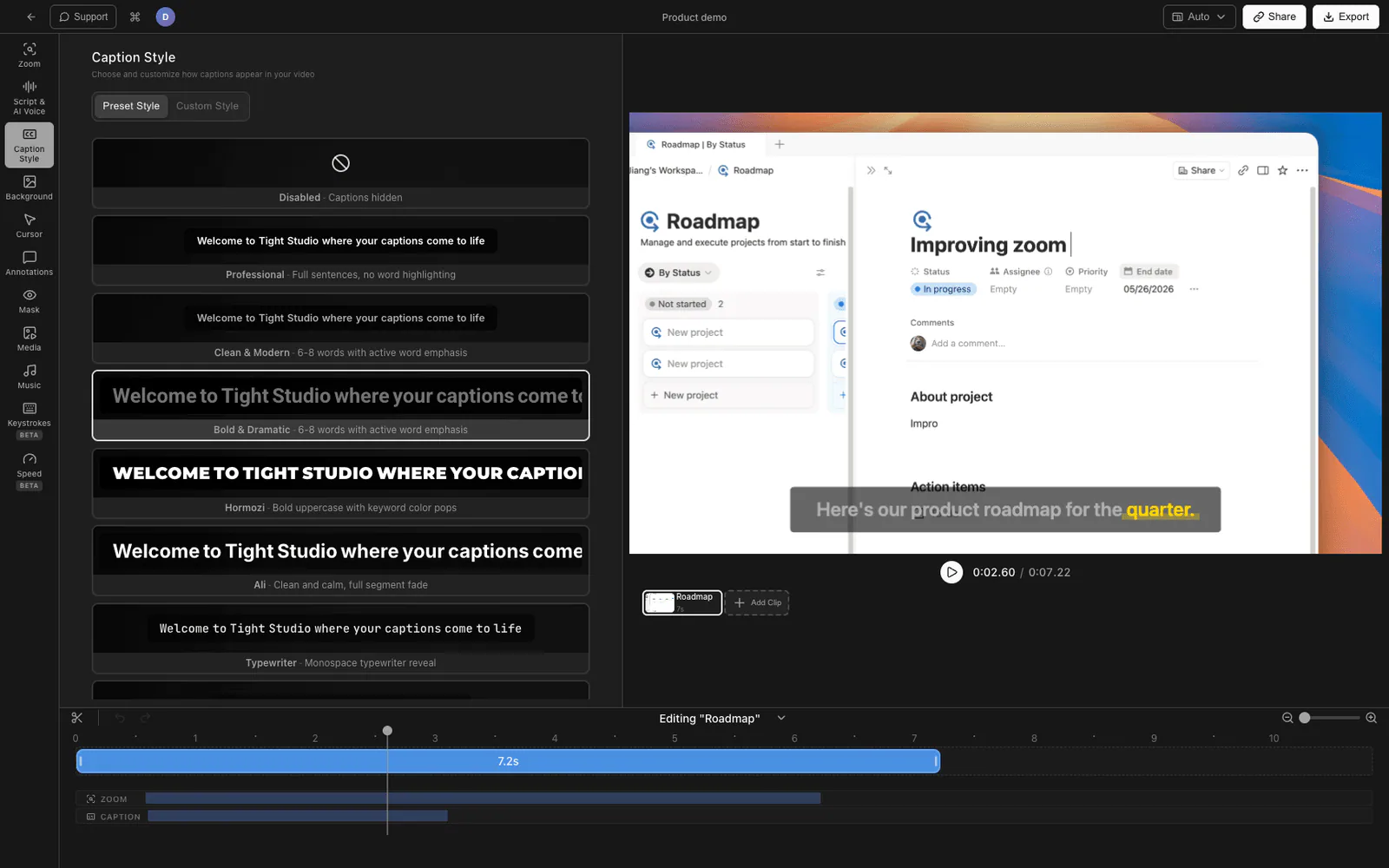
内蔵の字幕プリセット
現在のプリセットライブラリは、実際に人々が使用するスタイルをカバーしています。
- プロフェッショナル- クリーンな白いテキストでフルセンテンス表示、単語ごとのアニメーションなし。ドキュメンタリーの字幕のように見えます。コース動画や解説コンテンツに最適。
- クリーン&モダン- 1行あたり6〜8語で、柔らかくアクティブな単語を強調。16:9チュートリアルのデフォルト。
- 太字&劇的- ゴールドのアクティブワードを含む大きなRoboto Bold。高コントラスト。
- ホルモジ- TikTokパワーワードの見た目。1〜2語ずつ、すべて大文字、Montserrat Blackフォント、自動キーワードカラー付け(「free」「best」「now」のような単語は黄色、「change」「life」「win」のような単語は緑色)。ポップインアニメーション。
- アリ- クリーンなInterサンセリフ、単語ごとのフェードアニメーション、バックピルなし。Ali Abdaalのようなチュートリアルクリエイターに触発されています。
- タイプライター- JetBrains Monoを使用して、タイプライターのように文字ごとに表示。コードのデモや「公開開発」コンテンツに適しています。
- ターミナル- 黒地に明るい緑の等幅フォント、スキャンライン付き
>プロンプト接頭辞。CLIセッションのように読まれます。 - 編集- Playfair Displayのセリフ体を使用し、劇的な言葉(「never」「forever」「everything」)には自動的に強調が入ります。雑誌の引用のような見た目になります。
- ガラス- フロストバックのピルとInter Boldテキスト。モダンで中立的。
縦型専用プリセット(Hormozi、Ali、タイプライター、ターミナル、エディトリアル、ガラス)は、16:9チュートリアルで誤って適用されないよう9:16キャンバスに制限されています。
プリセットの上でカスタマイズできること
プリセットを選ぶことは終わりではありません。各スタイルは、同じ録画ごとのコントロールを表示します:
- フォントファミリーとサイズ
- アクティブおよび非アクティブの単語の色
- 線幅と色
- バッキングピルの色、不透明度、角の半径
- 影をドロップ
- 位置(ローワーサード、中央、カスタムYオフセット)
- 1行あたりの単語数(1-2、4-6、6-8、または全文)
そのため、まず自分の美的感覚に合ったプリセットから始めて、ブランドに合わせる必要がある2、3の項目を微調整できます。プリセットは出発点であり、固定ではありません。
エンドツーエンドのワークフロー
- 画面を録画します。
- 録画を停止します。エディタが自動で音声を文字起こしします。
- 字幕パネルを開き、プリセットタイルを選びます。
- ブランドに合わせてタイポグラフィや色をオプションで調整します。
- 書き出します。字幕は最終動画に組み込まれます。
ほとんどのチュートリアルやソーシャル向けのカットでは、これは2-3分のワークフローですが、一般的なエディターでは20-30分かかります。
注:自動文字起こしには収録の音声が必要です。ソースにナレーションがない場合は、字幕を手動で入力するか、文字起こしを貼り付けてください。
字幕のスタイル方法の比較
| 方法 | 設定時間 | スタイル範囲 | 単語ごとのアニメーション | キーワードハイライト | コスト |
|---|---|---|---|---|---|
| SRT in YouTube/VLC | 低 | なし | いいえ | いいえ | Free |
| iMovie / CapCut / Premiere | 中〜高 | 無制限 (DIY) | はい(手動) | いいえ(手動) | 無料から有料まで |
| プリセット付き画面収録ソフト | 低 | 8〜10の厳選プリセット + プリセットごとのカスタマイズ | はい(内蔵) | はい(内蔵) | 無料トライアル / 有料 |
適切な選択は、ボリュームによります。四半期ごとに1本の完成度の高い動画を作る場合は、DaVinci Resolveでの手動スタイリングで問題ありません。週に2~3本の録画を配信する場合は、プリセットベースのツールを使用することで、わずか数時間で投資が回収できます。
実際に見栄えの良い字幕のためのヒント
どのツールを選んでも共通するいくつかの基本的なルール:
- 縦キャンバスでは行を短く保ちます。1-2単語ずつは携帯電話で読みやすいです。6-8単語は幅が広すぎます。
- フォントの太さをエネルギーに合わせるホルモジスタイルはブラックまたはエクストラボールドが必要です。編集スタイルにはセリフが必要です。汎用のサンセリフボールドは中間的な用途には問題ありませんが、記憶に残ることはまれです。
- アクティブワードのハイライトは高い効果がある完全なTikTokスタイルでなくても、話される言葉を行の残りと異なる色で表示するだけで、記憶保持が明らかに向上します。
- デモ中のUIを隠さないでください。字幕はアクションの下に配置されるものであり、視聴者がクリックすべきボタンの上には置かれません。
- 音を消してテストしてください。それがほとんどの視聴者の視聴方法です。字幕だけでメッセージが伝わらない場合は、短く書き直してください。
よくある質問
無料でスタイリッシュな字幕を追加できますか?
はい:CapCutはモバイルとデスクトップの両方で無料で利用でき、複数のアニメーション字幕プリセットが付属しています。欠点としては、CapCutは一般的な動画編集ソフトなので、画面収録専用ツールよりもワークフローが遅くなります。一度きりの録画には無料版で十分です。
まず収録を文字起こししなきゃいけないの?
ツールに自動字幕機能がある場合(Tight Studio、CapCut、DaVinci)、字幕のトランスクリプションはインポート時または録画完了時に自動的に行われます。自動トランスクリプションがないツールで字幕をスタイリングする場合、最初にトランスクリプションサービスでSRTを生成してください。詳細は動画文字起こしガイド。
埋め込み字幕と字幕の違いは何ですか?
焼き付けられた字幕は動画のピクセルの一部であり、常に表示され、オフにすることはできません。字幕(SRT/VTTファイル)は別のトラックであり、再生時にプレイヤーがオーバーレイし、視聴者が切り替え可能です。スタイリッシュな字幕はほとんど常に焼き付けられます。なぜならSRT/VTTはアニメーション、カスタムフォント、単語ごとの色付けを持つことができないからです。
複数の録画で同じ字幕スタイルを維持できますか?
プリセットベースのツールでは、同じプリセットを選択すると一貫した見た目になります。プリセット上で色やフォントをカスタマイズした場合、その調整は通常プロジェクトに保存され、新しい録音にも適用できます。一般的なエディターでは、テキストスタイルやテンプレートを手動で保存する必要があります。
字幕はSEOやアクセシビリティに影響を与えるのか?
SRT/VTTの字幕は、テキストが機械で読み取れるため、両面で役立ちます。焼き込み字幕はピクセルなので、無音視聴者には役立ちますが、検索インデックスには貢献しません。YouTubeに関しては、視覚的なインパクトのためにスタイリッシュな字幕を焼き込むのが最良の方法であり、ANDではアクセシビリティおよびSEOのためにSRT/VTTをアップロードします。ほとんどの編集ソフトは、同じソースの文字起こしから両方を書き出せます。
スタイリッシュな字幕にはどのアスペクト比が最適ですか?
9:16(縦)は太字のワードごとのスタイルが映える場所です:短い行、大きな文字、動きが多い。16:9(横)は通常、より長い行(6-8単語)と落ち着いたアニメーションを求めるため、実際の画面コンテンツを見ている間に目が引っ張られません。ほとんどの字幕プリセットはどちらかにチューニングされており、それらを混ぜると意図的に見えることはほとんどありません。