
はじめに
Tight Studioをインストールし、システム要件を確認
Macが互換性があることを確認し、Tight Studioをインストールし、アプリを最新の状態に保ってください。
作業を始める前に
Tight Studioは現在Apple Silicon Macで動作しています。互換性のないビルドをインストールして時間を浪費しないよう、ダウンロード前にMacとmacOSのバージョンを確認してください。
インストーラーと更新にはインターネット接続が必要です。アプリと作成予定の録画やプロジェクトファイルのために十分な空き容量を確保してください。
- 互換性のあるMac
- Appleシリコン(M1以降)
- macOS
- macOS 14 Sonoma以降
- 記憶
- 4 GB RAM最小
- インストーラー
- TightStudio.dmg
これらのステップに従う
- ステップ1
MacモデルとmacOSのバージョンを確認してください。
画面の左上隅にあるAppleメニューを開き、「このMacについて」を選択します。
ChipがApple M1またはそれ以降のAppleチップを表示し、macOSがバージョン14 Sonoma以降であることを確認してください。Intelプロセッサを示すMac、Windows PC、または以前のmacOSバージョンは現在の要件を満たしていません。
- ステップ2
Tight Studioをダウンロード
ブラウザでtight.studio/downloadを開き、 Mac(Apple Silicon)用の「ダウンロード」をクリックします。現在のインストーラー、TightStudio.dmgがMacにダウンロードされます。
ダウンロードが開始されない場合は、確認ページの「ここでダウンロード」リンクを使用してください。
- ステップ3
Tight Studioをアプリケーションに移動
ダウンロードフォルダからTightStudio.dmgを開きます。インストーラウィンドウでTight Studioをアプリケーションフォルダにドラッグします。
コピーが完了したら、Tight Studioのディスクイメージを取り出します。コピーはアプリケーションに保存し、不要になったダウンロードディスクイメージは破棄してください。
- ステップ4
Tight Studioを開き、必要なアクセスを許可します。
アプリケーションフォルダを開き、Tight Studioをダブルクリックします。macOSがダウンロードしたアプリを開いてよいか尋ねた場合は、「開く」をクリックします。
画面収録、マイク、カメラ、アクセシビリティのアクセスに関して、Tight Studioの初回起動時の指示に従ってください。使用する予定のデバイスとキャプチャオプションのみ有効にしてください。権限ガイドには各プロンプトの説明と後で変更する方法が記載されています。
- ステップ5
ホーム画面が開くことを確認してください。
インストールはホーム画面が表示された時点で完了です。録画を開始するには「録画を開始」をクリックするか、空のプロジェクトから始めたい場合は「新しい空白動画」を選択します。
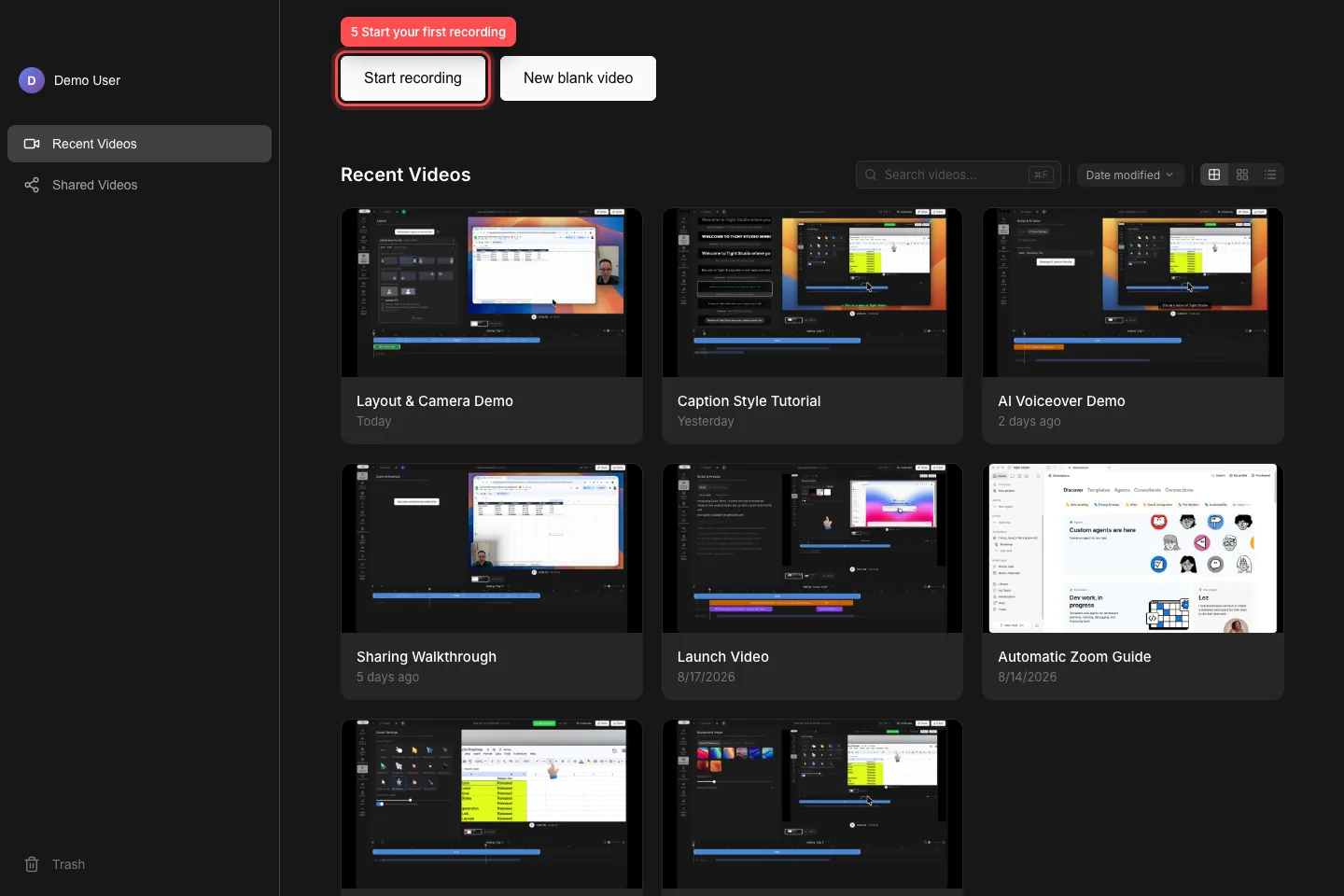
ホーム画面でTight Studioが正常に開かれたことを確認できます。準備ができたら「録画開始」を選択してください。 - ステップ6
アプリの更新が提供された場合にインストール
Tight Studioはホーム画面からアップデートを確認します。「アップデート利用可能」と表示されたら、録画中または編集中の作業を終了し、「アップデート」をクリックしてアプリケーションを再起動してください。
更新がすでにダウンロードされている場合、ダイアログには「更新準備完了」と表示され、ボタンは「今すぐアプリケーションを再起動」に変わります。再起動を延期する必要がある場合は「後で」を選択してください。
トラブルシューティング
macOSがTight StudioはこのMacと互換性がないと言うのはなぜですか?
Appleメニューを開き、「このMacについて」を選択します。Tight Studioは現在、Apple Silicon(M1以降)、macOS 14 Sonoma以降、および少なくとも4GBのRAMが必要です。Intel MacおよびWindows PCは現在サポートされていません。
Tight Studioが『アプリケーションフォルダに移動できませんでした』と言った場合、どうすればよいですか?
終了をクリックし、再度Tight Studioディスクイメージを開き、Tight Studioを手動でアプリケーションフォルダーにドラッグします。アプリケーションからコピーを再度開きます。ダイアログには「とにかく続行」も表示されますが、まずアプリを移動する方がより確実な設定です。
インストーラーやアップデートがダウンロードに失敗するのはなぜですか?
インターネット接続を確認してもう一度実行してください。更新エラーの場合は「再試行」をクリックします。それでも失敗する場合は、Tight Studioを終了し、tight.studio/downloadから新しいTightStudio.dmgをダウンロードし、Applications内の古いコピーと置き換えてください。
まだ行き詰っていますか?
プロジェクト名とブロックされたステップを記載したメモを送ってください。