
모양 및 느낌
카메라 스타일, 위치, 크기 조정 및 미러
카메라 배치, 크기, 자르기, 모양, 모서리 둥글기 및 미러링 제어.
시작하기 전에
선택된 클립에 카메라 영상이 포함된 경우 카메라 스타일링을 사용할 수 있습니다. '레이아웃 및 아바타'를 열고 카메라가 표시되는 레이아웃을 선택한 후 모양을 조정하세요.
레이아웃 선택은 넓은 카메라 위치를 제어합니다. 모양, 둥근 정도, 크기, 자르기, 미러링은 배치 후 카메라를 세밀하게 조정합니다.
- 패널
- 레이아웃 및 아바타
- 필수
- 카메라 촬영으로 녹화된 클립
- 다음에 적용
- 활성 클립과 해당 호환 레이아웃
다음 단계를 따르세요
- 1단계
카메라 위치 선택
레이아웃 및 아바타를 열고 카메라 나란히, 코너의 카메라, 기본 카메라 또는 카메라 숨김 아래에 있는 프리셋을 선택하세요. 코너 오버레이 프리셋은 화면 위에 카메라를 배치하고, 나란히 프리셋은 두 소스 모두에 별도의 공간을 할당합니다.
라이브 캔버스를 사용하여 카메라가 중요한 컨트롤이나 자막을 가리지 않는지 확인하세요.
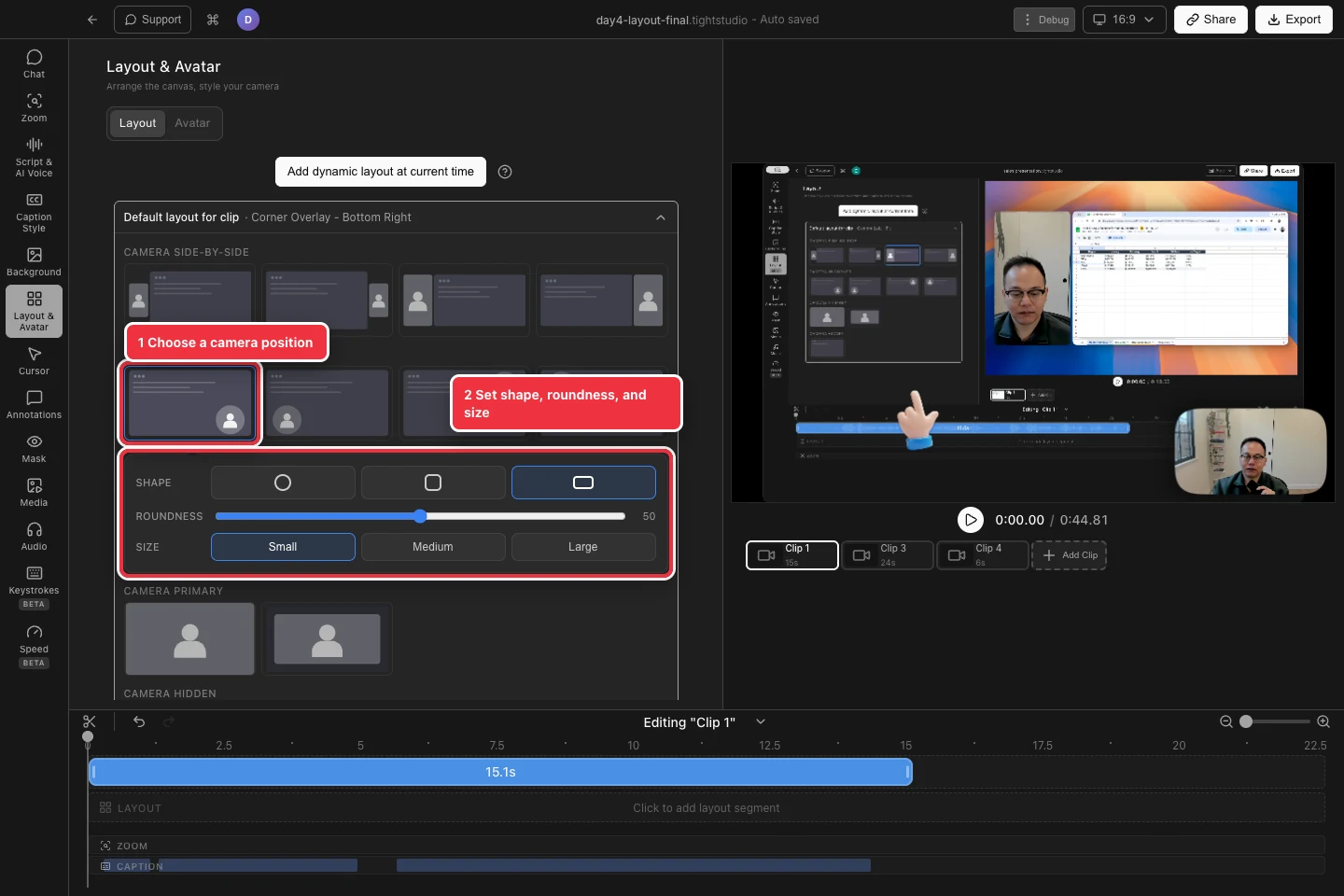
호환 레이아웃을 선택한 후 아래 표시된 컨트롤로 카메라를 조정하세요. - 2단계
카메라 모양과 모서리 둥글기 정도를 선택하세요.
사진 속 사진(PiP) 레이아웃의 경우 '모양'에서 원형, 둥근 사각형, 둥근 직사각형 중에서 선택하세요. 사각형과 직사각형 선택 시 둥글기 옵션이 나타나며, 모서리가 얼마나 부드러운지 조절할 수 있습니다.
완전히 둥근 카메라는 작은 오버레이에 유용하며, 둥근 직사각형은 넓은 카메라 프레임의 더 많은 부분을 보존합니다.
- 3단계
카메라 크기 및 자르기 설정
크기에서 작음, 중간 또는 큼을 선택하세요. Tight Studio는 크기가 변할 때 선택한 모서리 안에 카메라를 유지합니다.
카메라 자르기은 선택한 레이아웃과 모양에 따라 달라집니다. 맞춤형(Fit) 스타일 레이아웃은 원본을 더 많이 유지하며, 채움(Cover) 스타일 레이아웃은 사용 가능한 프레임을 채우고 가장자리가 잘릴 수 있습니다.
- 4단계
필요할 때 카메라를 미러링합니다.
아바타 하위 탭을 열고 '카메라 미러링'을 켜서 카메라를 좌우로 뒤집습니다. 이렇게 하면 녹화된 뷰가 친숙한 웹캠 미리보기처럼 느껴질 수 있습니다.
미러링은 카메라 이미지를 변경하며, 녹화된 화면은 변경하지 않습니다. 카메라에 보이는 텍스트도 뒤집히므로 확인하세요.
- 5단계
모든 클립과 확대·축소를 검토하세요.
클립을 재생하며 다양한 줌과 동적 배치에서 카메라 위치를 점검하세요. 카메라는 화면을 줌하는 동안 초점 영역을 가리지 않도록 작은 크기를 사용할 수 있습니다.
멀티 클립 프로젝트에서 각 카메라 클립의 레이아웃과 카메라 크기가 다를 수 있으므로 검사를 반복하세요.
문제 해결
왜 카메라 컨트롤을 볼 수 없나요?
카메라 영상을 포함하는 클립을 선택한 다음 카메라를 표시하는 레이아웃을 선택하세요. 화면 전용 및 카메라 숨김 레이아웃은 PIP(픽처 인 픽처) 스타일링 제어를 제공하지 않습니다.
내 카메라 일부가 잘린 이유는 무엇인가요?
선택한 레이아웃 또는 모양은 Cover 동작을 사용할 수 있습니다. 원본 프레임을 더 많이 보존하려면 Fit 프리셋, 더 넓은 모양 또는 더 큰 카메라 크기를 선택하세요.
왜 내 클립 동안 카메라가 움직였나요?
동적 레이아웃 또는 줌 전용 카메라 크기 설정이 기본 설정을 덮어쓰고 있습니다. 그 시간의 레이아웃 및 줌 트랙을 확인하세요.
아직도 막혔어?
프로젝트 이름과 막힌 단계와 함께 메모를 보내주세요.