
모양 및 느낌
카메라 배경 제거 또는 교체
카메라 배경을 유지, 제거 또는 내장 이미지나 사용자 지정 이미지로 교체하세요.
시작하기 전에
카메라 배경 조절은 카메라 영상이 포함된 클립이 필요합니다. 레이아웃 및 아바타를 열고, 아바타를 선택한 후 카메라가 표시되는 레이아웃을 선택하여 캔버스에서 결과를 확인하세요.
배경 제거는 조명이 고르게 들어오고 배경과 사용자가 명확히 구분될 때 가장 잘 작동합니다.
투명 배경을 위해 No background를 선택하거나 Upload background를 사용하여 자신의 가상 장면을 추가하세요.
- 패널
- 레이아웃 및 아바타 → 아바타
- 옵션
- 원본, 배경 없음, 내장 배경, 또는 업로드
- 최적 입력
- 심지어 빛과 대비되는 배경
다음 단계를 따르세요
- 1단계
아바타 컨트롤을 열세요.
카메라 클립을 선택하고 레이아웃 및 아바타를 열어 아바타를 선택합니다. 카메라 조정 위에 카메라 배경 갤러리가 나타납니다.
원본은 Tight Studio가 녹화된 그대로를 유지해야 할 때 선택됩니다.
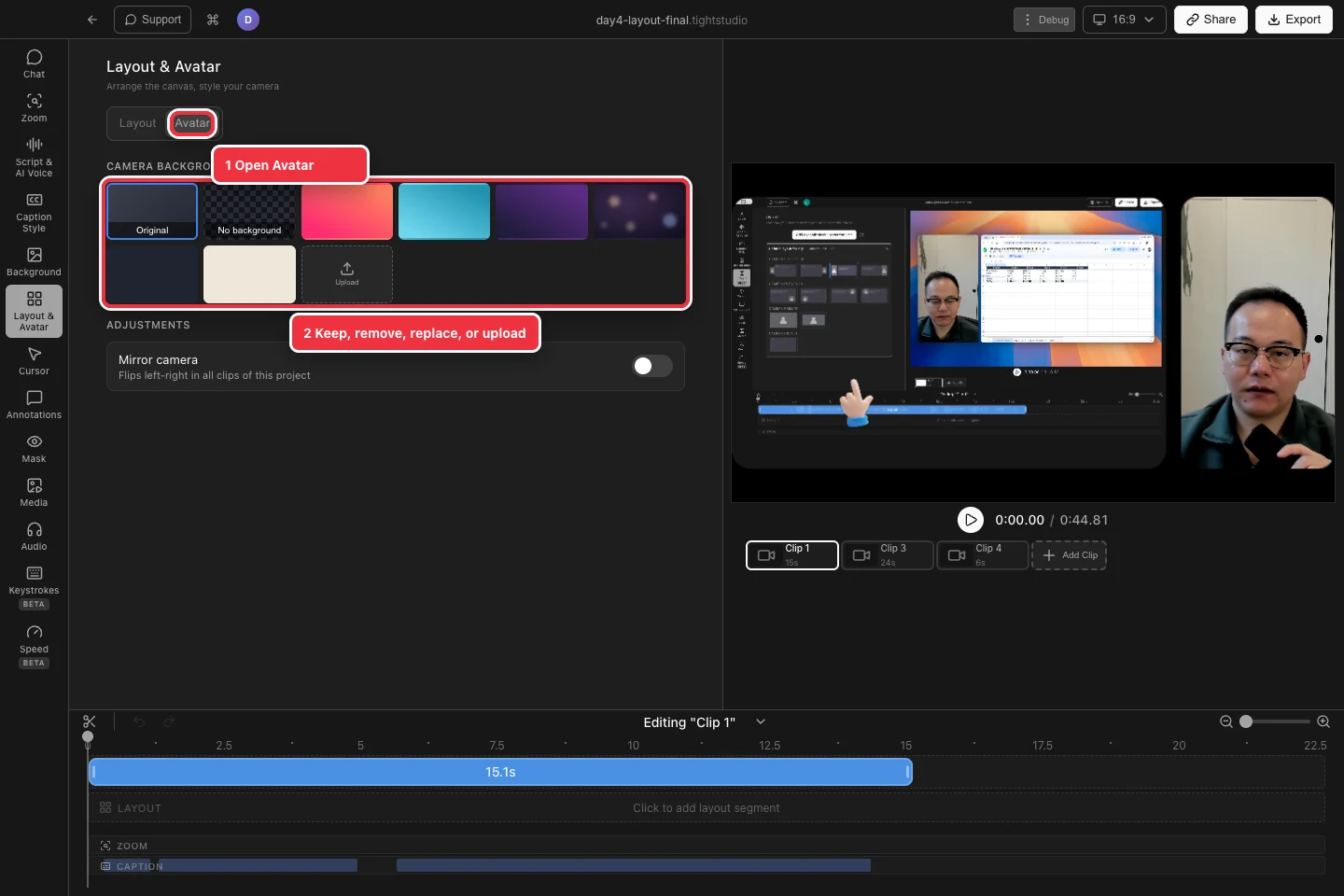
카메라 배경을 사용하여 배경을 유지, 제거, 교체 또는 업로드할 수 있습니다. - 2단계
카메라 배경을 투명하게 만드세요.
카메라 배경 제거를 활성화하고 사람만 남기려면 '배경 없음'을 선택하세요. 캔버스 배경이나 화면은 카메라 컷아웃 뒤에 계속 보입니다.
내보내기 전에 머리카락, 안경, 손 주변의 움직임을 미리보기. 이러한 가장자리는 조명 상태가 좋지 않음을 가장 명확하게 보여줍니다.
- 3단계
가상 배경 선택
내장 타일 중 하나를 선택하여 카메라 피사체 뒤에 가상 배경을 배치합니다. Tight Studio는 계속해서 피사체를 분리한 다음 선택한 이미지를 카메라 프레임에 합성합니다.
옷과 피부 톤과 충분히 대비되는 단순한 배경을 사용하여 더 깔끔한 결과를 얻으세요.
- 4단계
자신의 배경 업로드
업로드를 선택하고 Mac에서 이미지를 선택하세요. 원치 않는 자르기를 줄이려면 카메라 레이아웃과 유사한 형태의 고해상도 이미지를 사용하세요.
업로드된 이미지는 프로젝트에서 또 다른 카메라 배경 선택지가 됩니다. 카메라를 사용하는 모든 레이아웃에서 이를 검토하세요.
- 5단계
녹화된 방 복원
언제든 원본을 선택하여 효과를 끄고 녹화된 카메라 배경을 다시 표시할 수 있습니다. 이는 카메라나 이전에 선택한 가상 배경을 삭제하지 않습니다.
클립을 한 번 더 재생하여 피사체가 선명하게 유지되고 선택한 레이아웃에서 카메라 위치가 여전히 적합한지 확인하세요.
문제 해결
배경이 없다는 것은 왜인가요?
카메라 촬영이 포함된 클립을 선택하고 레이아웃 및 아바타 → 아바타를 엽니다. 카메라 전용 및 화면+카메라 녹화는 이 제어 기능을 지원하지만, 화면 전용 클립은 지원하지 않습니다.
컷아웃 가장자리가 깜박이는 이유는 무엇인가요?
더 밝고 고르게 조명을 사용하고, 피사체와 방의 대비를 높이세요. 빠른 움직임, 머리카락, 그리고 비슷한 색상의 배경이 가장 어려운 경계를 만듭니다.
내가 업로드한 이미지가 잘린 이유는 무엇인가요?
가상 배경이 활성 카메라 형태를 채웁니다. 호환되는 화면 비율의 이미지를 사용하거나 다른 카메라 형태·레이아웃을 선택하세요.
아직도 막혔어?
프로젝트 이름과 막힌 단계와 함께 메모를 보내주세요.