

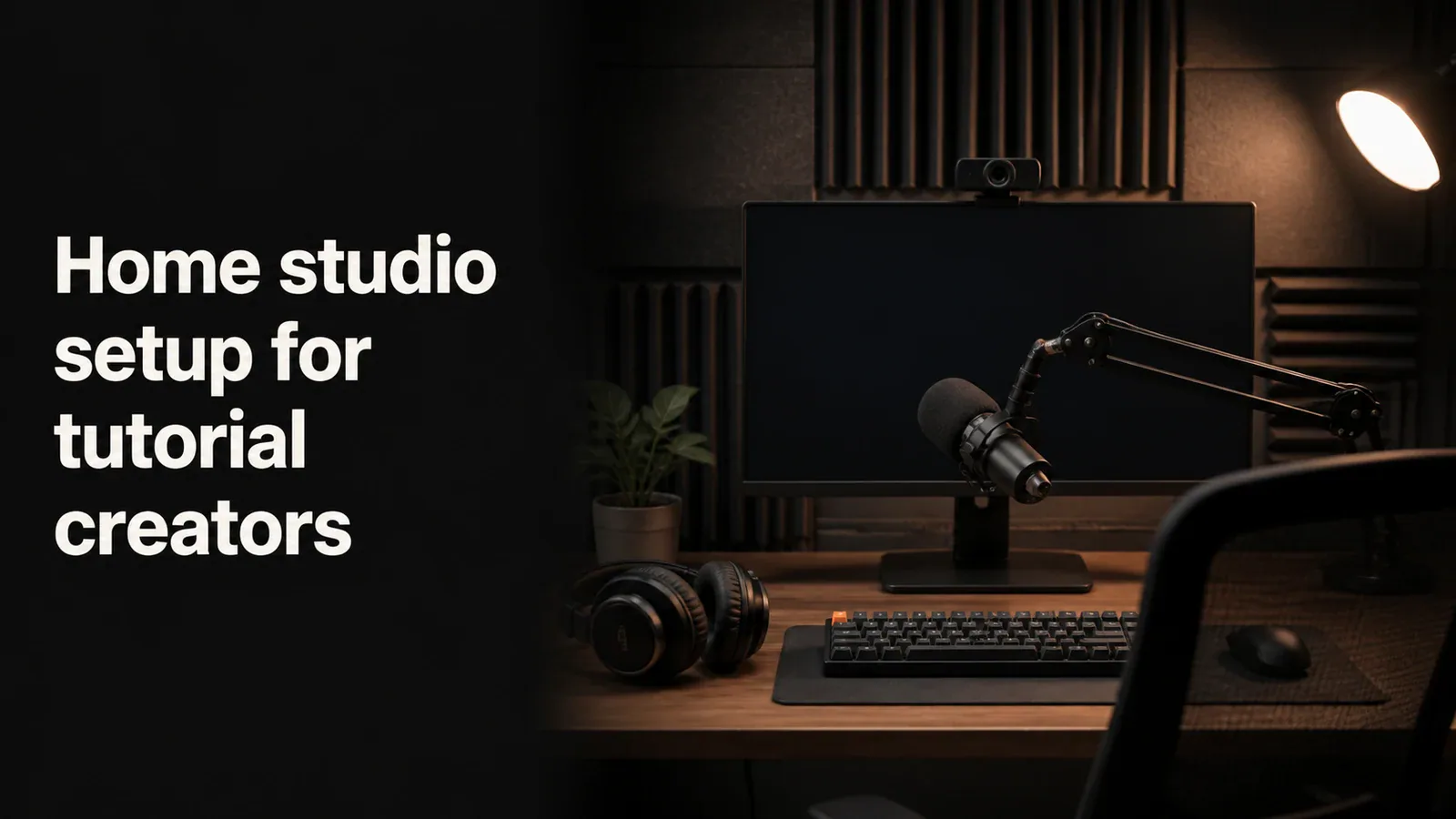
De thuisstudio van een tutorialmaker is geen muziekstudio. Je hebt geen akoestische panelen nodig op elke muur, drie studiomonitoren of een $2.000 condensatormicrofoon. Je hebt een stille ruimte nodig, een duidelijke stemopname, een leesbare schermopname, en software die alles omzet in een bekijkbare video.
Deze gids behandelt de home studio-setup die er echt toe doet voor tutorialmakers - de apparatuur, de ruimte, de software en de volgorde waarin je dingen moet kopen. Het werkt voor softwaretutorials, cursusvideo's, YouTube how-to's, productdemonstraties en alle andere inhoud waarbij het scherm het hoofdonderwerp is.
Wat tutorial creators daadwerkelijk nodig hebben
De meeste online handleidingen voor een thuisstudio zijn geschreven voor muzikanten of YouTubers die zelf volledig in beeld zijn. Makers van tutorials hebben andere prioriteiten. De kijker kijkt naar een scherm, niet naar je gezicht. Geluidskwaliteit is belangrijker dan beeldkwaliteit. Een goed zichtbare cursor is belangrijker dan de camerahoek. Snel kunnen monteren is belangrijker dan de hoogst mogelijke opnamekwaliteit.
Een nuttige tutorial home studio kan worden opgesplitst in vier delen, in volgorde van prioriteit:
- Stem - De microfoon en de kamer waarin deze zich bevindt
- Scherm - De opname software en een scherm groot genoeg om schoon op te nemen
- Camera (optioneel) - Een webcam en minimale verlichting voor een hoekoverlay of talking-head intro
- Workflow - De softwarestack die je van een blanco scherm naar een gepubliceerde video brengt
Sla stappen 3 over als je niet in beeld verschijnt. De meeste softwaretutorials hebben geen gezicht nodig.
De microfoon is de belangrijkste aankoop
Kijkers zullen een middelmatige schermopname vergeven. Ze zullen slechte audio niet vergeven. Drie seconden doffer, echoïend of afgebroken geluid en ze klikken weg.
Drie microfoonniveaus voor tutorialmakers
Niveau 1 - Ingebouwd of AirPods (gratis). Beter dan mensen denken voor korte interne video's. De AirPods Pro-microfoon is verrassend schoon als je in een stille kamer bent. De ingebouwde MacBook-microfoon pikt toetsenbordgeluiden op en is prima voor Loom-stijl berichten maar vermoeiend om langer dan twee minuten naar te luisteren.
Tier 2 - USB-condensatormicrofoon, $80-$150. Dit is het ideale punt voor 95% van tutorialmakers. De Samson Q2U, Audio-Technica ATR2100x, of Blue Yeti Nano leveren schone, uitzendkwaliteit audio zonder dat een audio-interface nodig is. Sluit aan op USB, neem op, klaar.
Tier 3 - Dynamische microfoon + interface, $300-$500. De Shure MV7+ of de Shure SM7B + Focusrite Scarlett Solo. De moeite waard als je een betaalde cursus uitgeeft, een YouTube-kanaal als je hoofdinkomen opbouwt of opneemt in een kamer met verkeers- of HVAC-geluid. Dynamische microfoons blokkeren kamer geluid, waardoor ze vergevingsgezind zijn voor onbehandelde ruimtes.
Wat over te slaan
- Lavaliermicrofoons (lav-microfoons) voor tutorials. Ze zijn ontworpen voor video's met pratende hoofden voor de camera, niet voor voice-over. Het geluid is dunner.
- USB-microfoons boven $200. Afnemende meerwaarde. Als je beter wilt dan een $150 USB-microfoon, ga dan direct naar een dynamische microfoon met een audio-interface.
- Alles dat is gelabeld als "gaming microfoon" met RGB-lampjes. De lampjes kosten geld, de microfoon niet.
Behandel de kamer voordat je de microfoon upgradet
Een $100 microfoon in een behandelde ruimte klinkt beter dan een $500 microfoon in een kale, echoënde kamer. Behandeling voor tutorialmakers is eenvoudig:
- Opname in een kamer met een vloerkleed, gordijnen en zacht meubilair. Tapijtbedden en thuiskantoren zijn meestal prima.
- Vermijd keukens, badkamers en elke kamer met harde tegel- of betonnen vloeren.
- Plaats de microfoon 6-8 inch van je mond, iets aan de zijkant om plosieven te vermijden.
- Als je een echo hoort wanneer je klapt, hang dan een of twee verhuisdekens aan de muur achter je. $30 verhuisdekens zijn beter dan $200 akoestisch schuim.
Scherm- en computerinstellingen
De schermopname is wat kijkers daadwerkelijk zien. Twee dingen zijn belangrijk: de resolutie waarmee je opneemt, en de schermruimte waarmee je kunt werken.
opnameresolutie
Neem op in de resolutie waarop kijkers zullen kijken. De meeste tutorials worden bekeken op 1080p op een laptop of telefoon. Het opnemen van je volledige 5K iMac en schalen naar 1080p tijdens het bewerken maakt de UI klein en onleesbaar.
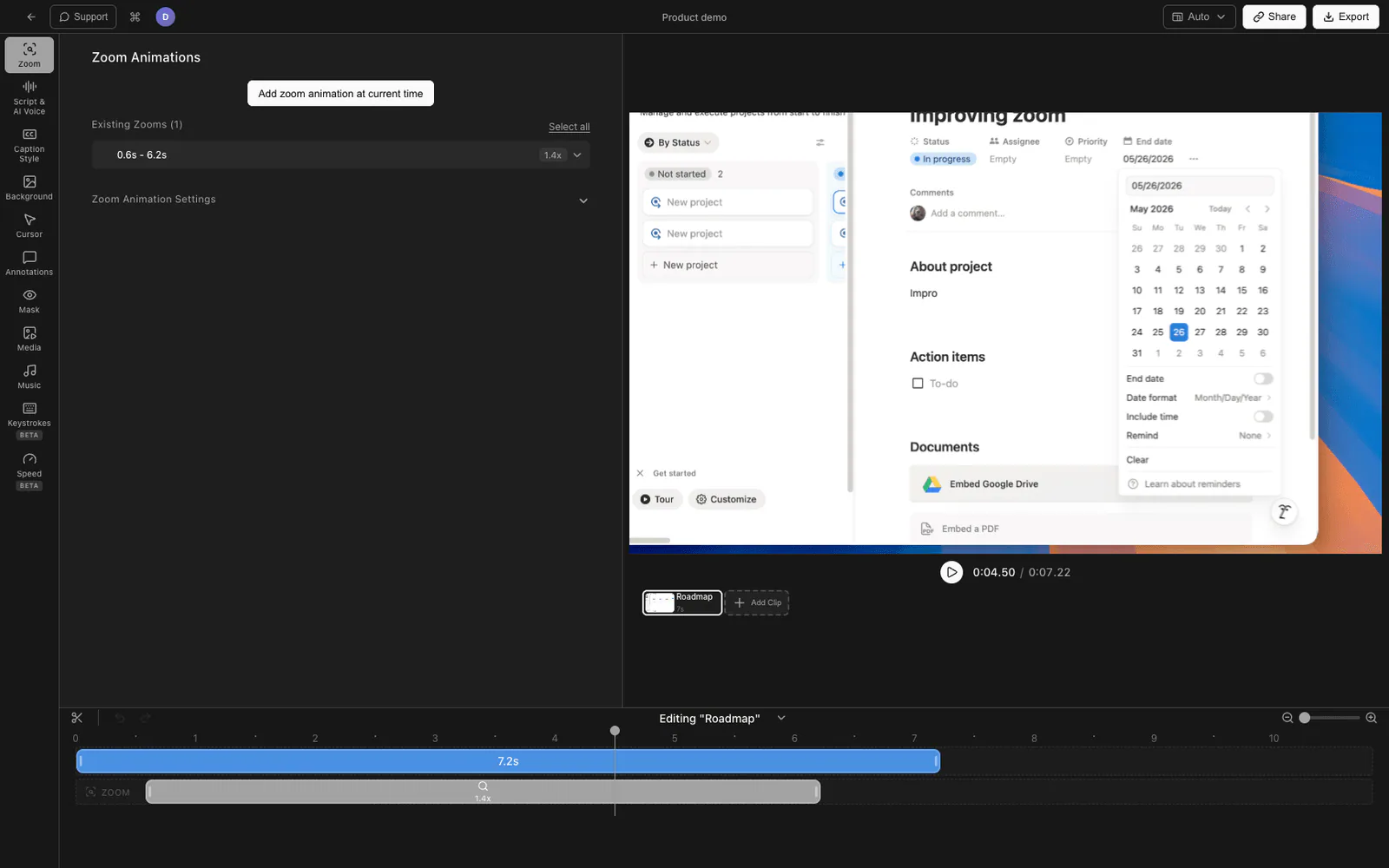
De oplossing: neem op bij 1080p direct (de meeste schermrecorder-apps laten je dit kiezen), of neem een gedeelte van je scherm op dat native overeenkomt met 1080p. Hulpmiddelen zoals Tight Studio en Screen Studio regelen resolutiebewuste opname met slimme zoom bij klikken zodat kleine UI-elementen leesbaar blijven, zelfs op een telefoon.
Scherm
Een 27-inch extern beeldscherm is de meest nuttige enkele upgrade na de microfoon. Redenen:
- Ruimte voor de app die je demonstreert, je script of overzicht, en je opnameprogramma naast elkaar
- Grotere UI-doelen zijn makkelijker te volgen als kijker
- Vermindert de noodzaak om constant van vensters te wisselen tijdens het opnemen
Je hebt geen 4K of 5K scherm nodig. Een 1440p 27-inch monitor in het $200-$400 bereik is voldoende.
Computer
Wat je ook hebt, het werkt waarschijnlijk. Tutorial-opname is niet GPU-intensief zoals gamestreaming of videobewerking. De bottleneck is meestal de schrijfsnelheid van de schijf (een SSD, die de meeste moderne computers hebben) en RAM als je opneemt terwijl je de app draait die je demonstreert plus een editor.
Als je nieuw koopt, is 16GB RAM het minimum voor comfortabel opnemen en bewerken. 32GB als je ook een video-editor met meerdere effecten gebruikt.
Webcam en verlichting (overslaan als je buiten beeld blijft)
Ongeveer de helft van de softwaretutorials slaat de camera volledig over. Alleen geluid over het scherm is prima voor procedurele inhoud. Als je een cameralaag in een hoek wilt, is de setup klein.
Webcamniveaus
Niveau 1 - Ingebouwde laptopcamera (gratis). Verrassend goed op moderne MacBook's. Gebruik het als je cameraverlegen bent en een kleine hoek-overlay wilt in plaats van een volledige gezichtsshot.
Niveau 2 - $80-$150 USB-webcam. Logitech Brio, Insta360 Link of Anker PowerConf C200. Scherper dan ingebouwde camera's, met betere prestaties bij weinig licht.
Tier 3 - DSLR of mirrorless als webcam, $500+. Overkill voor een hoekoverlay. De moeite waard als je ook full-face talking-head-inhoud voor hetzelfde kanaal opneemt.
Belichting is belangrijker dan de camera
Een ingebouwde laptopcamera met goed licht ziet er beter uit dan een $200 webcam met slecht licht. Basisprincipes van verlichting voor tutorialmakers:
- Gezicht naar een raam tijdens opname overdag. Gratis, zacht, flatterend. Vermijd ramen achter je (silhouet) of direct aan de zijkant (de ene helft van je gezicht wordt donker).
- Eén LED-paneel, $40-$100. Lume Cube Panel Mini of Elgato Key Light Air. Plaats het op 45 graden, iets boven ooghoogte, gericht op je gezicht.
- Vermijd plafondlampen. Ze werpen schaduwen onder de ogen die iedereen er vermoeid doen uitzien.
Je hebt geen driepuntsverlichtingsset nodig. Eén raam of één LED-paneel is genoeg voor een camerahoek-overlay.
De softwarestack
Hardware is de basis. Software is wat de ruwe inputs omzet in een voltooide tutorial.
Schermrecorder
Het belangrijkste stukje software voor een tutorialmaker. Drie categorieën:
- Ingebouwde tools (gratis) - Macs Screenshot werkbalk (Cmd + Shift + 5), Xbox Game Bar op Windows. Goed voor snelle opnames, geen bewerking.
- Lichtgewicht asynchrone tools (Loom, Vidyard) - Ontworpen voor snelle one-take berichten met een deelbare link. Beperkte bewerking.
- Toegewijde tutorialtools (Tight Studio, Screen Studio, Camtasia, ScreenPal) - Ingebouwde editor met zoom, cursoreffecten, ondertitels en multi-take opname.
Voor gepubliceerde tutorials besparen speciale tools de meeste tijd. Ze automatiseren de onderdelen van het bewerken die het langst duren (zoomen bij klikken, de cursor soepel maken, dode stiltes knippen) zodat een 4-minuten durende tutorial 4 minuten kost om te bewerken in plaats van 40..
Editor
De meeste tutorialmakers hebben geen aparte editor nodig. Tight Studio, Screen Studio en Camtasia bevatten allemaal een ingebouwde editor die is ontworpen voor tutorial-workflows. Je hebt alleen DaVinci Resolve, Final Cut Pro of Premiere nodig als je zware kleurcorrectie, complexe multi-track audio of het samenvoegen van tutorialsegmenten tot een langere cursus met bewegende graphics doet.
Hosting
Waar de voltooide tutorial staat:
- YouTube niet vermeld - Gratis, deelbare link, later gemakkelijk openbaar te maken als het evergreen wordt
- YouTube openbaar - Het beste voor SEO en ontdekking
- Loom of Vidyard - Het beste voor asynchrone eenmalige tutorials gedeeld met één kijker
- Je eigen site / documenten - Voor product walkthroughs, onboarding en ondersteunende content
Drie home-studio-opstellingen per budget
Minimale setup ($0-$50)
- Ingebouwde laptopmicrofoon of AirPods
- Ingebouwde laptopcamera (als je in beeld verschijnt)
- Een rustige slaapkamer met een gesloten deur
- Mac Screenshot-toolbalk of Tight Studio gratis niveau voor opnemen
Genoeg om te beginnen met publiceren. Het geluid zal de voor de hand liggende zwakke schakel zijn, maar de kwaliteit van de inhoud is belangrijker dan de apparatuur wanneer je net begint.
Starterconfiguratie ($300-$500)
- Samson Q2U of Blue Yeti Nano microfoon ($80-$150)
- Logitech Brio of ingebouwde webcam ($0-$150)
- Eén Lume Cube Panel Mini of raamlicht ($0-$70)
- 27-inch 1440p externe monitor ($200-$300)
- Tight Studio, Screen Studio of Camtasia voor opnemen en bewerken
Dit is de categorie waarin de studio niet langer de beperkende factor is. Audio is van omroepkwaliteit. Schermopnames zijn schoon. Verlichting is flatterend genoeg voor een hoekoverlay.
Pro-installatie ($1.500-$2.500)
- Shure MV7+ of SM7B + Focusrite Scarlett Solo ($400-$600)
- DSLR- of mirrorless-camera als webcam ($500-$1.000)
- Twee Elgato Key Lights of gelijkwaardig ($300)
- 27-inch 4K-monitor ($ 400-$ 600)
- Toegewijde kamer met akoestische behandeling ($100-$300 in panelen en dekens)
- Tight Studio, Screen Studio, of Camtasia plus een back-up editor zoals DaVinci Resolve
De opstelling voor een fulltime maker die een betaalde cursus draait, een YouTube-kanaal, of een rol in developer relations waar tutorials het belangrijkste opleverbare zijn.
Tutorialmaker thuisstudiotiers vergelijken
| Niveau | Begroting | Audio | Video | Het beste voor |
|---|---|---|---|---|
| Minimaal | $0-$50 | Ingebouwd / AirPods | Ingebouwde webcam | Aan de slag, interne tutorials |
| Beginner | $300-$500 | USB-condensor | Webcam + één licht | Zijprojecten, YouTube-groei |
| Pro | $1,500-$2,500 | Dynamisch + interface | DSLR + sleutellichten | Fulltime makers, betaalde cursussen |
Veelvoorkomende fouten in thuissudio's
Een paar patronen die steeds terugkomen in de eerste thuissstudio's van tutorialmakers.
De camera kopen voordat de microfoon. De microfoon is belangrijker. Altijd.
Koop van akoestisch schuim. Schuim ziet er studio-achtig uit, maar doet erg weinig voor de frequenties die spraak beïnvloeden. Een tapijt, gordijnen en één deken op een kale muur doen meer.
Opname in 4K en vermindering van resolutie. Verspilt schijfruimte en verwerkingstijd. Neem op in de resolutie waarin je publiceert.
De cursor overslaan. Een kleine, moeilijk te volgen cursor is het grootste teken dat een tutorial is opgenomen zonder enige nabewerking. Gebruik een schermrecorder die de cursor vergroot en animeert, of wijzig de OS-cursorgrootte voordat je gaat opnemen.
Opnemen zonder een overzicht. Een opsomming in bulletpoints bespaart een uur montage. Zie onze tutorialvideogids voor de planningsstappen.
Apparatuur kopen voordat je iets publiceert. De eerste tien tutorials die je maakt, leren je meer over welke apparatuur je eigenlijk nodig hebt dan welke gids dan ook. Begin met wat je hebt, publiceer, en upgrade vervolgens de onderdelen die je het meest storen.
Veelgestelde vragen
Wat heb ik nodig om een thuisstudio voor tutorials op te zetten?
Minimaal: een stille kamer, een microfoon (ingebouwd of USB), een schermrecorder en een computer die de apps die je wilt demonstreren kan uitvoeren. Optioneel: een webcam en één lichtbron als je in beeld verschijnt. De microfoon is de belangrijkste aankoop. Een duidelijke voice-over bij een eenvoudige schermopname overtreft altijd een nette schermopname met slechte audio.
Wat is de beste microfoon voor tutorial-video's?
Voor de meeste tutorialmakers is een USB-condensatormicrofoon in het bereik van $80-$150 het ideale punt. De Samson Q2U, Audio-Technica ATR2100x en Blue Yeti Nano leveren allemaal audio van broadcastkwaliteit zonder dat een audio-interface nodig is. Als je kamer geluidsproblemen heeft (verkeer, HVAC), ga dan voor een dynamische microfoon zoals de Shure MV7+, die kamergeluid beter onderdrukt.
Heb ik een webcam nodig voor softwaretutorials?
Nee. Ongeveer de helft van de gepubliceerde softwarehandleidingen is alleen met stem over het scherm. Een webcam-overlay in de hoek kan helpen met betrokkenheid en vertrouwen, maar is niet verplicht. Als je een webcam gebruikt, ziet de ingebouwde laptopcamera met goed daglicht er meestal beter uit dan een goedkope USB-webcam onder slecht bovenlicht.
Hoeveel kost een thuisstudio voor tutorials?
Een minimale setup met ingebouwde apparatuur kost $0.. Een startsetup met een USB-microfoon, een 27-inch monitor en basisverlichting kost $300-$500.. Een professionele setup met een dynamische microfoon, audio-interface, DSLR-webcam en een toegewijde ruimte kost $1.500-$2.500. De meeste makers zitten in het startniveau en blijven daar jarenlang.
Welke software heb ik nodig voor een tutorial creator home studio?
Een schermrecorder is het enige essentiële. Tight Studio, Screen Studio, Camtasia, ScreenPal en Loom dekken de meeste gebruikssituaties. Voor gratis opties zijn de ingebouwde Mac Screenshot werkbalk (Cmd + Shift + 5) of Xbox Game Bar op Windows goed genoeg voor interne tutorials. Een speciale editor zoals DaVinci Resolve of Final Cut Pro is alleen nodig voor intensieve post-productiewerk.
Hoe maak ik mijn thuisstudio stil genoeg voor opname?
Kies de stilste kamer in je huis - meestal een slaapkamer of thuiskantoor met tapijt, gordijnen en zachte meubels. Sluit de deur. Zet de HVAC-ventilator uit als je dat kunt tijdens de opname. Zet meldingen uit. Als je een duidelijke echo hoort wanneer je in je handen klapt, hang dan één of twee verhuisdekens aan kale muren achter je. Dit is effectiever en goedkoper dan akoestische schuimpanelen.
Welke verlichting heb ik nodig voor tutorialvideo's?
Als je niet op camera verschijnt, geen lichtbron nodig. Als je dat wel doet, is één lichtbron genoeg. Een raam tijdens de dag (ervanaf kijkend, niet met je rug ernaartoe) is gratis en werkt goed. Een LED-paneel zoals de Lume Cube Panel Mini of Elgato Key Light Air voor $40-$100, gepositioneerd op 45 graden en iets boven ooghoogte, dekt de rest. Sla driepuntsverlichtingkits over tenzij je ook volledige gezicht-op-spraak content opneemt.
Kan ik tutorials opnemen in 4K?
Je kunt, maar je zou het waarschijnlijk beter niet doen. De meeste tutorials worden bekeken op 1080p op een telefoon of laptop. Recorden op 4K en het verkleinen van de resolutie maakt UI-elementen klein in de uiteindelijke output, verspilt schijfruimte en vertraagt het bewerken. Record op 1080p of gebruik een schermrecorder met slimme zoom (Tight Studio, Screen Studio) die kleine UI-elementen leesbaar houdt.