

Je hebt een Screen Studio-opname voor een klant of je eigen merk afgerond en ging op zoek naar het equivalent van “mijn logo in de hoek van elk frame zetten.” Misschien een bedrijfswoordmerk, een studiomerking, een kleine attributie-afbeelding of een aangepaste PNG die je bovenop de opname wilt plaatsen. Je scande de editor op een afbeelding- of logo-optie, en er was daar niets te vinden.
Je mist niets. Screen Studio levert momenteel geen native afbeeldings- of logo-overlayfunctie (soms door brandingteams een watermerk genoemd). Deze handleiding behandelt wat je vandaag kunt doen, waarom het nog niet beschikbaar is en hoe je een logo- of afbeeldingsoverlay kunt toevoegen in Tight Studio als je het nu nodig hebt.
Wat Screen Studio vandaag ondersteunt
Screen Studio heeft een uitgebreide editor voor cursor, zoom, achtergrond en ondertitels, maar het bevat geen van de volgende:
- Een PNG / SVG / afbeeldingsoverlay die je op de tijdlijn als hoekmarkering kunt plaatsen
- Een persistent merksjabloon dat op al je video's wordt toegepast.
- Een watermerklaag die op elk frame van een opname verschijnt
Het dichtstbijzijnde aan een logo in Screen Studio is de Screen Studio-toeschrijving die verschijnt op deelbare links (die het team in de loop van de tijd heeft verminderd). Er is geen afbeelding, logo of watermerkcontrole voor gebruikers.
Het officiële functieverzoek: “Watermerk / voeg PNG-logo toe aan alle video’s of exporteer” heeft 78 upvotes en is gemarkeerd In Beoordelen op Screen Studio’s openbare hub. Het verzoek vraagt specifiek om een manier om een logo PNG te plaatsen en dit over de hele opname te laten behouden of toe te passen op alle exports.
Oplossingen in Screen Studio
Drie werkmethodes die mensen tegenwoordig gebruiken, geen van allen schoon.
Oplossing 1: Bake het logo in de bron voordat je gaat opnemen
Als je opname van een tool is zoals Figma, je browser of je IDE, voeg dan het logo als een zichtbaar element toe binnen de bronapp voordat je opneemt. Pin een Figma-frame in de hoek, stel een browserbladwijzerbalk in om je logo weer te geven, of gebruik een bureaubladachtergrond die je merkmarkering bevat.
- Werkt voor: eenvoudige gevallen waarbij de opname van één app is die je beheert
- Werkt niet voor: opnames die tussen apps bewegen, fullscreen-opnames van systeem-UI, of alles waarbij het logo op dezelfde plek moet blijven terwijl de onderliggende weergave verandert.
Oplossing 2: Gebruik een desktop-overlay-app tijdens het opnemen
Gereedschappen zoals Bureaubladhoes, Topkwaliteit, of een eenvoudige Keynote in de modus “Speel Diavoorstelling Op Voorgrond” kan een afbeelding in een hoek van je scherm vastpinnen, die Screen Studio samen met alles anders vastlegt.
- Werkt voor: hardnekkige on-screen logo's die de hele opname moeten volgen
- Werkt niet voor: enige aanpassing na opname (de positie en grootte van het logo zijn vergrendeld zodra het is vastgelegd), en het logo kan later niet verwijderd worden als je een schone versie nodig hebt
Oplossing 3: Voeg het logo toe in een aparte editor na export
Exporteer de Screen Studio-opname als MP4 en voeg deze toe aan DaVinci Resolve, Final Cut, Premiere, of zelfs een Canva-videosjabloon. Voeg daar het logo toe als overlay.
- Werkt voor: iedereen die al een aparte editor gebruikt voor de afronding
- Werkt niet voor: mensen die Screen Studio specifiek kozen om een aparte editor te vermijden, of iedereen die meerdere opnames batchgewijs exporteert (je moet de nabewerking voor elke export herhalen)
Alle drie de oplossingen vergrendelen ofwel het logo op zijn plaats tijdens het opnemen of vereisen een tweede tool. Dat is waarom het verzoek sinds 2024 bij 78 upvotes staat - gebruikers willen een native overlay, geen keten van oplossingen.
Hoe een logo of afbeelding toe te voegen in Tight Studio
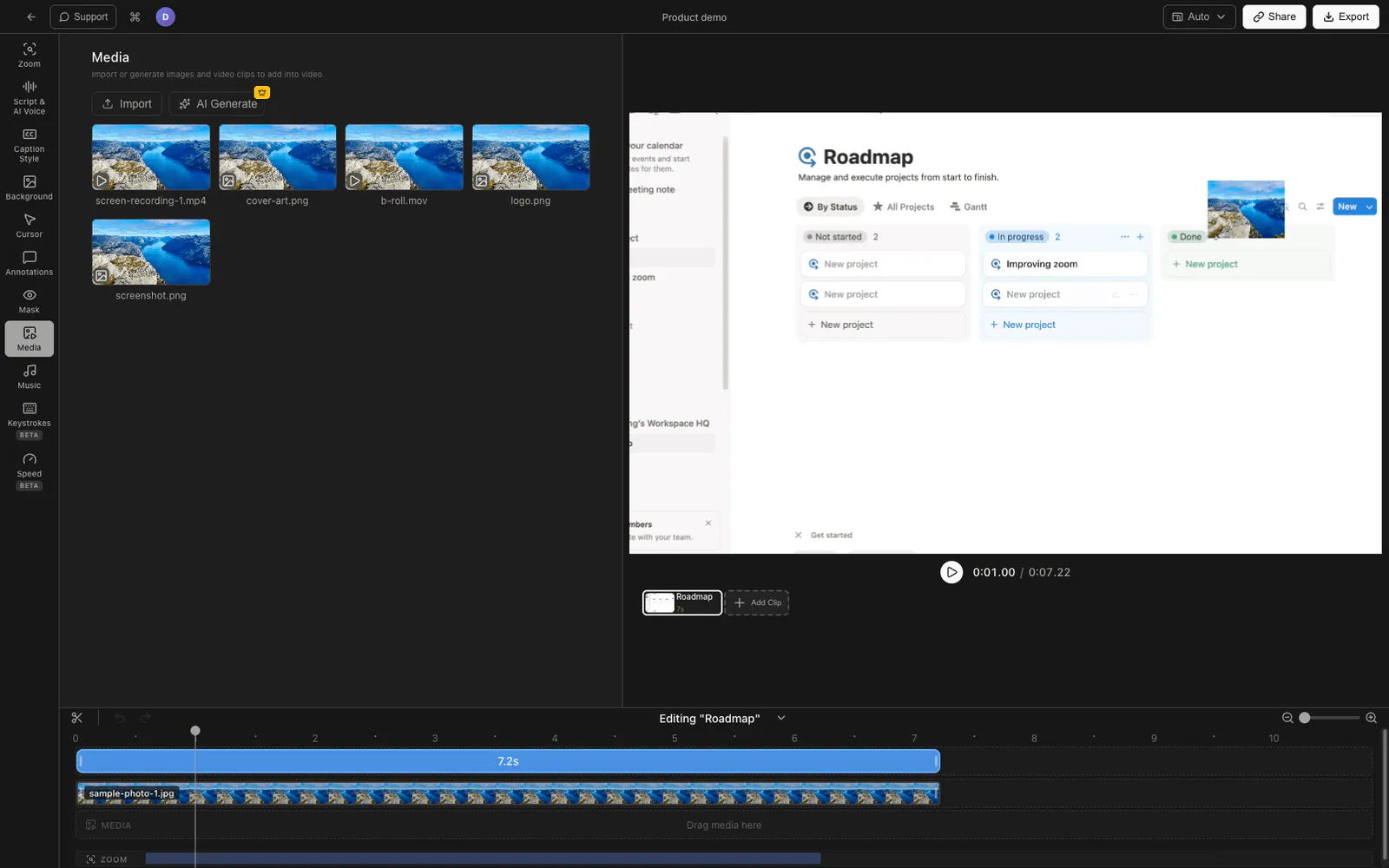
Tight Studio levert een beeldoverlay-systeem waarmee je een PNG- of JPG-bestand overal op het frame kunt plaatsen, de grootte kunt aanpassen en kunt bepalen wanneer het verschijnt. Gebruik het voor een hoeklogo, een afbeelding ter erkenning van een partner, een sectiebadge, of als een blijvend merkwatermerk door je logo te plaatsen, het naar een hoek te schalen en de tijdsduur in te stellen zodat het de volledige opname beslaat.
Logo-overlay toevoegen
- Open je opname in de Tight Studio-editor.
- Klik in de rechterinspecteur op de Media tabblad (of Annotaties als je het liever gegroepeerd houdt met andere schermmarkeringen).
- Klik Afbeelding toevoegen en selecteer je logobestand (PNG met transparantie werkt het beste voor een hoekmarkering).
- De afbeelding verschijnt in de preview. Sleep de hoekgrepen om te verkleinen of te vergroten. Sleep het lichaam om te verplaatsen.
- Stel de starttijd in op 0 en de eindtijd op de volledige duur van de clip zodat het watermerk de hele tijd zichtbaar blijft.
- Als je meerdere clips in het project hebt, herhaal dit per clip, of kopieer het beeldsegment over clips heen.
Styling
Elke afbeeldingsoverlay heeft zijn eigen bedieningselementen:
- Positie: slepen naar overal op het frame; plaatsing in de hoek is gebruikelijk voor watermerken
- Maat: schalen door de hendels te slepen
- Doorzichtigheid: verlaag de dekking voor een subtiel watermerk, of houd op 100% voor een opvallend merk
- Timing: volledige clipduur voor een watermerk; of een korter bereik voor een geanimeerde logo-intro
Waarschuwing: projectgebonden, geen globale merkset
Tight Studio's afbeeldingsoverlay geldt voor het project waaraan je het toevoegt, niet automatisch voor elke opname die je maakt. Als je hetzelfde logo op elke video wilt hebben, voeg je het momenteel één keer per project toe. Een wereldwijde merksetfunctie die automatisch een logo toepast op alle nieuwe opnames staat op onze roadmap, maar is nog niet uitgebracht.
Logo-overlaymethoden vergelijken
| Methode | Aanpasbaar na opname | Werkt in volledig scherm | Multi-app | Aantal gereedschappen |
|---|---|---|---|---|
| Screen Studio + in bron inbakeren | Nee | Beperkt | Nee | 1 |
| Screen Studio + desktop-overlay app | Nee | Ja | Ja | 2 |
| Screen Studio + nabewerking in DaVinci/Premiere | Ja | Ja | Ja | 2 |
| Tight Studio afbeeldingsoverlay | Ja | Ja | Ja | 1 |
Veelgestelde vragen
Waarom heeft Screen Studio geen logo- of afbeelding-overlayfunctie?
Screen Studio heeft zich gericht op het perfectioneren van de cursor-, zoom- en opnamekwaliteit. Het verzoek om een afbeelding / logo / watermerk overlay staat op hun openbare roadmap met de status “In Review” en 78 stemmen, maar het is nog niet beschikbaar geweest in mei 2026.. Er is geen publieke ETA.
Kan ik een logo toevoegen aan een Screen Studio-opname zonder een tweede tool?
Niet van nature. Je opties zijn (1) het logo vastleggen als onderdeel van de bron (zichtbaar in de app die je opneemt), (2) een desktop-overlay-app gebruiken om het logo op je scherm vast te zetten voordat je gaat opnemen, of (3) accepteren dat je een tweede editor nodig hebt om het logo achteraf toe te voegen. Geen van deze is een echte Screen Studio-logo-overlayfunctie.
Zal ik de rest van mijn Screen Studio-opname verliezen als ik overschakel naar Tight Studio?
Nee. Elk Screen Studio-project exporteert als een standaard MP4. Plaats de MP4 in Tight Studio als een geïmporteerde clip, voeg je logo toe als een afbeeldingsoverlay en exporteer opnieuw.
Welke afbeeldingsformaten accepteert de Tight Studio logo-overlay?
PNG en JPG. PNG met transparantie is de meest gebruikelijke keuze voor een hoekwatermerk omdat het de onderliggende video laat doorschijnen rond het logo.
Kan ik het logo transparant of halfdoorzichtig maken?
Ja. Elke afbeeldingsoverlay heeft een doorzichtigheidsinstelling. Verlaag deze voor een subtiel watermerk, verhoog deze voor een opvallend zichtbaar logo. De doorzichtigheid staat los van de eigen transparantie van de bronafbeelding.
Ondersteunt Tight Studio ook de cursoraanimatie en automatische zoom waarvoor Screen Studio bekend staat?
Ja. Tight Studio is de alles-in-één schermrecorder voor tutorials, demo's, cursusvideo's en social cuts, met automatische zoom, vloeiende muiscursor, klikmarkering, klikgeluiden, ondertiteling, AI-voice-over, multi-clip projecten en het hierboven beschreven afbeeldingsoverlay-systeem. Het compromis dat je maakt door over te stappen, zit niet in deze kernfuncties.