

Je bent een Screen Studio-opname aan het bewerken en wilt een afbeelding invoegen - een logo in de hoek, een screenshot om een stap uit te leggen, een diagram, een titelkaart, een snel stukje b-roll. Je hebt gezocht naar een manier om het aan de tijdlijn toe te voegen, maar kon deze niet vinden. Je mist niets. Screen Studio laat momenteel niet toe om een afbeelding in een opname te plaatsen.
Deze gids behandelt wat Screen Studio vandaag de dag ondersteunt voor afbeeldingen, wat ontbreekt, de tijdelijke oplossingen die mensen gebruiken, en hoe je image overlays en b-roll kunt toevoegen in Tight Studio als je dat nu nodig hebt.
Wat Screen Studio vandaag ondersteunt
Screen Studio maakt gebruik van afbeeldingen op één plek: de achtergrond. Je kunt een effen kleur, een verloop of een afbeelding instellen als achtergrond achter je opname, en de bibliotheek met achtergronden is goed ontwikkeld. Dit is gedocumenteerd in de officiële gids en getoond over de wijzigingslog.
Wat Screen Studio doet niet wat je kunt doen, vanaf mei 2026, is een afbeelding toevoegen naar de opname zelf:
- Plaats een logo of watermerk in een hoek van de video
- Sleep een screenshot, diagram of grafiek op het scherm op een specifieke tijdstempel
- Voeg een stille-afbeelding titelkaart toe tussen secties
- Breng een afbeelding in als overlay of als inline b-roll op de tijdlijn
De achtergrond bevindt zich achter alles en blijft gedurende de hele opname. Het is niet hetzelfde als het moment dat je een afbeelding op de video plaatst wanneer je erover praat en deze daarna weer verwijdert.
Het officiële functieverzoek: "Stilstaande beelden aan de tijdlijn toevoegen" is een open verzoek op Screen Studio’s openbaar feedbackplatform met 44 stemmen, momenteel bij "In Behandeling": hub.screen.studio/p/add-still-images. Het team van Screen Studio is klein en brengt bewust en zorgvuldig updates uit, dus dit is een bekend verschil zonder openbaar tijdschema, geen vergissing.
Oplossingen in Screen Studio
Als je in Screen Studio blijft en een afbeelding in de video nodig hebt, zijn er twee opties. Geen van beide plaatst de afbeelding op de tijdlijn.
Oplossing 1: Zet de afbeelding op het scherm voordat je begint met opnemen
Open de afbeelding in Voorvertoning, Quick Look of een browsertabblad en neem je scherm op met de afbeelding al zichtbaar. Screen Studio legt dit vast als onderdeel van de opname.
- Werkt voor: een geplande demo waarbij je precies weet wanneer de afbeelding moet verschijnen
- Werkt niet voor: het achteraf toevoegen van een afbeelding, of het laten verschijnen en verdwijnen op exacte tijdstippen zonder dat het deel uitmaakt van de oorspronkelijke schermopname
Oplossing 2: Exporteer vanuit Screen Studio, componeer in een andere editor
Exporteer je Screen Studio-opname als MP4 en importeer deze in een tool die afbeeldingslagen ondersteunt - Final Cut, Premiere Pro, DaVinci Resolve, ScreenFlow, Camtasia. Voeg het logo, screenshots en b-roll daar toe.
- Werkt voor: situaties waarin je tijd hebt en een tweede editor bezit
- Werkt niet voor: snelle doorlooptijd, of iedereen die Screen Studio specifiek koos om een aparte editor te vermijden
De route met twee tools ondermijnt grotendeels de reden waarom mensen voor Screen Studio kiezen (één snelle app, geen tijdlijn-editor nodig), en de record-it-in-frame benadering is te star voor de meeste tutorials. Als het plaatsen van afbeeldingen op de video een vereiste is, is het praktische antwoord om een recorder te gebruiken die dit van nature ondersteunt.
Hoe je afbeeldingen aan je video toevoegt in Tight Studio
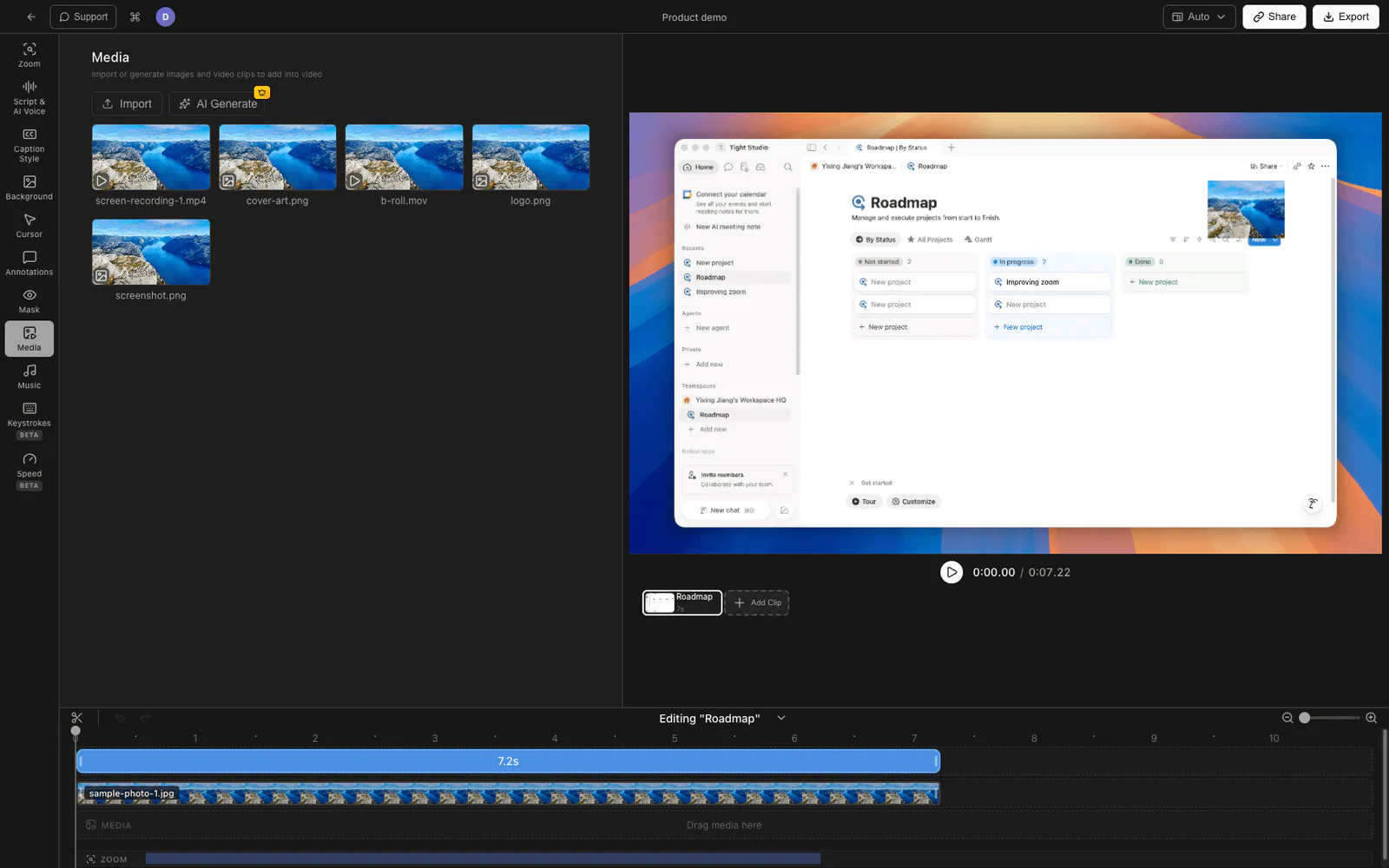
Tight Studio is de alles-in-één schermrecorder voor tutorials, demo's, cursusvideo's en sociale clips, en het heeft een mediatheek waar je afbeeldingen en clips direct naar de tijdlijn kunt slepen.
Een afbeelding toevoegen
- Open je opname in de Tight Studio-editor.
- Open de Media paneel en klik Importeren. Tight Studio accepteert PNG, JPG, JPEG, GIF, BMP en WEBP (en videobestanden zoals MP4 en MOV).
- Sleep de afbeelding uit de mediatheek naar de tijdlijn.
- Pas de positie en grootte aan in de videovoorbeeld. Een afbeelding kan als overlay geplaatst worden (een logo in de hoek, een screenshot boven de opname) of inline op de hoofdtrack als full-frame b-roll of een titelkaart.
- Pas de start- en eindtijd aan zodat deze precies verschijnt en verdwijnt wanneer je wilt. Stel schaal, positie en dekking af, en voeg een in- of uitfaden, schuiven of schalen toe als je wilt dat het animeert in en uit.
Geïmporteerde afbeeldingen en clips worden weergegeven in zowel de live preview als de uiteindelijke export, dus wat je rangschikt is wat je publiceert.
Een notitie over AI-gegenereerde media
Tight Studio heeft ook een optionele AI-media-generator (tekst-naar-beeld en beeld-naar-video) binnen hetzelfde paneel. Dat is een aparte betaalde functie. Het importeren van je eigen afbeeldingen en deze naar de tijdlijn slepen - zoals hierboven beschreven - is gratis en vereist geen abonnement.
Waarom hebben we het op deze manier gebouwd
Tutorials en demo's hebben bijna altijd een logo, een screenshot of een korte onderbreking nodig, en dat in een tweede editor dwingen breekt de één-app workflow die een schermrecorder snel maakt. Afbeeldingen direct op de tijdlijn plaatsen houdt de hele bewerking op één plek.
Beeldondersteuning vergelijken
| Mogelijkheid | Screen Studio | Tight Studio |
|---|---|---|
| Afbeelding als achtergrond | Ja | Ja |
| Afbeeldingsoverlay op de opname (logo, screenshot) | Nee | Ja |
| Afbeelding als inline b-roll / titelkaart op de tijdlijn | Nee | Ja |
| Per afbeelding start-/eindtijd | Nee | Ja |
| Plaats-, schaal- en doorzichtigheidsbediening | Nee | Ja |
| Ingangs- / uitgangsanimatie op een afbeelding | Nee | Ja (vervagen / schuiven / schalen) |
| Importeer veelgebruikte formaten (PNG, JPG, GIF, WEBP) | N/A | Ja |
Veelgestelde vragen
Kun je een afbeelding toevoegen aan een Screen Studio-video?
Je kunt een afbeelding instellen als achtergrond achter je opname, maar je kunt geen afbeelding bovenop de opname op de tijdlijn plaatsen. Er is geen functie voor afbeelding-overlay of b-roll. Om een logo of screenshot in de video te plaatsen, moet je het opnemen in het frame of het samenvoegen in een aparte editor.
Is het de bedoeling dat Screen Studio afbeeldingen op de tijdlijn ondersteunt?
Het is een open verzoek. 'Statische afbeeldingen toevoegen aan de tijdlijn' heeft 44 stemmen en staat op 'In Beoordeling' in de openbare feedbackhub van Screen Studio. Er is geen openbare releasedatum.
Is de Screen Studio-achtergrond hetzelfde als een afbeeldingsoverlay?
Nee. De achtergrond staat achter de opname voor de hele video. Een overlay staat boven op de opname en kan op specifieke tijden verschijnen en verdwijnen. Screen Studio heeft het eerste, niet het tweede.
Hoe voeg ik een logo of screenshot toe aan een opname in Tight Studio?
Open het Media-paneel, importeer de afbeelding en sleep deze naar de tijdlijn. Positioneer het als een hoeksoverlay of full-frame, stel de begin- en eindtijd in en pas schaal en opaciteit aan. Het importeren van je eigen afbeeldingen is gratis.
Zal ik mijn Screen Studio-opnames verliezen als ik overschakel naar Tight Studio?
Nee. Exporteer je Screen Studio-opname als MP4, breng deze in Tight Studio en voeg afbeeldingen en B-roll toe bovenop de bestaande video. Je hoeft niet opnieuw op te nemen.
Hoeveel kost Tight Studio?
Tight Studio heeft een gratis laag met beperkingen op Add Clip en deelbare video's, plus een betaald plan voor onbeperkte opname, exporteren en delen. Het importeren van je eigen afbeeldingen naar de tijdlijn is gratis; de optionele AI-mediamaker is een betaald kenmerk. Zie tight.studio voor de nieuwste prijzen.