

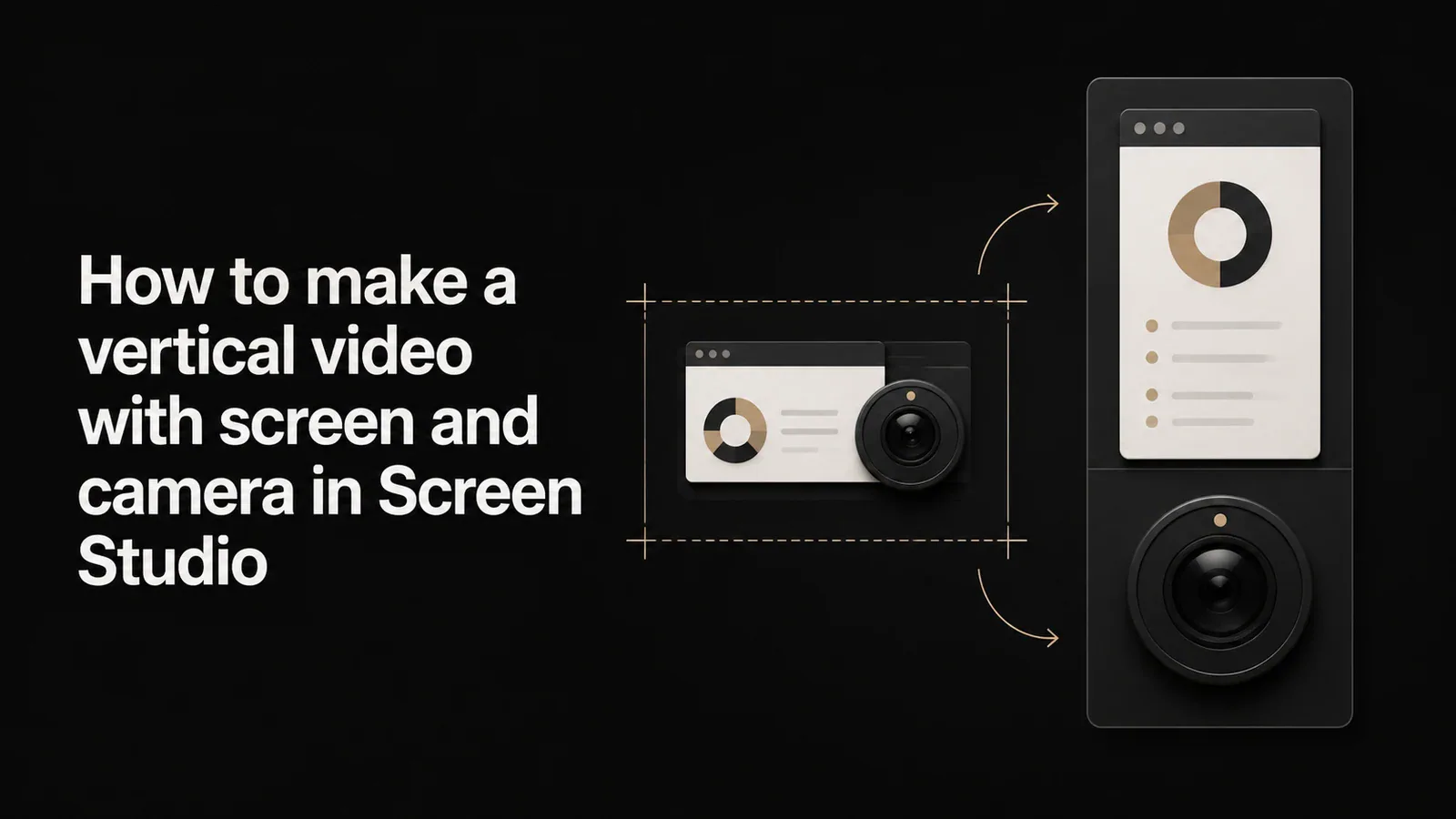
Je wilt een verticale video voor Reels, Shorts, of TikTok waar de schermopname in de bovenste helft staat en je talking-head camera de onderste helft vult - de gestapelde lay-out die je bij elk goede short-form tutorial ziet. Screen Studio laat je schakelen naar een 9:16 canvas, maar wanneer je probeert die splitsing te maken, blijft de camera een vrijzwevende bubbel die je met de hand moet slepen en van grootte veranderen, en er is geen preset die de stapel voor je maakt. Je mist geen instelling. Screen Studio levert momenteel geen gestapelde scherm-en-camera lay-out.
Deze gids behandelt wat Screen Studio vandaag de dag ondersteunt voor verticale video, wat ontbreekt, de tijdelijke oplossingen die mensen gebruiken, en hoe je een gestapelde verticale video kunt maken in Tight Studio als je dat nu nodig hebt.
Wat Screen Studio vandaag ondersteunt
Screen Studio ondersteunt verticale video. Het heeft afbeeldingsverhouding presets, waaronder 9:16, 1:1, 4:3, 3:4, en 4:5 (4:5 werd toegevoegd in v3.0.0, februari 2025), en het exporteert een correct verticaal bestand. Dit is gedocumenteerd in de beeldverhouding gids en de wijzigingslog. Als alles wat je nodig hebt een verticale crop van je scherm is, doet Screen Studio dat.
Wat Screen Studio doet niet heeft, vanaf mei 2026, is een indeling die het scherm en de camera in een stapel plaatst:
- Een preset die het scherm in een bovenpaneel en de camera in een onderpaneel plaatst (of omgekeerd)
- Een splitscreen / picture-by-picture samenstelling waarbij beide de frame vullen op vaste plekken
- Inhoudsbewuste herkadering die een horizontale opname intelligent omzet in een verticale opname
In Screen Studio blijft de camera een vrij zwevend venster - een cirkel of afgeronde rechthoek die je handmatig over het scherm plaatst. Op een 9:16 canvas kun je het naar de onderkant slepen, maar je moet elke keer de grootte en positie inschatten, het scherm krijgt geen eigen speciaal bovenpaneel, en er is geen eenklik-gebruik stapelbare sjabloon.
Geen getraceerde verzoek hiervoor: Een gestapelde scherm-en-camera-indeling is geen bijgehouden verzoek op de publieke feedback hub van Screen Studio op hub.screen.studio, en er is geen inhoudsbewuste herkadering. Het team van Screen Studio is klein en brengt bewust en zorgvuldig updates uit - verticale beeldverhoudingen zelf zijn relatief recent - dus dit is een duidelijke ontbrekende functie zonder openbare planning.
Oplossingen in Screen Studio
Als je in Screen Studio blijft en een gestapelde verticale video nodig hebt, zijn er twee opties. Geen van beide geeft je een echte gestapelde lay-out.
Oplossing 1: Plaats de camerabubbel met de hand op een 9:16 canvas
Schakel het canvas over naar 9:16, en sleep vervolgens de zwevende cameralaag naar het onderste deel van het frame en pas de grootte aan. Dit benadert een stapeling.
- Werkt voor: een grove boven-/onder-camerakijk als je bereid bent het handmatig te positioneren
- Werkt niet voor: een schone split waarbij het scherm zijn eigen paneel heeft en de camera een vast onderste gebied vult - de camera blijft een zwevende bubbel boven het scherm, niet een paneel ernaast, en je moet de plaatsing bij elk project opnieuw doen
Oplossing 2: Exporteer en herschrijf in een andere editor
Exporteer het scherm en, indien mogelijk, de camera apart, en bouw vervolgens de gestapelde lay-out in Final Cut, Premiere Pro, CapCut, of DaVinci Resolve.
- Werkt voor: situaties waarin je tijd hebt en een tweede editor
- Werkt niet voor: snelle doorlooptijd, of alles in één tool houden
De handplaatsingsroute is werkbaar maar omslachtig en levert nooit echt een nette splitsing, en de tweede-editorroute ondermijnt het doel van een snelle recorder met één app. Als een gestapelde verticale lay-out een vereiste is, is het praktische antwoord een recorder die de preset ingebouwd heeft.
Hoe je een gestapelde verticale video maakt in Tight Studio
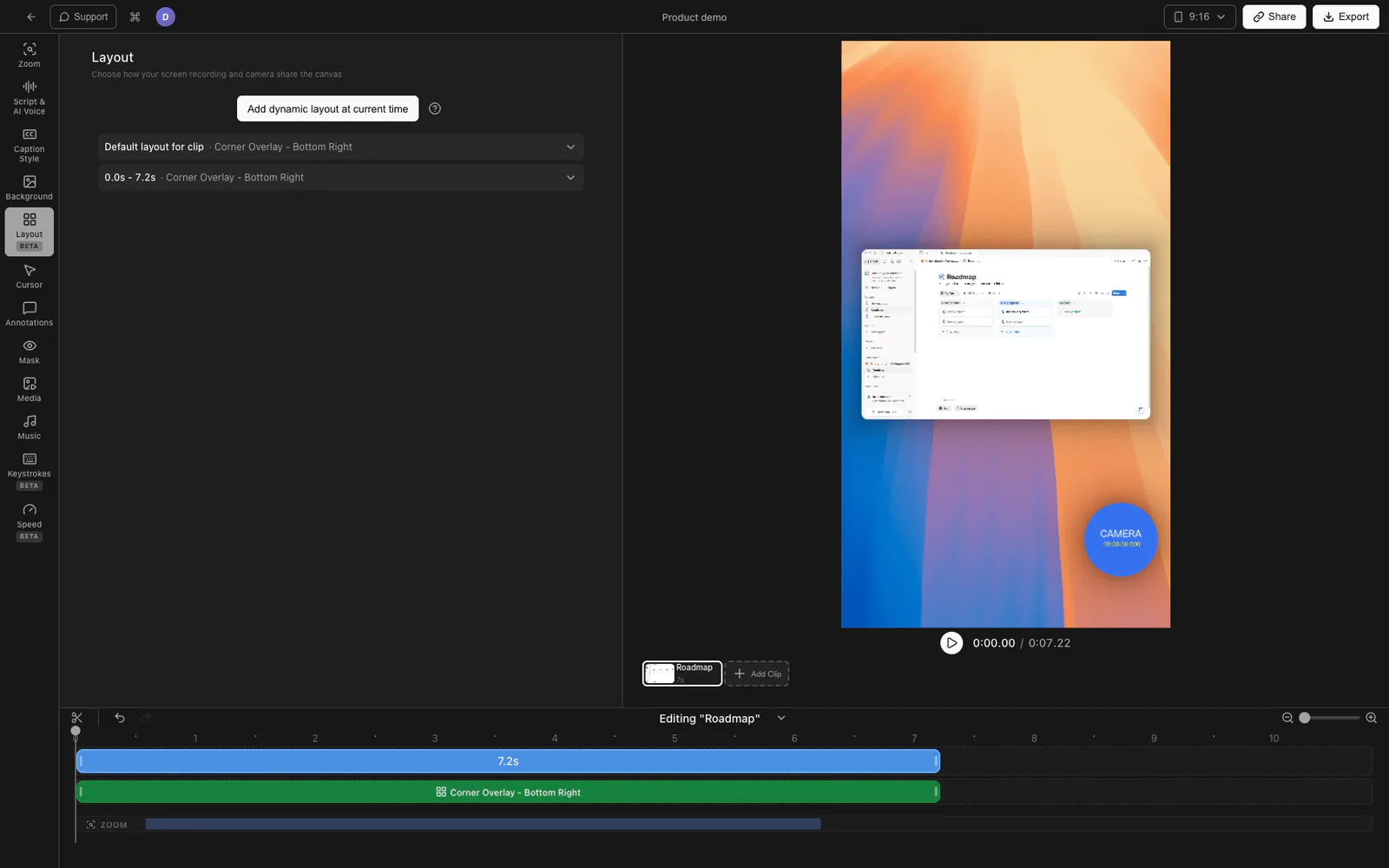
Tight Studio is de alles-in-één schermrecorder voor tutorials, demo's, cursusvideo's en sociale clips, en het wordt geleverd met speciale gestapelde lay-outvoorkeuren voor verticale video.
Een gestapelde preset gebruiken
- Open je opname in de Tight Studio-editor.
- Stel het canvas in op de verticale beeldverhouding van 9:16. De gestapelde voorinstellingen zijn ontworpen voor verticale canvassen.
- Open de Lay-out paneel en kies een Camera Gestapeld voorinstelling:
- Camera Boven - Pas aan: camera in een bovenpaneel, scherm hieronder in zijn oorspronkelijke vorm getoond, achtergrond die de randen vult
- Camera Boven - Bedek: een 50/50 splitsing, camera bovenaan, scherm bijgesneden om de helft te vullen
- Camera Onderkant - Pas aan: scherm bovenaan in de natuurlijke vorm, camera in een onderste paneel
- Camera Onderkant - Dek af: een 50/50-splitsing, scherm bovenaan bijgesneden om te vullen, camera onderaan
- Stem de afstand tussen de panelen en de ronde hoeken af als je dat wilt.
Het scherm krijgt zijn eigen paneel en de camera krijgt zijn eigen paneel - het is een echte stapel, geen zwevende bubbel. Ondertitels verplaatsen zich automatisch naar de splitlijn, en zoomen blijft beperkt tot het schermpaneel zodat de stapel behouden blijft wanneer je inzoomt.
Waarom hebben we het op deze manier gebouwd
Korte tutorials in korte vorm leven of sterven door de gestapelde lay-out, en mensen vragen om voor elk project een camera-bubbel handmatig te plaatsen (of naar een tweede editor te springen) is precies de drempel die een schermrecorder zou moeten wegnemen. Een preset die de stapel voor je samenstelt, houdt de hele bewerking in één app.
Een opmerking over nauwkeurigheid: Tight Studio voert geen AI-inhoudsbewuste herformatering uit. De gestapelde presets combineren het scherm en de camera in vaste verticale panelen - ze volgen een onderwerp niet automatisch zoals een speciaal repurposing-gereedschap dat doet.
Verticale video-ondersteuning vergelijken
| Mogelijkheid | Screen Studio | Tight Studio |
|---|---|---|
| 9:16 verticale canvas en exporteren | Ja | Ja |
| Meerdere aspect ratio presets | Ja | Ja |
| Vrij zwevend cameralaag | Ja | Ja |
| One-click gestapelde scherm + camera-indeling | Nee | Ja (4-voorinstellingen) |
| Scherm in zijn eigen paneel (niet een bubbel eroverheen) | Nee | Ja |
| Ondertiteling past zich automatisch aan bij de splitsing | Nee | Ja |
| Inhoudsbewuste / AI-herkadering | Nee | Nee |
Veelgestelde vragen
Kun je een verticale video maken in Screen Studio?
Ja. Screen Studio heeft een 9:16 beeldverhouding voorinstelling (samen met 1:1, 4:3, 3:4, en 4:5) en exporteert een correct verticaal bestand. Wat het niet heeft, is een gestapelde scherm-en-camera-indeling - de camera blijft een vrij zwevende overlay die je handmatig positioneert.
Heeft Screen Studio een split-screen of gestapeld cameradisplay?
Niet als een vooraf ingestelde optie. Je kunt de zwevende camerabubbel handmatig naar de onderkant van een 9:16 canvas slepen, maar er is geen één-klik-indeling die het scherm zijn eigen paneel en de camera zijn eigen paneel geeft.
Zet Screen Studio automatisch een horizontale opname om naar verticaal?
Er is geen inhoudsbewuste herkadering in Screen Studio. Het wijzigen van de beeldverhouding snijdt het canvas bij; het hercomposeert een 16:9 opname niet intelligent naar een 9:16 verhouding.
Hoe maak ik een gestapelde verticale video in Tight Studio?
Stel het canvas in op 9:16, open het Layout-paneel en kies een Camera Gestapeld-voorinstelling (camera boven of onder, passend of gevuld). Het scherm en de camera krijgen elk hun eigen paneel, met verstelbare ruimte en afgeronde hoeken.
Zal ik mijn Screen Studio-opnames verliezen als ik overschakel naar Tight Studio?
Nee. Als je het scherm en de camera als afzonderlijke bestanden hebt, kun je ze in Tight Studio importeren en daar een gestapeld preset toepassen. Je hoeft niet opnieuw op te nemen.
Hoeveel kost Tight Studio?
Tight Studio heeft een gratis versie met beperkingen op Add Clip en deelbare video's, plus een betaalde optie voor onbeperkt opnemen, exporteren en delen. Zie tight.studio voor de nieuwste prijzen.