

Je hebt een tutorial voltooid in Screen Studio en wilde deze openen met een schoon titelkaartje - de naam van de opname, je logo, één regel context - en het vervolgens afsluiten met een outro-dia. Je ging op zoek naar een manier om een volledige tekstdia toe te voegen vóór de eerste clip. Je hebt er geen gevonden. Je mist geen instelling. Screen Studio kan geen losse tekstdia's of titelpagina's toevoegen.
Direct antwoord: Screen Studio beperkt momenteel de tekst in video tot ondertitels en kan geen losse intro-slide, outro-slide of vrije tekstoverlay toevoegen. Tight Studio is een schermrecorder en video-editor voor Apple Silicon Macs die getimede tekst uit het Annotaties-paneel toevoegt en een ontworpen afbeelding of video importeert als een aparte intro- of outroclip.
Deze handleiding behandelt beide intenties: hoe je tekst kunt toevoegen in Screen Studio met de opties die het ondersteunt, en hoe je een echte titelkaart kunt maken in Tight Studio zonder de uiteindelijke export in een tweede editor te hoeven samenvoegen.
Hoe vandaag tekst toe te voegen in Screen Studio
Screen Studio heeft precies één type in-video tekst: ondertitels. Het zet je voice-over om in tekst - Whisper of Apple Speech Recognition - en plaatst de resulterende ondertitels op het scherm. Je kunt het transcript bewerken, de ondertitels van formaat veranderen en exporteren. Dat is de hele tekstfunctie.
Ondertiteling is afgeleid van wat je zei. Het is geen tekst jij plaats. Vanaf mei 2026, biedt de editor van Screen Studio niet:
- Een losstaande volscherm-tekstslide (een kaart met de opname erachter verwijderd)
- Een introductiekaart of eindkaart voor of na je clips
- Een blanco dia tussen secties
- Vrije vorm tekstoverlays die je zelf bovenop de video plaatst
Die laatste is belangrijk: zelfs het toevoegen van je eigen tekst op bovenop de opname is geen Screen Studio-functie - het is een afzonderlijk open verzoek (“Annotatietools,” 367 stemmen, Gepland). Een echte titelsequentie, waarbij de schermopname helemaal niet achter de tekst speelt, bestaat niet in Screen Studio in welke vorm dan ook.
Het officiële functieverzoek: “Volledige tekstslides” op de openbare feedbackhub van Screen Studio heeft 434 stemmen voor en heeft gezeten op “Gepland” status gedurende meer dan drie jaar - een van de meest geupvote verzoeken op de hele hub en verreweg het meest gewaardeerde tekst-/slideverzoek: hub.screen.studio/p/full-text-slides. Twee kleinere verzoeken zijn ook open en niet verzonden - “Titelkaarten: Voeg een titel toe / Text Pagina's” (hub.screen.studio/p/title-cards-add-a-title-text-pages, In Review) en “Titelpagina afbeelding toevoegen” (hub.screen.studio/p/add-title-page-image, In Review). Het importeren van een externe clip om als kaart te gebruiken werkt ook niet: “Importeer clips of voeg externe videoclips toe” (hub.screen.studio/p/import-clips-or-append-external-video-clips) heeft 438 stemmen voor en is ook nog steeds “Gepland”. Het team heeft de vraag jaren erkend; het is niet uitgebracht.
Oplossingen in Screen Studio
Als je in Screen Studio blijft, is dit hoe mensen tegenwoordig iets toevoegen dat lijkt op een titelkaart. Geen van deze is een ingebouwde functie.
Oplossing 1: Bouw de kaart ergens anders en naai hem in een andere editor in
Maak de dia in Keynote, Figma, Canva of Google Slides, exporteer deze als een afbeelding of korte clip, en voeg deze daarna samen met je Screen Studio-export in iMovie, CapCut of Premiere.
- Werkt voor: een eenmalige video waarbij je al een tweede editor hebt geopend
- Werkt niet voor: iedereen die een enkele schermrecorder koos om een multi-tool workflow te vermijden. Screen Studio kan de kaart niet opnieuw importeren - het heeft geen clipimport - dus de titelkaartsamenvoeging gebeurt altijd era Screen Studio, in een ander hulpmiddel, en elke latere bewerking betekent dat de ronde reis opnieuw moet worden gedaan.
Oplossing 2: Fingeer een kaart met een pauze en een zoom
Open de opname op een leeg bureaublad of een venster met een effen kleur, houd het een paar seconden stil en leun op ondertitels voor de titeltekst.
- Werkt voor: bijna niets overtuigend
- Werkt niet voor: een echte titelkaart. Er is geen volledige-scherm tekstlaag, geen achtergrond die je beheert, en de cursor en het bureaublad blijven op het scherm. Het leest als dode lucht, niet als een intro.
Oplossing 3: Voeg de dia volledig toe in de nabewerking
Sla het idee over om het helemaal in Screen Studio te doen. Exporteer de opname en behandel titelkaarten elke keer als een aparte stap in een algemene video-editor.
- Werkt voor: mensen met een editgewoonte en tijd per video
- Werkt niet voor: snelle tutorials, of het hele werk in één app houden.
De eerlijke samenvatting: er is geen instelling te vinden. Een titelkaart betekent dat je Screen Studio moet verlaten voor een ander hulpmiddel. Die extra stap - en het niet kunnen terugplaatsen van de kaart in de recorder - is het deel dat Tight Studio anders aanpakt.
Hoe voeg je een intro- of outro-dia toe in Tight Studio
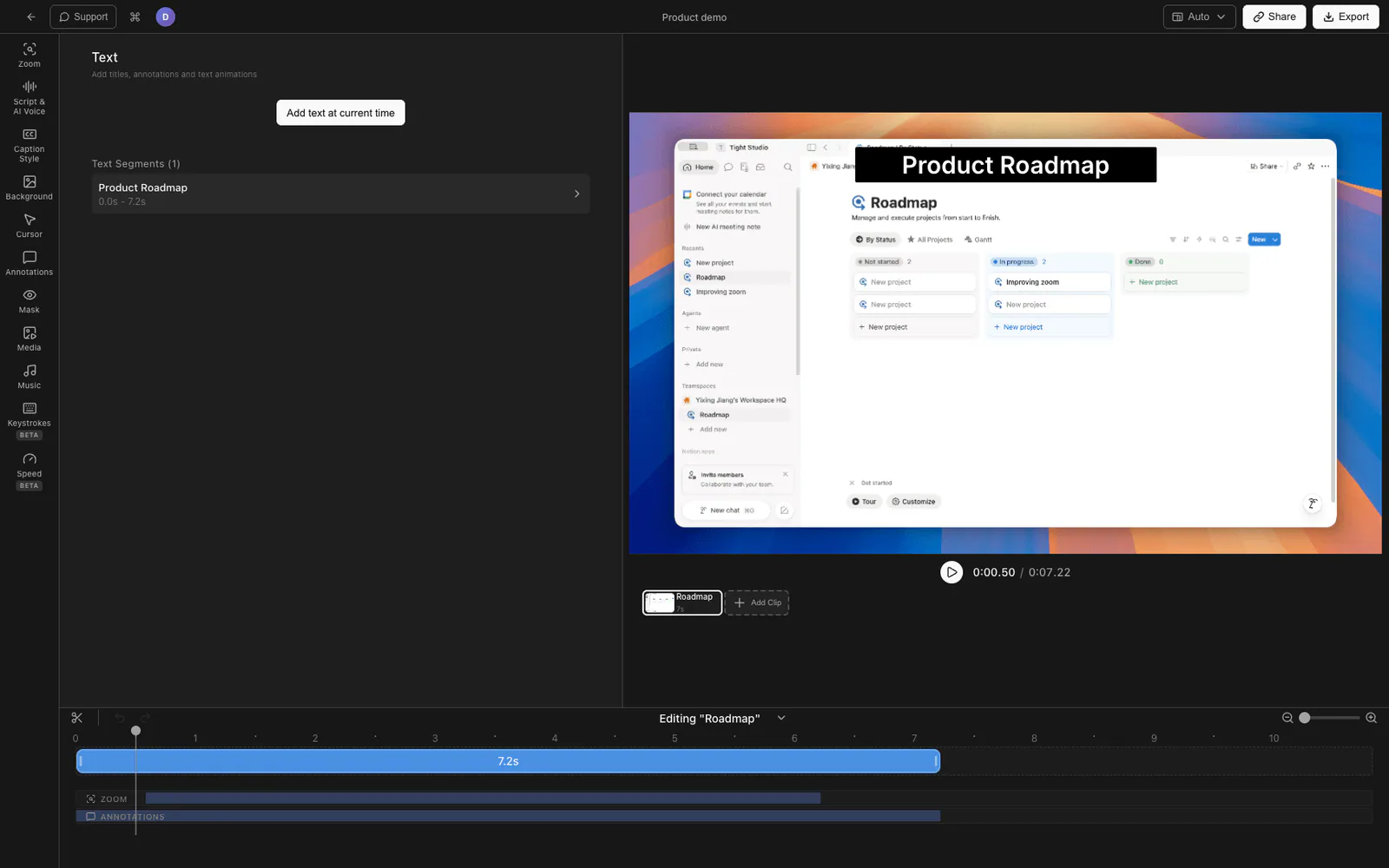
Tight Studio is een schermrecorder en video-editor voor Apple Silicon Macs. Het heeft momenteel geen ingebouwde ‘typ hier je titeltekst’ slide-editor. In plaats daarvan ondersteunt het twee meegeleverde workflows: getimede tekstoverlays voor titels die over beeldmateriaal worden geplaatst, en mediainvoer voor een zelfstandige afbeelding of video die een aparte intro- of outroclip wordt.
Optie 1: Ontwerp de dia en importeer deze als een clip
Dit is het pad dat je vandaag een echte titelkaart geeft.
- Ontwerp de dia in wat je ook al gebruikt - Keynote, Figma, Canva, Google Slides. Exporteer deze op zelfde afmetingen als je opname (bijv. 1920x1080 voor een 16:9 video) zodat het het frame van rand tot rand vult. PNG of JPG werken allebei.
- In de Tight Studio-editor, open Clip Toevoegen naast de clipcarrousel en kies Media importeren als clip. In de Importeer een clip venster, selecteer de dia van je Mac of mediatheek. Tight Studio accepteert zowel afbeeldingen als MP4- of MOV-bestanden voor een geanimeerde kaart.
- De dia verschijnt als een eigen kaart in de clipcarousel. Sleep het naar de start voor een intro of de einde voor een outro. Een geïmporteerde afbeelding start op vijf seconden; pas de duur aan op de tijdlijn.
In tegenstelling tot Screen Studio, bevindt de kaart zich binnen het opnameproject - geen aparte editor, geen samenvoegen na export, en je kunt het op elk moment opnieuw bijsnijden of herschikken zonder een round-trip.
Optie 2: Plaats een titel of lower-third op de opname met een tekstoverlay
Als je geen aparte full-screen kaart wilt, maar wel een titel aan de beelden - een sectielabel, een naam, een “Stap 2”-marker - Tight Studio heeft een verzonden Annotaties tekstfunctie.
- Open de Annotaties paneel en voeg een textelement toe.
- Stel de inhoud, het lettertype, de grootte, de kleur, een achtergrondvak in, en plaats het overal op het frame.
- Geef het een entrance- en exit-animatie (vervagen, schuiven of schalen) zodat het netjes verschijnt en verdwijnt.
Dit is tekst die over de opname wordt weergegeven, geen op zichzelf staande dia - het dekt het gebruik van lower-third / on-screen-label in plaats van een blanco introkaart. Screen Studio heeft geen equivalent; vrij gevormde tekstoverlays zijn daar een apart, niet-uitgeleverd verzoek.
Optie 3: Vertel de intro met AI-voice-over
Een titelkaart valt beter op met een regel voice-over eroverheen. Tight Studio kan een AI-voice-over genereren uit een script en deze synchroon houden, zodat je introductiedia een duidelijke gesproken intro kan hebben zonder je eigen audio op te nemen. (Screen Studio’s tekst-naar-spraak-verzoek werd afgesloten als afgewezen op een eigen hub - hub.screen.studio/p/text-to-speach - dus dit komt daar niet.)
Screen Studio versus Tight Studio voor tekst- en titelkaarten
| Mogelijkheid | Screen Studio | Tight Studio |
|---|---|---|
| Op zichzelf staande intro/outro dia op volledig scherm | Nee | Ja (importeer een ontworpen dia als clip) |
| Importeer een externe afbeelding/clip in de opname | Nee (verzoek gepland, 438 stemmen) | Ja |
| Plaats een kaart aan het begin of einde met aangepaste duur | Nee | Ja |
| Vrije vorm tekstoverlay op de opname (onderste derde, label) | Nee (verzoek gepland, 367 stemmen) | Ja (Annotaties, met enter/exit-animaties) |
| Ingebouwde "typ je dia-tekst" editor | Nee (verzoek gepland 3+ jaar) | Nog niet (Slides-paneel in ontwikkeling) |
| Caption/subtitle text from voice-over | Ja | Ja |
| AI-voice-over om de intro te vertellen | Nee (verzoek afgewezen) | Ja |
Waarom hebben we het op deze manier gebouwd
Een titelkaart is een ontwerpkeuze - merk, type, kleur, lay-out - en mensen hebben al de tool die ze prettig vinden daarvoor. Dus in plaats van eerst een eenvoudige ingebouwde dia-editor te leveren, hebben we ervoor gezorgd dat je kunt meenemen jouw sliden in de opname als een echte clip en positioneer het als een intro of outro, met de optie om het te vertellen. Een speciale in-app Slides-editor is in ontwikkeling voor mensen die volledig het ontwerpgereedschap willen overslaan; tot die tijd is importeer-een-clip de eerlijke, werkende manier, en dat biedt Screen Studio helemaal niet.
Veelgestelde vragen
Kan Screen Studio een titelkaart of intro-slide toevoegen?
Nee. Vanaf mei 2026, kan Screen Studio geen aparte tekstslide, titelkaart, introkaart of outrokaart toevoegen. Het verzoek om “Volledige tekstslides” op de feedbackhub heeft 434 stemmen en staat al meer dan drie jaar op de status “Gepland” zonder te zijn uitgebracht. De enige in-video tekst in Screen Studio zijn ondertitels die gegenereerd worden vanuit je voice-over.
Kan ik een afbeelding of clip importeren in Screen Studio om te gebruiken als titelkaart?
Nee. Screen Studio heeft geen clip- of afbeeldingsimport. Het verzoek “Clips importeren of externe videoclips toevoegen” heeft 438 stemmen en staat nog steeds als “Gepland.” Elke titelkaart moet na export worden toegevoegd, in een afzonderlijke video-editor.
Hoe voeg ik een intro-slide toe aan een schermopname in Tight Studio?
Ontwerp de dia in een willekeurig programma en exporteer deze op de resolutie van je video. In Tight Studio, kies Add Clip, selecteer Media importeren als clip en kies de afbeelding in het venster Een clip importeren. Sleep de kaart naar het begin van het clipcarrousel voor een intro of naar het einde voor een outro, en stel vervolgens de afbeeldingsduur in op de tijdlijn.
Heeft Tight Studio een ingebouwde dia-editor waar ik de titeltekst kan typen?
Nee. Vandaag de werkende methode is om de dia te ontwerpen in je voorkeursprogramma en te importeren als een clip, wat Screen Studio niet kan doen binnen een bestaand project. Voor tekst direct op de opname, zoals labels en lower-thirds, is de Annotations-tekstfunctie van Tight Studio nu beschikbaar.
Kan ik tekst bovenop de opname plaatsen in plaats van een volledige dia?
Ja, in Tight Studio. Het Annotations-paneel stelt je in staat om tekst toe te voegen met een aangepast lettertype, grootte, kleur, achtergrondvak, positie en fade/slide/scale animaties. Screen Studio heeft geen door de gebruiker geplaatste tekstoverlays; dat is een apart open verzoek op zijn hub.