
Aan de slag
Installeer Tight Studio en controleer systeemeisen
Zorg ervoor dat je Mac compatibel is, installeer Tight Studio en houd de app up-to-date.
Voordat je begint
Tight Studio draait momenteel op Apple Silicon Macs. Controleer de Mac- en macOS-versie voordat je downloadt, zodat je geen tijd verspilt aan het installeren van een incompatibele build.
De installer en updates hebben een internetverbinding nodig. Laat voldoende vrije opslagruimte over voor de app plus de opnames en projectbestanden die je van plan bent te maken.
- Compatibele Mac
- Apple Silicon (M1 of later)
- macOS
- macOS 14 Sonoma of later
- Geheugen
- 4 GB RAM minimaal
- Installatieprogramma
- TightStudio.dmg
Volg deze stappen
- Stap 1
Controleer je Mac-model en macOS-versie
Open het Apple-menu in de linkerbovenhoek van het scherm en kies Over deze Mac.
Bevestig dat Chip Apple M1 of een nieuwere Apple-chip toont en dat macOS versie 14 Sonoma of later is. Een Mac met een Intel-processor, een Windows pc, of een oudere macOS-versie voldoet niet aan de huidige vereisten.
- Stap 2
Download Tight Studio
Open tight.studio/download in je browser en klik op Download voor Mac (Apple Silicon). De huidige installer, TightStudio.dmg, wordt gedownload naar je Mac.
Als de download niet start, gebruik dan de download hier link op de bevestigingspagina.
- Stap 3
Verplaats Tight Studio naar Applicaties
Open TightStudio.dmg vanuit je map Downloads. Sleep in het installatievenster Tight Studio naar de map Programma's.
Wanneer de kopie is voltooid, verwijder je de Tight Studio-schijfimage. Bewaar de kopie in Applicaties en verwijder de gedownloade schijfimage wanneer je deze niet meer nodig hebt.
- Stap 4
Open Tight Studio en sta de vereiste toegang toe
Open de map Programma's en dubbelklik op Tight Studio. Als macOS vraagt of je zeker weet dat je de gedownloade app wilt openen, klik op Open.
Volg de eerste-run prompts van Tight Studio voor schermopname, microfoon-, camera- en toegankelijkheidstoegang. Schakel alleen de apparaten en opname-opties in die je van plan bent te gebruiken; de toestemmingsgids legt elke prompt uit en hoe je deze later kunt wijzigen.
- Stap 5
Bevestig dat het Home-scherm wordt geopend
De installatie is voltooid wanneer het startscherm verschijnt. Klik op Opname starten om de recorder te openen, of kies Nieuw leeg videoproject wanneer je met een leeg project wilt beginnen.
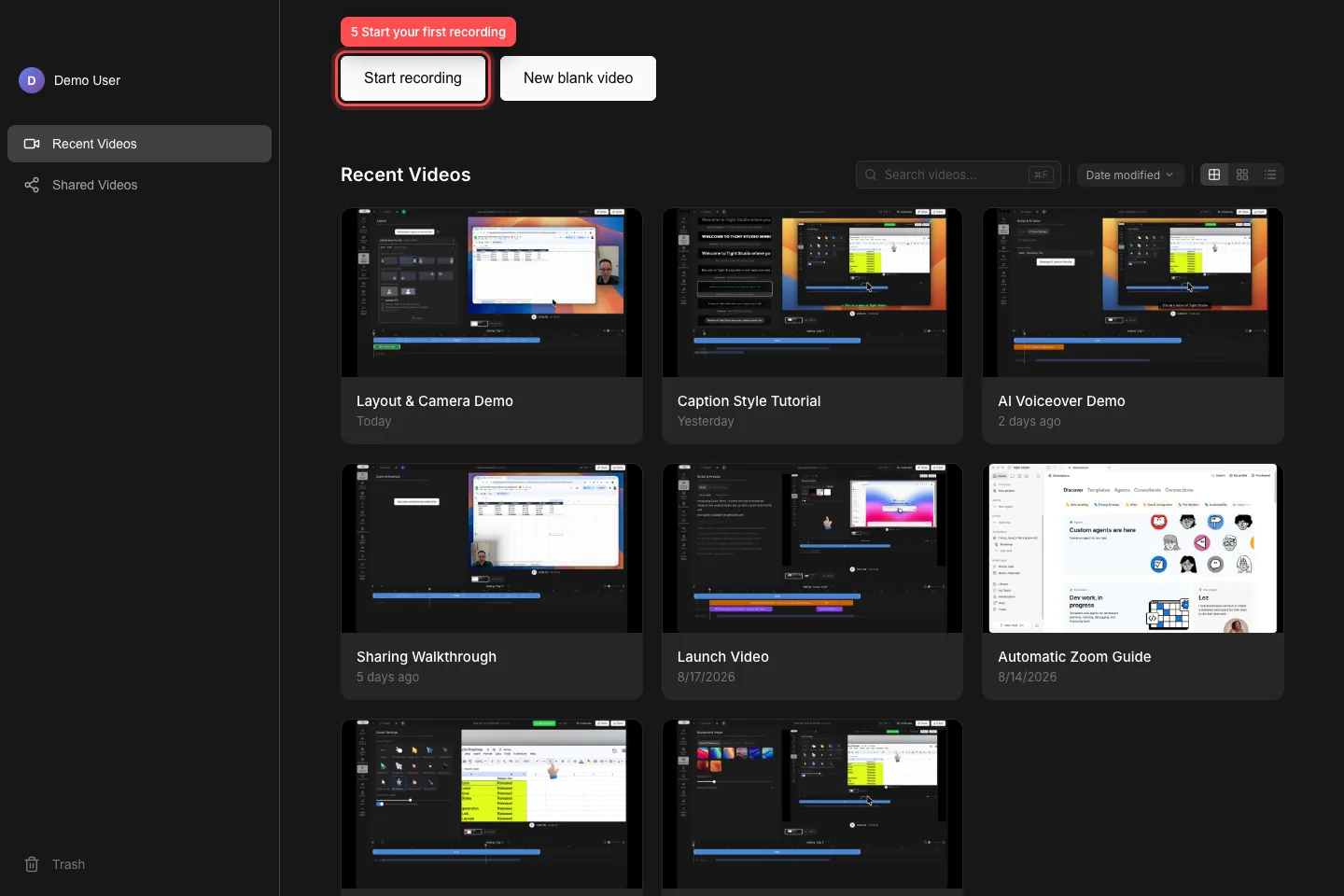
Het startscherm bevestigt dat Tight Studio succesvol is geopend; kies 'Start opnemen' wanneer je klaar bent. - Stap 6
Installeer app-updates wanneer ze worden aangeboden
Tight Studio controleert op updates vanaf het Home scherm. Wanneer Update beschikbaar verschijnt, voltooi eventuele opnames of actieve bewerkingen, klik vervolgens op Update en Herstart Applicatie.
Als de update al is gedownload, zegt het dialoogvenster Bijwerken Klaar en verandert de knop in Direct Toepassing Herstarten. Kies Later wanneer je de herstart wilt uitstellen.
Problemen oplossen
Waarom zegt macOS dat Tight Studio niet compatibel is met deze Mac?
Open het Apple-menu en kies Over deze Mac. Tight Studio vereist momenteel Apple Silicon (M1 of later), macOS 14 Sonoma of later, en minimaal 4 GB RAM. Intel-Macs en Windows-pc's worden momenteel niet ondersteund.
Wat moet ik doen als Tight Studio aangeeft dat het niet naar de map Programma's kon verplaatsen?
Klik op Stop, open opnieuw de schijfkopie Tight Studio en sleep Tight Studio handmatig naar Programma's. Open de kopie vanuit Programma's opnieuw. Het dialoogvenster biedt ook Doorgaan toch, maar de app eerst verplaatsen is de betrouwbaardere installatie.
Waarom kan de installer of update niet worden gedownload?
Controleer de internetverbinding en probeer het opnieuw. Bij een updatefout klik op Try Again. Als het nog steeds mislukt, sluit Tight Studio, download een nieuwe TightStudio.dmg van tight.studio/download en vervang de oudere versie in de map Programma's.
Nog vast?
Stuur ons een bericht met de projectnaam en de stap waar je vastliep.