
Opname
Gebruik sprekersnotities en de teleprompter
Bereid een script voor en houd het zichtbaar in een verplaatsbaar notitievenster terwijl je opneemt.
Voordat je begint
Sprekersnotities is een apart, teleprompter-achtig venster voor een script, overzicht of herinneringen. Het blijft boven andere vensters tijdens je presentatie, en Tight Studio sluit het uit van de opname.
Bereid de notities voor voordat je op Start Recording klikt. Het venster ondersteunt handmatig scrollen en bewerken tijdens een opname, maar het werkt het script niet automatisch bij en volgt de opneemtijdlijn niet.
- Bediening van recorder
- Geavanceerde opties → Toon presentatienotities
- Venster
- Verplaatsbaar, aanpasbaar in grootte en altijd bovenaan
- Scripts
- Lokaal automatisch opgeslagen; tot 10 recente scripts
Volg deze stappen
- Stap 1
Bereid de opname voor
Klik vanuit Home op Opname starten. Kies de Capture Area-, Camera- en Microfooninstellingen die je wilt gebruiken voor de opname.
Open sprekersnotities voordat je begint, zodat je het notitievenster kunt plaatsen zonder te haasten bij de opname aftelling.
- Stap 2
Schakel Sprekersnotities weergeven in
Klik op Advanced Options bovenaan de recorder en zet vervolgens Toon sprekernotities aan.
Tight Studio opent een apart venster met de titel Sprekersnotities. De melding “Dit venster verschijnt niet in je opname” bevestigt dat het wordt behandeld als een presentatiemiddel en niet als opgenomen inhoud.
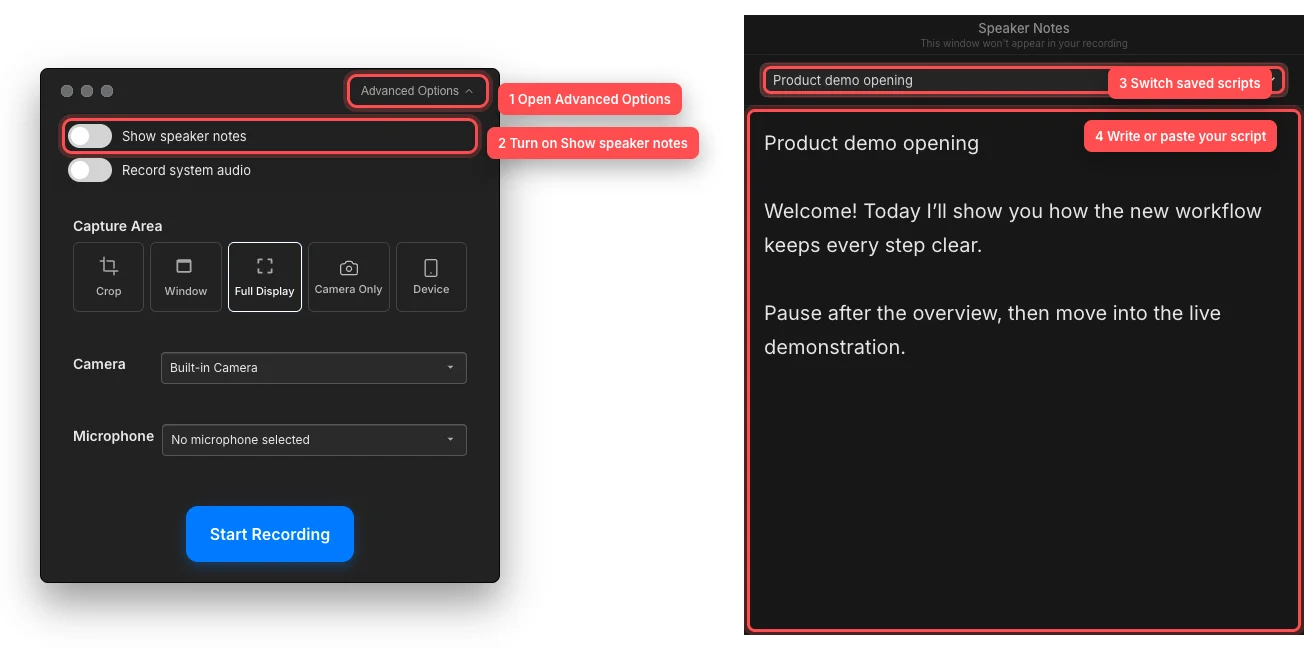
Schakel het notitatievenster in, schrijf je script, en wissel tussen opgeslagen scripts vanuit het menu. - Stap 3
Schrijf of plak je script
Klik op het grote notitiegebied en typ of plak je script. De tijdelijke aanduiding leest "Notities toevoegen voor je toespraak...". Tight Studio slaat automatisch niet-lege notities op nadat je kort stopt met typen.
De eerste regel wordt de script titel. Nadat het eerste script is opgeslagen, gebruik de selector onder Sprekersnotities om een opgeslagen script opnieuw te openen of kies + Nieuw Script. Tight Studio houdt de 10 meest recent gemaakte of bewerkte scripts op deze Mac bij.
- Stap 4
Plaats het aantekeningenvenster voor de opname
Sleep de titelbalk om het notitievenster te verplaatsen en wijzig de grootte vanaf een rand of hoek. Plaats het in de buurt van de camera of het gedeelte van het scherm waar je het meest naar zult kijken.
Klik op Start Recording in de recorder. De actiebalk verdwijnt, maar Sprekernotities blijven beschikbaar boven je andere vensters en worden uitgesloten van de opgenomen video. Scroll of bewerk de tekst handmatig indien nodig.
- Stap 5
Beëindig de opname en hergebruik de notities
Stop de opname via de opnamebediening. Tight Studio sluit Spreeknotities wanneer de opnamesessie eindigt en opent het project in de editor.
Voor een andere poging, open Advanced Options en zet Toon presentatornotities weer aan. Het recentst bijgewerkte opgeslagen script opent eerst; gebruik de scriptselector om een ander te kiezen.
Problemen oplossen
Waarom werd het venster met Sprekersnotities niet geopend?
Open Advanced Options en bevestig dat Toon sprekernotities is ingeschakeld. Als het venster direct was gesloten, zet de optie dan opnieuw aan. Kijk naast de recorder en op andere aangesloten schermen omdat het venster aanvankelijk naast de actiebalk opent.
Waarom is er geen opgeslagen-scriptselector?
De selector verschijnt nadat minimaal één niet-lege script is opgeslagen. Typ een duidelijke eerste regel en enkele notities, en pauzeer vervolgens kort voor auto-opslag. Lege notities worden bewust niet aan de scriptlijst toegevoegd.
Waarom verdween een ouder script?
Sprekersnotities bewaren tot 10 scripts op de huidige Mac. Het toevoegen van meer verwijdert een ouder item. Kopieer langetermijnscripts naar een ander document als je een groter archief wilt bewaren.
Waarom sloot Sprekersnotities af nadat ik stopte met opnemen?
Dat is verwacht. Tight Studio sluit het notitievenster wanneer de opname beëindigd wordt. Open het opnieuw via Advanced Options → Toon spreker notities voor de volgende opname; opgeslagen scripts blijven beschikbaar.
Nog vast?
Stuur ons een bericht met de projectnaam en de stap waar je vastliep.