

Você terminou uma gravação no Tella, abriu o editor e foi procurar a ferramenta de seta. Talvez você quisesse circular um botão, adicionar um balão de texto em um passo ou desenhar um retângulo ao redor de uma seção importante. Você procurou na barra de ferramentas e nos painéis e não conseguiu encontrar. Você não está perdendo nada — o editor do Tella não oferece uma camada de anotações com setas e formas.
Este guia abrange exatamente o que o Tella suporta hoje para marcação de gravações, uma observação justa sobre a própria terminologia do Tella, as soluções alternativas que as pessoas usam e como adicionar anotações reais no Tight Studio se você precisar delas agora.
O que o Tella suporta hoje
O editor do Tella possui duas ferramentas de atenção que tocam nesse espaço, ambas documentadas no centro de ajuda do Tella:
- Destaque: colocar e redimensionar uma região; tudo fora dela fica escurecido, atraindo o olhar do espectador para a parte visível. (tella.com/docs/help/editing/blurring-and-highlighting.md)
- Desfoque: o inverso — uma região que você arrasta sobre informações sensíveis para ocultá-las. (Mesma fonte.)
Isso é tudo. Em maio de 2026, o editor do Tella não permite que você adicione:
- Setas apontando de um local para outro
- Retângulos, círculos ou linhas desenhadas sobre a gravação
- Rótulos de texto ou balões de chamada colocados em horários específicos
- Desenho de qualquer tipo
Uma observação justa sobre a redação: a página de marketing da Tella para o editor menciona “anotações”, mas a própria documentação de ajuda da Tella, índice de docs (tella.com/docs/llms.txt), e o guia passo a passo do editor (tella.com/help/editing/edit-a-video) descrevem apenas as regiões destacadas e borradas, além de legendas geradas automaticamente — não há seta, forma, caixa de texto ou ferramenta de desenho em nenhum deles. As “anotações” na publicidade se referem a essas regiões destacadas/borradas e às legendas, não à marcação desenhada no vídeo. Tella é um produto bem feito de uma equipe forte; isso é um limite real de escopo, não uma crítica ao aplicativo.
Soluções alternativas no Tella
Se você está comprometido com o Tella e precisa de anotações com prazo apertado, há três soluções alternativas que as pessoas usam. Nenhuma delas é ótima.
Solução alternativa 1: Use a região de destaque como um ponteiro "olhe aqui"
Esta é a coisa mais próxima que o Tella tem embutida. Coloque uma área de destaque sobre a área que você quer que o espectador foque; a área ao redor escurece, funcionando como um substituto fraco para uma seta.
- Funciona para: “olhe para esta região da tela”
- Não funciona para: rótulos de texto, mostrar movimento (uma seta de A para B) ou destacar várias coisas em sequência
Solução alternativa 2: Anote antes de gravar
Adicione as setas ou chamadas para o fonte antes de gravar. Se você estiver gravando uma demonstração do Figma ou de slides, desenhe as formas no próprio arquivo, depois grave. O Tella as captura como parte da tela.
- Funciona para: demonstrações pré-planejadas onde você sabe exatamente o que vai dizer
- Não funciona para: qualquer coisa que precise que a gravação seja feita primeiro, ou anotações que devem aparecer e desaparecer em horários específicos
Solução alternativa 3: Exporte do Tella, anote em outra ferramenta
Exporte seu vídeo Tella como MP4, depois importe-o para uma ferramenta que trabalhe com anotações — Camtasia, ScreenFlow, Final Cut, Premiere Pro ou DaVinci Resolve — e adicione as setas, formas e texto lá.
- Funciona para: situações onde você tem tempo e um segundo editor
- Não funciona para: prazos rápidos, ou qualquer pessoa que não possui um editor de vídeo separado
O fluxo de trabalho com duas ferramentas elimina a maior parte da razão pela qual as pessoas escolhem o Tella (uma ferramenta rápida, sem editor separado). Para a maioria das demonstrações e tutoriais, a resposta prática é uma ferramenta que suporte anotações nativamente.
Como adicionar anotações no Tight Studio
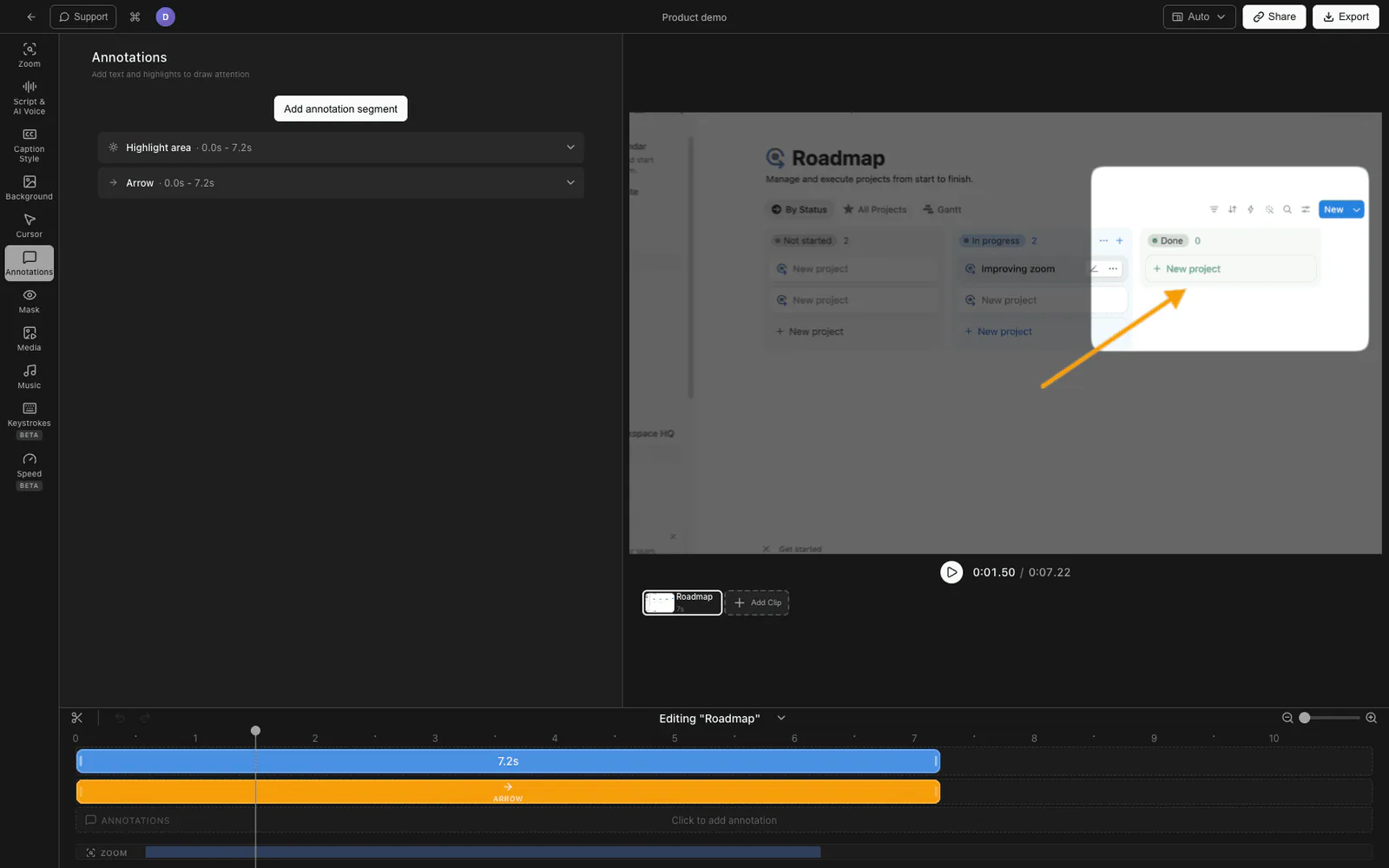
Tight Studio é um gravador e editor de tela para Mac que vem com um painel completo de anotações. Você pode adicionar seis tipos de anotações em qualquer gravação, cada uma com seu próprio tempo de início e tempo de término — assim, uma seta pode aparecer quando você começa a falar sobre um botão e desaparecer quando você passar para o próximo.
Os seis tipos de anotação que o Tight Studio suporta:
| Digite | O que é |
|---|---|
| Texto | Uma etiqueta de texto colocada em qualquer lugar do quadro. Fonte, tamanho, cor, sombra e contorno personalizáveis |
| Destaque | Um efeito de escurecimento ao redor da região, como o destaque do Tella, com ajuste de suavização e arredondamento |
| Seta | Uma seta desenhável de um ponto inicial até um ponto final, com largura do traço e tamanho da cabeça ajustáveis |
| Retângulo | Um retângulo com borda ou preenchido com largura e cor do traço ajustáveis |
| Elipse | Uma elipse (círculo / oval) com borda ou preenchida com largura e cor do traço ajustáveis |
| Linha | Uma linha reta entre dois pontos |
Adicionando uma anotação
- Abra sua gravação no editor Tight Studio.
- No painel de configurações do lado direito, clique em Anotações aba.
- Clique no tipo que você deseja: Texto, Destaque, Seta, Retângulo, Elipse, ou Linha.
- A anotação aparece na prévia. Arraste seus pontos de controle para posicioná-la. Para setas, arraste os pontos inicial e final independentemente.
- Defina a hora de início e a hora de término para que apareça e desapareça nos momentos certos.
Estilização
Cada tipo tem seus próprios controles: o texto recebe fonte, tamanho, peso, cor, sombra, contorno e animações de entrada/saída; o destaque recebe intensidade de escurecimento, arredondamento e suavização; setas e formas recebem largura de contorno, cor e preenchimento.
Temporização
Cada anotação tem tempos de início e fim independentes, para que você possa sequenciar várias em uma gravação — uma seta em 0:12 apontando para um botão, uma caixa de texto "salvo" em 0:16, e assim por diante.
O Tight Studio é o gravador de tela tudo-em-um para tutoriais, demonstrações, vídeos de cursos e cortes para redes sociais, então as anotações ficam junto com o zoom seguindo cliques, animação do cursor, legendas e narração com IA em vez de serem uma etapa separada.
Por que construímos uma camada completa de anotações
Anotações são como você direciona atenção, e direcionar atenção é a maior parte do que um tutorial faz. Uma única região com efeito de escurecimento ao redor não consegue apontar, rotular ou mostrar movimento, e exportar para um segundo editor anula a finalidade de um gravador tudo-em-um. Seis tipos de anotações temporizadas no mesmo editor da gravação é o conjunto mínimo que realmente cobre o que as demonstrações precisam.
Comparando suporte a anotações
| Capacidade | Tella | Tight Studio |
|---|---|---|
| Região de destaque (escurecer área ao redor) | Sim | Sim |
| Região de desfoque | Sim | Sim |
| Setas | Não | Sim |
| Retângulos | Não | Sim |
| Elipses / círculos | Não | Sim |
| Linhas | Não | Sim |
| Chamadas de texto | Não (apenas legendas) | Sim |
| Por marcação do tempo de anotação (início/fim) | n/a | Sim |
| Animações de entrada / saída em texto | n/a | Sim |
Perguntas frequentes
O Tella possui uma ferramenta de anotação?
A partir de maio de 2026, o editor do Tella possui regiões de destaque e desfoque, mas não possui ferramentas de seta, forma, caixa de texto ou desenho à mão livre. O marketing do Tella menciona "anotações", mas seus documentos de ajuda e a demonstração guiada do editor descrevem apenas as regiões de destaque/desfoque e legendas automáticas — não há marcação de desenho sobre vídeo.
Posso adicionar setas a uma gravação do Tella sem sair do aplicativo?
Atualmente não. A única opção incorporada é a região de destaque. Para adicionar setas, ou você as desenha na fonte antes da gravação, ou exporta o vídeo e adiciona setas em um editor separado.
O destaque do Tella é o mesmo que anotações?
Não. Highlight é um efeito específico: escurecer tudo fora de uma região. Anotações são uma categoria mais ampla — setas, rótulos de texto, formas desenhadas, linhas e balões posicionados em momentos específicos. O Tella tem highlight e blur, mas não o resto.
Perderei minhas gravações do Tella se eu mudar para o Tight Studio?
Não. Exporte seu vídeo do Tella como MP4, importe-o para o Tight Studio e adicione anotações sobre o vídeo existente. Você não precisa regravar.
O Tight Studio também lida com zoom, cursor e legendas?
Sim. O Tight Studio possui zoom automático, suavização de cursor e destaque de cliques, legendas e narração com IA, além da camada de anotações descrita acima, então alternar para anotações não compromete os recursos principais de acabamento.