

Você quer que um rótulo deslize sobre um botão, fique enquanto você fala sobre ele, e deslize para fora antes do próximo passo. Ou um título que apareça no início de uma seção e desapareça quando você passar para a próxima. Então você adiciona um elemento de texto no FocuSee, procura uma animação de entrada e saída nele, e encontra apenas uma duração.
Aqui está a resposta direta sobre onde o FocuSee está hoje, a solução alternativa que te leva parcialmente, e como fazer animação de entrada/saída em um aplicativo se você preferir não passar por um segundo editor.
O FocuSee tem animações de entrada/saída?
Não. O FocuSee adicionou um conjunto de anotações na versão 2.3.0 (abril de 2026) — você pode colocar texto (básico e artístico) e formas como setas, linhas e retângulos na linha do tempo, e cada elemento tem uma duração ajustável (focusee.imobie.com/guide/annotations.htm). Isso é real e útil. O que não possui é um preset de movimento para como um elemento entra e sai. Uma anotação aparece com um corte seco no início e desaparece com um corte seco no final. Não há fade in, slide in ou scale in — e nenhum equivalente para a saída. Animações de entrada/saída para texto, formas, a câmera ou qualquer sobreposição não aparecem em nenhum lugar no guia, nas páginas de recursos ou no changelog do FocuSee (última versão v2.3.0 - focusee-voice.imobie.com/changelog).
Isso não é uma crítica ao aplicativo. O FocuSee é um gravador de zoom automático sólido de uma equipe pequena que se manteve focada no movimento do cursor, zoom e finalização da gravação, e o conjunto de anotações é recente. Apenas significa que um destaque que entra suavemente, permanece e sai suavemente não é algo que você possa fazer dentro do FocuSee hoje. Se você quiser isso, o FocuSee mantém um quadro de roteiro público em focusee-voice.imobie.com/roadmap onde você pode solicitá-lo.
A solução alternativa no FocuSee
Você pode colocar o texto no FocuSee, mas não pode animar sua entrada ou saída lá, então a animação precisa acontecer fora do FocuSee:
- Gravar e finalizar no FocuSee - zoom, cursor, fundo, as partes em que ele é bom. Você pode deixar as anotações desligadas ou mantê-las como elementos estáticos.
- Exporte o MP4.
- Abra-o em um segundo editor que tenha texto animado - CapCut, Descript, Camtasia ou Kapwing todos têm predefinições de entrada/saída de texto.
- Adicionar cada elemento de texto em uma linha do tempo, defina uma animação de entrada e uma animação de saída, e posicione-a no momento certo.
- Reexportar Da segunda ferramenta.
Funciona, mas pese as desvantagens antes de se comprometer a usá-lo em algo que você mantém:
- Duas ferramentas, duas linhas do tempo. O texto animado vive no segundo editor, não no seu projeto FocuSee.
- Reedições são caras. Corte ou reordene uma seção no FocuSee e você reexporta, reimporta e reposiciona cada elemento de texto manualmente.
- Ciclo de qualidade. Você reencode uma gravação já codificada, o que causa perda de qualidade evitável.
Uma alternativa mais leve é aceitar as anotações de corte rígido do FocuSee e aproveitar o que ele anima — zoom automático na área sobre a qual você está falando, destaque do cursor e efeito de spotlight. Isso é bom para ênfase, mas um rótulo que aparece de forma rígida não é o mesmo que um callout que aparece suavemente, permanece e desaparece suavemente.
Como adicionar animações de entrada/saída com o Tight Studio em vez disso
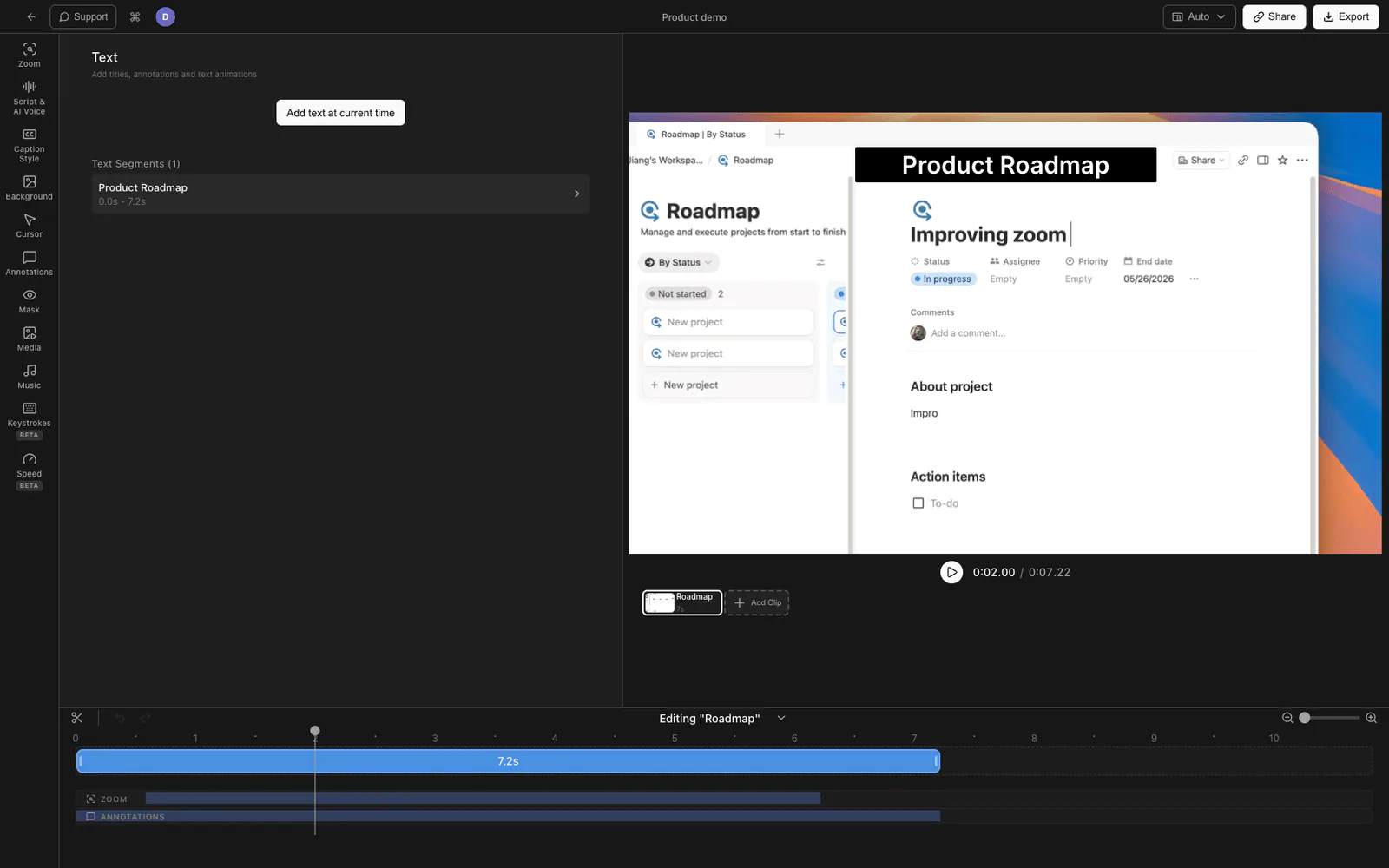
Se o texto de chamada animado é o ponto, é útil ter a camada de texto e sua animação de entrada/saída no mesmo editor da gravação. O Tight Studio é um gravador e editor de tela para Mac com segmentos de texto que possuem animações de entrada e saída independentes.
Aqui está o fluxo de ponta a ponta:
- Gravar sua tela no Tight Studio como de costume.
- Adicione um segmento de texto e digite seu chamariz. Coloque-o na linha do tempo sobre o momento em que deve aparecer e arraste suas bordas para definir por quanto tempo ele permanecerá na tela.
- Abrir a guia Animação no painel de texto. Ele tem duas seções: Inserir Animação e Animação de Saída, cada um independente.
- Escolha uma animação de entrada - Fade In, Deslizar para dentro, ou Ampliar.
- Escolha uma animação de saída - Fade Out, Deslizar para fora, ou Reduzir. Entrada e saída são configuradas separadamente, então um texto pode aparecer gradualmente e desaparecer em escala, deslizar e desaparecer gradualmente, ou qualquer outra combinação.
- Ajuste o movimento. Defina a duração de cada animação (100ms a 3000ms). Para deslizar, escolha a direção — cima, baixo, esquerda ou direita — e a distância do deslizamento. Para escalonar, defina a escala inicial na entrada e a escala final na saída.
- Visualizar com o botão de reprodução em cada seção, ajuste, e exportar com a animação incorporada.
Porque o segmento de texto está na linha do tempo ao lado da gravação, cortar ou reordenar uma seção move seu texto animado junto com ele. Não há uma segunda ferramenta e nenhuma viagem de reexportação.
O que o Tight Studio adiciona
- Entrada e saída independentes - Desvanecer / Deslizar / Dimensionar ao entrar, desvanecer / deslizar / dimensionar ao sair, misturado livremente.
- Por duração da animação de 100ms até 3000ms.
- Slide direcional - para cima, para baixo, para esquerda ou para direita, com distância de slide ajustável.
- Controle de escala - defina a escala inicial para um crescimento ou a escala final para uma redução.
- As mesmas animações de entrada/saída funcionam em sobreposições de imagens, não apenas texto, então um logotipo ou captura de tela pode animar entrando e saindo da mesma forma.
- Estilização completa de texto para combinar com ele - fonte, tamanho, peso, cor, preenchimento de fundo, opacidade, sombra e contorno, para que o texto animado combine com seu vídeo em vez de parecer uma legenda padrão.
O acabamento da gravação que você esperaria desta categoria também está presente — zoom seguindo o clique, animação do cursor e destaque de clique, e slides de introdução/conclusão — então o texto animado fica em um vídeo finalizado, e não em uma captura de tela crua.
Por que construímos isso no editor
Mantivemos o texto e sua animação na mesma linha do tempo da gravação de propósito. A razão pela qual as pessoas querem animação de entrada/saída é o ritmo: o texto aparece exatamente quando você começa a falar sobre algo e desaparece antes de ficar cansativo. Esse timing só funciona se o texto se mover junto com a edição. No momento em que o texto animado vive em um aplicativo diferente da gravação, cada corte o desincroniza e cada revisão exige um reposicionamento manual. Manter o segmento, sua animação de entrada e sua animação de saída como um único objeto na linha do tempo elimina toda essa classe de atrito.
FocuSee vs Tight Studio para animações de entrada/saída
| FocuSee | Solução alternativa de exportação (FocuSee + 2º editor) | Tight Studio | |
|---|---|---|---|
| Texto manual na gravação | Sim (conjunto de anotações) | Somente no segundo editor | Sim, segmentos de texto |
| Entrar/sair da animação nela | Não (corte rígido, somente duração) | Somente no segundo editor | Sim, independentes de entrada e saída |
| A animação permanece com a edição | n/a | Não — aplicativo separado, reposicionar manualmente | Sim — na mesma linha do tempo |
| Reeditar após cortar | n/a | Reexportar e reposicionar todos os elementos | Move com a seção |
| Mesma animação nas imagens | Não | Depende do segundo editor | Sim |
| Ferramentas para manter | Um | Dois | Um |
Perguntas frequentes
O FocuSee tem animações de entrada e saída?
Não. O conjunto de anotações do FocuSee (v2.3.0) permite que você coloque texto e formas com duração ajustável, mas os elementos aparecem e desaparecem com corte seco. Não há fade, slide ou escala de entrada ou saída. Animações de entrada/saída não aparecem em nenhum lugar do guia ou do changelog do FocuSee.
Você pode animar texto no FocuSee?
Você pode adicionar texto e definir quanto tempo ele permanece na tela, mas não pode animar como ele entra ou sai — ele simplesmente aparece e desaparece. Para obter texto que entra e sai suavemente em uma gravação do FocuSee, você deve exportar o vídeo e adicionar a animação em um segundo editor, como CapCut, Descript ou Camtasia.
Como faço para o texto aparecer e desaparecer suavemente em uma gravação de tela?
Use um editor com animações de entrada e saída independentes em um elemento de texto. No Tight Studio, você adiciona um segmento de texto, define sua duração na tela na linha do tempo, depois escolhe uma animação de entrada (Desvanecer, Deslizar, Aumentar) e uma animação de saída (Desvanecer, Deslizar, Diminuir) na aba Animação, cada uma com sua própria duração.
Qual é a melhor alternativa ao FocuSee para texto animado?
Se o texto de chamada animado é o principal que você precisa, o Tight Studio é a opção mais próxima equivalente no Mac — ele tem a mesma categoria de gravação e acabamento de zoom automático que o FocuSee, além de segmentos de texto com animações de entrada/saída independentes e duração ajustável, direção do slide e escala que o FocuSee não possui.
Posso animar imagens para entrarem e saírem, não apenas o texto?
Sim, no Tight Studio. As mesmas animações de entrada e saída disponíveis em segmentos de texto — desvanecer, deslizar e ampliar — também se aplicam a sobreposições de imagem, então um logotipo, emblema ou captura de tela pode animar para dentro e para fora da mesma forma que um balão de texto faz.