

Você gravou uma demonstração guiada limpo no FocuSee, mas prefere não narrá-lo com sua própria voz na gravação — o ambiente está barulhento, você continua tropeçando em uma palavra, o inglês não é sua primeira língua, ou você apenas quer escrever o roteiro uma vez e ouvi-lo perfeitamente a cada revisão do vídeo. Então você procura uma opção de narração com IA no editor.
É algo razoável de se desejar. Aqui está a resposta direta sobre onde o FocuSee está hoje, por que seu “Avatar de IA” não é o que você está procurando, o método manual, e como fazer tudo em um único aplicativo se você preferir não alternar entre ferramentas.
O FocuSee possui dublagem com IA?
Não. A partir de maio de 2026, o FocuSee não gera narração a partir de um roteiro. Não há nenhum motor de texto para fala em qualquer lugar do aplicativo. Seu conjunto de ferramentas de áudio é voltado para limpar o áudio que você já gravou — o “Smart Cut” remove palavras de preenchimento e silêncios (focusee.imobie.com/guide/remove-silence-and-fillers.htm), e a melhoria de voz com IA reduz ruídos e equaliza sua faixa de microfone (focusee.imobie.com/guide/enhance-voice.htm). Ambos são genuinamente úteis, mas eles melhoram o áudio que você mesmo falou; eles não criam fala a partir de texto.
Vale a pena ser preciso sobre um recurso, porque o nome é enganoso se você estiver apenas passando os olhos. FocuSee’s Gerador de avatar de IA não é texto-para-fala e não é clonagem de voz. Ele coloca um avatar digital falante na tela e sincroniza os lábios com o áudio que você já gravou com seu próprio microfone. A própria documentação do FocuSee é explícita: você deve “gravar sua tela e voz primeiro, e então o Gerador de Avatar de IA criará seu vídeo usando esse áudio” (focusee.imobie.com/features/ai-avatar-generator.htm, focusee.imobie.com/guide/ai-avatar.htm). Então, ainda é necessário que você fale o roteiro em voz alta primeiro — ele não gera a voz para você. A funcionalidade de texto para fala não aparece em nenhum lugar do guia da FocuSee, nas páginas de recursos ou no changelog (última versão v2.3.0, abril de 2026 - focusee-voice.imobie.com/changelog). É um desejo conhecido no próprio hub de recursos do FocuSee: a solicitação “Texto para Fala. Avatar” tem 30 votos e está marcado como Planejado, mas ainda não foi lançado. FocuSee é um gravador de auto-zoom sólido de uma equipe pequena que se concentrou no ciclo de captura e acabamento em vez da geração de voz. Se você deseja que eles adicionem isso, você pode votar em seu roadmap em focusee-voice.imobie.com/roadmap.
A solução manual no FocuSee
Você não pode gerar uma narração a partir de texto dentro do FocuSee, e também não há uma maneira limpa de importar uma. A edição de áudio do FocuSee é construída em torno das faixas de microfone e do sistema capturadas durante a gravação — não há um caminho documentado para importar um arquivo de áudio geral e colocá-lo na linha do tempo como uma faixa de narração (focusee.imobie.com/guide/audio-control.htm). Isso remove a saída usual de “gerar em outro lugar, importar aqui”.
A solução honesta, então, é colocar a voz sintética na gravação no momento da captura:
- Escreva seu roteiro. Assista a um corte bruto ou planeje as etapas e escreva o que você quer dizer em cada ponto. Mantenha as frases curtas.
- Gerar o áudio em outro lugar. Cole o roteiro em uma ferramenta de texto para fala independente — ElevenLabs é a opção que soa mais natural, com Google Cloud TTS, Amazon Polly e OpenAI TTS como alternativas.
- Reproduza enquanto grava. Execute o áudio gerado pelos seus alto-falantes (ou envie-o como áudio do sistema) enquanto você captura a tela no FocuSee, para que a narração seja registrada na faixa gravada.
- Limpar com corte inteligente e aprimoramento de voz com IA se a reprodução capturada precisar ser ajustada.
Seja honesto consigo mesmo sobre os pontos negativos antes de se comprometer com isso. Você está gravando em uma passagem contra áudio pré-gerado, então qualquer mudança no roteiro significa regenerar, regravar a tela e reajustar o tempo das ações para a nova narração — não há uma faixa de narração pós-gravação para substituir. Você também estará mantendo duas ferramentas e duas contas. Funciona para um vídeo único; não resiste à iteração.
Como adicionar uma narração com IA com Tight Studio em vez disso
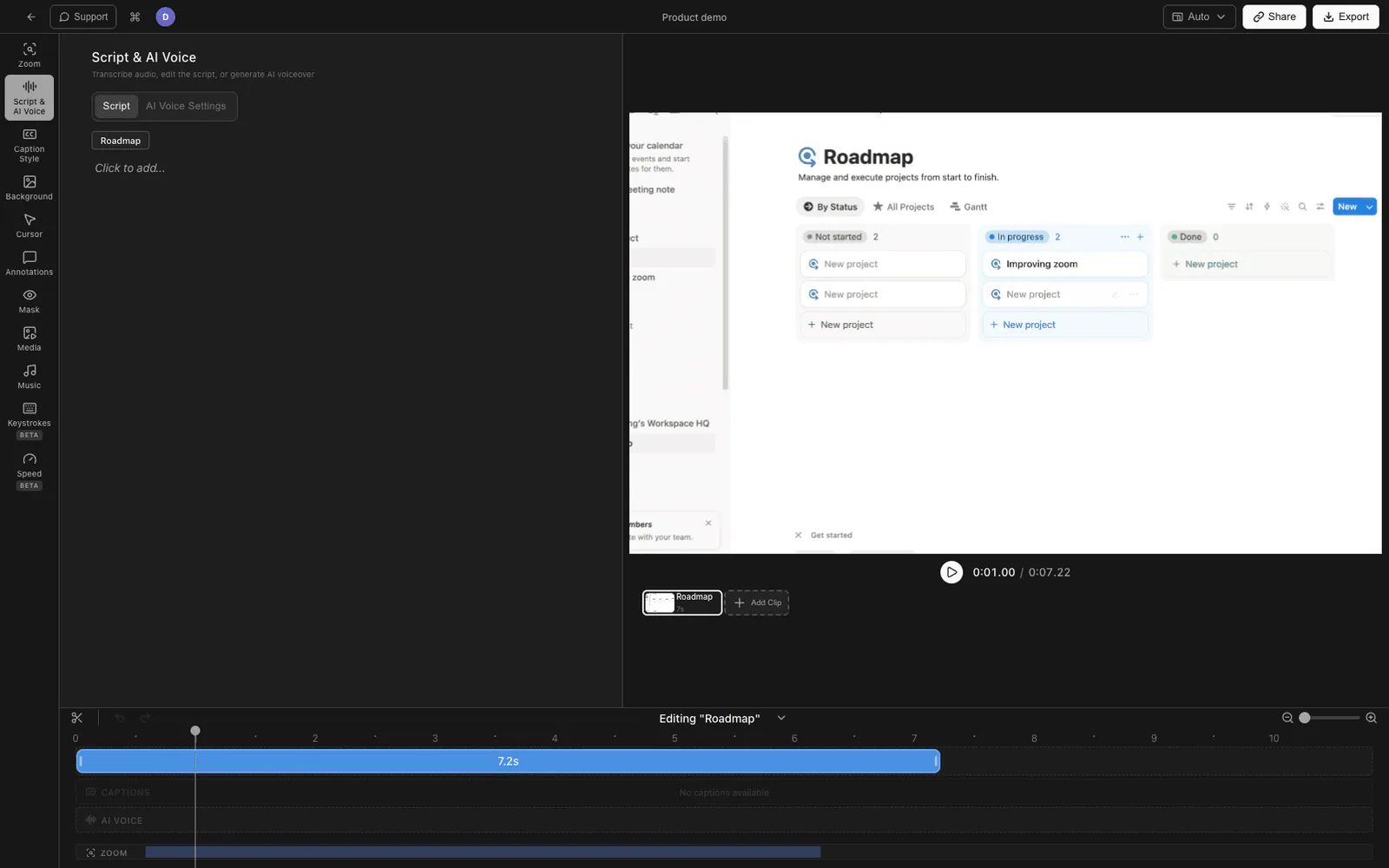
Se o ciclo de roteiro para narração é o objetivo principal, é útil tê-lo dentro do editor onde o vídeo está. O Tight Studio é um gravador de tela e editor para Mac com narração em voz com IA incorporada, alimentado pelo modelo de voz mais recente da ElevenLabs. A narração está vinculada à linha do tempo, então editar o roteiro e editar o vídeo é o mesmo fluxo de trabalho.
Aqui está o fluxo de ponta a ponta:
- Gravar sua tela como de costume — com ou sem seu microfone. Se você não quiser narrar nada, grave silencioso.
- Abrir o painel de voz com IA nas configurações do editor. O Tight Studio pode transcrever qualquer áudio que você gravou em um roteiro editável, ou você pode digitar ou colar o roteiro do zero.
- Edite o roteiro como texto. Corrija a redação, enxute as frases e divida em segmentos que combinem com trechos da gravação.
- Escolha uma voz a partir da biblioteca embutida do ElevenLabs e gerar. A narração é produzida por segmento e encaixada automaticamente na parte correspondente da linha do tempo — sem alinhamento das mãos.
- Ajuste. Escolha o modelo de voz (ElevenLabs V3 ou V2.5), ajuste a estabilidade e o volume da voz da IA, visualize um segmento, altere uma linha e regenere apenas esse segmento sem tocar no restante.
- Exportar com a narração incorporada.
Porque o roteiro é a linha do tempo, reordenar ou cortar uma seção move sua narração junto com ele, e uma edição de uma linha do roteiro é uma regeneração de um segmento — não uma viagem completa externa e uma regravação de tela.
Um passo extra que vale a pena conhecer: Tight Studio’s Laboratório de Voz permite que você grave sua própria voz uma vez e depois gere narrações futuras em uma cópia dela, para que você possa manter seu som pessoal enquanto ainda escreve e revisa como texto — algo que nem o FocuSee nem a solução alternativa de reprodução conseguem fazer. O Tight Studio é o gravador de tela tudo-em-um para tutoriais, demonstrações, vídeos de cursos e cortes para redes sociais, de modo que a narração se integra com o zoom seguindo cliques, animação do cursor, anotações e slides de introdução/conclusão, em vez de ser um complemento a uma gravação básica.
Por que construímos isso no editor
Mantivemos o roteiro e a linha do tempo como um único objeto de propósito. A razão pela qual as pessoas querem narração com IA é a iteração: escrever, assistir, corrigir uma linha, assistir novamente. Cada limite de ferramenta nesse ciclo — gerar aqui, regravar ali, reajustar manualmente — é um atrito que faz você iterar menos, e a narração acaba pior por isso. Gerar por segmento com base no roteiro que você já editou remove esse limite.
FocuSee vs Tight Studio para narração com IA
| FocuSee | Solução manual (ferramenta TTS + FocuSee) | Tight Studio | |
|---|---|---|---|
| Texto para voz incorporado | Não | Não — ferramenta externa | Sim (ElevenLabs) |
| Adicionar narração após a gravação | Não | Não — deve reproduzir no momento da captura | Sim (roteiro existe na linha do tempo) |
| Por sincronização de segmento com a linha do tempo | n/a | n/a | Automático |
| Regenerar após uma edição de roteiro | n/a | Regenerar + regravar tela | Um segmento, no app |
| Clonagem de voz | Não | Depende de ferramenta externa | Sim (laboratório de voz) |
| Ferramentas para manter | Um | Dois + duas contas | Um |
Perguntas frequentes
O FocuSee tem texto para fala?
Não. Em maio de 2026, o FocuSee não possui recurso de texto para fala ou narração com IA. Ele grava e edita o áudio do microfone e do sistema, podendo limpá-lo com o Corte Inteligente e o Aperfeiçoamento de voz com IA, mas não gera narração a partir de um roteiro. Texto para fala não aparece em nenhum lugar do guia, das páginas de recursos ou do registro de alterações do FocuSee.
O Avatar de IA do FocuSee é o mesmo que narração em IA?
Não. O AI Avatar Generator sincroniza os lábios de um avatar digital com o áudio que você mesmo gravou — de acordo com a documentação da FocuSee, você "grava sua tela e voz primeiro, e então o AI Avatar Generator criará seu vídeo usando esse áudio." Ele anima um apresentador; não escreve ou fala o roteiro por você, e não é clonagem de voz.
Você pode adicionar uma narração em FocuSee?
Você pode adicionar uma narração falando em seu microfone enquanto grava, ou gerando áudio em uma ferramenta separada de texto para fala e reproduzindo-o pelos alto-falantes ou áudio do sistema enquanto captura a tela. O FocuSee não pode gerar a narração por si só, e não possui documentação para importação de arquivos de áudio para colocar uma faixa de narração na linha do tempo após a gravação, então o caminho da voz sintética precisa acontecer no momento da captura.
Como faço para narrar uma gravação de tela sem usar minha própria voz?
Escreva um roteiro e execute-o em uma ferramenta de conversão de texto em fala com IA para produzir a narração. Você pode fazer isso com uma ferramenta independente (ElevenLabs, Google Cloud TTS, OpenAI TTS) e reproduzir o áudio enquanto grava, ou usar um gravador de tela com narração por voz com IA incorporada como o Tight Studio, onde o roteiro permanece vinculado à linha do tempo e se regenera por segmento.
Qual é a melhor alternativa ao FocuSee para narração com IA?
Se a dublagem por IA é o que você mais precisa, o Tight Studio é a alternativa mais próxima equivalente no Mac — ele tem a mesma categoria de acabamento de gravação e zoom automático que o FocuSee, além de dublagem e clonagem de voz integradas do ElevenLabs, que o FocuSee não oferece. Para apenas dublagem (sem gravação de tela), uma ferramenta independente como o ElevenLabs também funciona.