

Você gravou uma demonstração guiada limpo no Screen Studio, mas não quer narrá-lo com a sua própria voz — a sala está barulhenta, você continua tropeçando em uma palavra, ou prefere escrever o roteiro uma vez e tê-lo lido de forma perfeita. Então você procura uma opção de narração com IA no editor.
É algo razoável de se desejar. Aqui está a resposta direta sobre onde o Screen Studio está hoje, o método manual que te leva até certo ponto, e como fazer tudo de ponta a ponta em um único aplicativo se você preferir não alternar entre ferramentas.
O Screen Studio tem narração com IA?
Não. O Screen Studio atualmente não gera narração a partir de um roteiro. Ele grava e edita o áudio que você fornece — narração pelo microfone, áudio do sistema, música importada — mas não há motor de texto para fala dentro do aplicativo.
Isso não é uma falha que está prestes a mudar. O recurso foi solicitado no próprio hub de funcionalidades do Screen Studio e a equipe fechou como rejeitado (hub.screen.studio/p/text-to-speach). Screen Studio é um aplicativo bem-feito de uma pequena equipe que escolheu se manter focada no movimento do cursor, zoom e acabamento da gravação, em vez de se tornar uma ferramenta de geração de áudio. Essa é uma decisão de produto defensável — isso apenas significa que a narração baseada em roteiro não está no roadmap deles, então a lacuna é permanente e não temporária.
A solução manual no Screen Studio
Você não pode gerar uma narração a partir de texto dentro do Screen Studio, mas você pode trazer uma de fora. O Screen Studio adicionou a importação de MP3 para áudio de fundo em meados de 2025, e é nesse gancho que a solução alternativa se apoia:
- Escreva seu roteiro. Assista à sua gravação e escreva o que você quer dizer em cada ponto. Mantenha as frases curtas.
- Gerar o áudio em outro lugar. Cole o roteiro em uma ferramenta de texto para fala independente — ElevenLabs é a opção que soa mais natural, com Google Cloud TTS, Amazon Polly e OpenAI TTS como alternativas. Exporte o resultado como MP3 ou WAV.
- Importe no Screen Studio. Adicione o arquivo gerado como uma faixa de áudio personalizada no editor.
- Silenciar ou diminuir o áudio original para que a narração não concorra com o que seu microfone captou durante a gravação.
- Alinhe o tempo manualmente. Ajuste a faixa de áudio até que a narração esteja alinhada com os momentos certos na tela.
Isso funciona, e é realmente útil se você precisa de apenas uma passagem. Mas seja honesto consigo mesmo sobre os pontos negativos antes de se comprometer:
- É uma faixa de música, não uma faixa de narração. Os controles de áudio importado do Screen Studio são feitos para música de fundo, não para narração segmento por segmento.
- Sem sincronização por seção. Se você reorganizar ou cortar uma parte da gravação, o áudio importado não se move junto — você precisa realinhar manualmente.
- Nenhuma regeneração no aplicativo. Altere uma frase no roteiro e você volta para a ferramenta externa, regenera, reexporta, reimporta e realinha tudo.
- Duas ferramentas, duas contas. Você está mantendo uma assinatura do ElevenLabs (ou similar) junto com o Screen Studio e transferindo arquivos entre eles.
Para algo único, isso é suficiente. Para qualquer coisa que você repita — uma série de tutoriais, uma demonstração que você atualiza a cada lançamento — o ciclo rápido se torna cansativo rapidamente.
Como adicionar uma narração com IA com Tight Studio em vez disso
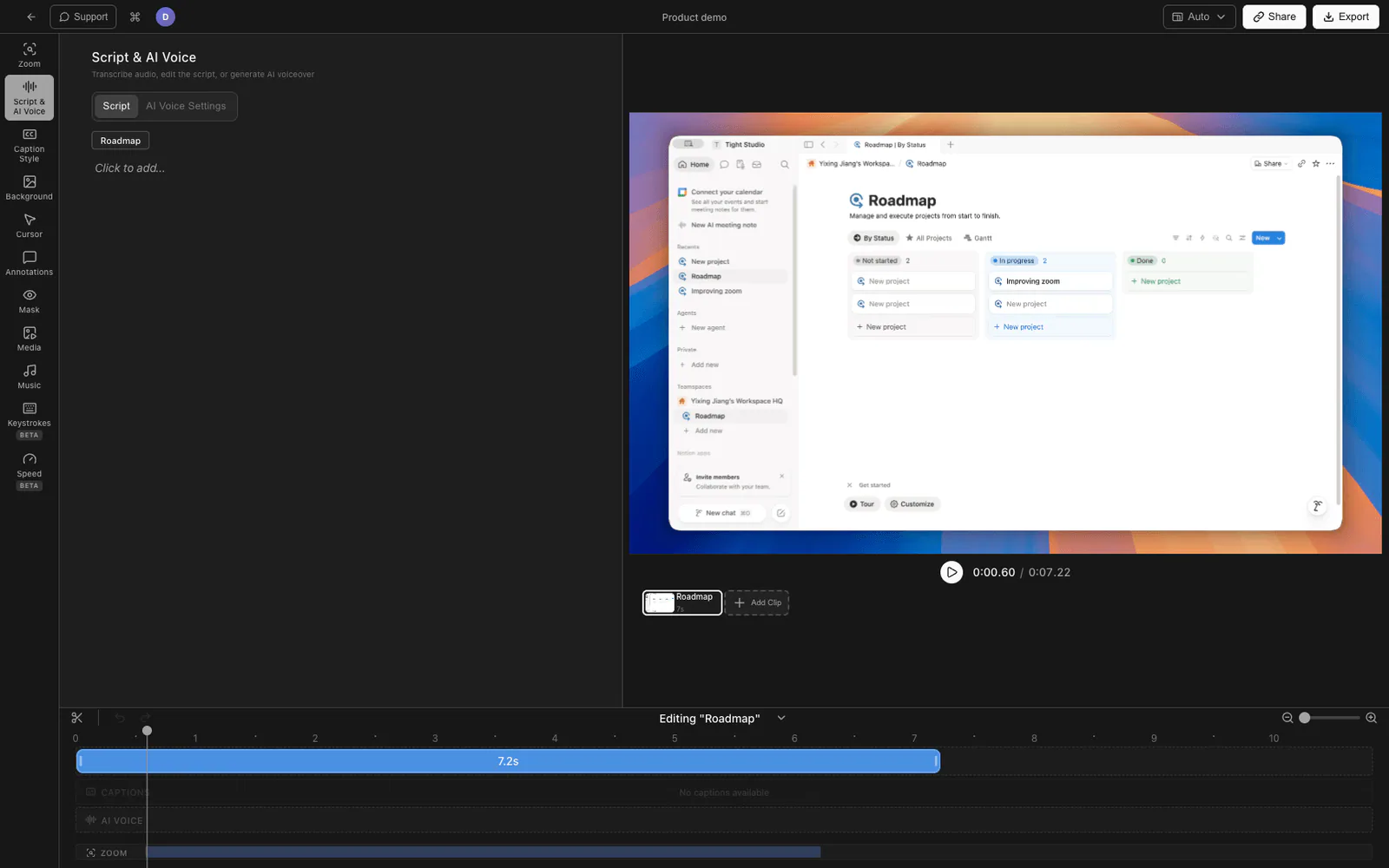
Se o ciclo de roteiro para narração é o objetivo principal, é útil tê-lo dentro do editor onde o vídeo está. O Tight Studio é um gravador de tela e editor para Mac com narração em voz com IA incorporada, alimentado pelo modelo de voz mais recente da ElevenLabs. A narração está vinculada à linha do tempo, então editar o roteiro e editar o vídeo é o mesmo fluxo de trabalho.
Aqui está o fluxo de ponta a ponta:
- Gravar sua tela como de costume — com ou sem seu microfone. Se você não quiser narrar nada, grave silencioso.
- Abra o painel de roteiro e voz com IA. O Tight Studio pode transcrever o áudio que você gravou em um roteiro editável, ou você pode digitar o roteiro do zero.
- Edite o roteiro como texto. Corrija a redação, enxute as frases, divida em segmentos que combinem com trechos da gravação.
- Escolha uma voz a partir da biblioteca embutida do ElevenLabs e gerar. A narração é produzida por segmento e encaixada automaticamente na parte correspondente da linha do tempo — sem alinhamento das mãos.
- Ajuste. Ajuste a velocidade da voz, a estabilidade e o volume da voz com IA. Visualize um trecho, altere uma linha e regenere apenas esse trecho sem tocar no restante.
- Exportar com a narração incorporada.
Porque o roteiro é a linha do tempo, reordenar ou cortar uma seção move sua narração junto com ele, e uma edição de uma linha do roteiro é uma regeneração de um segmento — não uma viagem completa externa.
Um passo extra que vale a pena conhecer: Tight Studio’s Laboratório de Voz permite gravar sua própria voz uma vez e depois gerar dublagens futuras em um clone dela. Isso mantém o som pessoal de narrar a si mesmo, ao mesmo tempo que permite escrever e revisar como texto — algo que nem o Screen Studio nem a solução alternativa de importação podem fazer.
O Tight Studio também traz o nível de acabamento que você espera desta categoria — zoom seguindo o clique, animação do cursor e realce de cliques, anotações de texto e slides de introdução/conclusão — então a narração não é apenas adicionada a uma gravação crua.
Por que construímos isso no editor
Mantivemos o roteiro e a linha do tempo como um único objeto de propósito. A razão pela qual as pessoas querem narração com IA é a iteração: escrever, assistir, corrigir uma linha, assistir novamente. Cada limite de ferramenta que você atravessa nesse ciclo — exportar aqui, importar ali, realinhar manualmente — é um atrito que faz você iterar menos, e a narração acaba pior por isso. Gerar por segmento com base no roteiro que você já editou remove esse limite. Essa é toda a escolha de design; não há muito mais do que isso.
Screen Studio vs Tight Studio para narração com IA
| Screen Studio | Solução manual (ferramenta TTS + Screen Studio) | Tight Studio | |
|---|---|---|---|
| Texto para voz incorporado | Não (rejeitado no hub deles) | Não — ferramenta externa | Sim (ElevenLabs) |
| Por sincronização de segmento com a linha do tempo | n/a | Alinhamento manual | Automático |
| Regenerar após uma edição de roteiro | n/a | Ciclo completo externo | Um segmento, no app |
| Clonagem de voz | Não | Depende de ferramenta externa | Sim (laboratório de voz) |
| Ferramentas para manter | Um | Dois + duas contas | Um |
Perguntas frequentes
O Screen Studio tem texto para fala?
Não. O Screen Studio não possui recurso de texto para fala ou narração com IA, e o pedido foi encerrado como rejeitado no próprio hub de recursos da empresa. Ele grava e edita áudio do microfone, do sistema e importado, mas não gera narração a partir de um roteiro.
Você pode adicionar uma narração no Screen Studio?
Você pode adicionar uma narração gravando seu microfone enquanto grava a tela, ou gerando áudio em uma ferramenta de texto para fala separada e importando-o para o Screen Studio como uma faixa de áudio personalizada. O Screen Studio não pode gerar a narração por si próprio — o segundo caminho precisa de uma ferramenta externa mais alinhamento manual.
Como faço para narrar uma gravação de tela sem usar minha própria voz?
Escreva um roteiro e execute-o em uma ferramenta de conversão de texto em fala com IA para produzir a narração. Você pode fazer isso com uma ferramenta independente (ElevenLabs, Google Cloud TTS, OpenAI TTS) e então importar o áudio para seu editor, ou usar um gravador de tela com narração por voz com IA incorporada como o Tight Studio, onde o roteiro permanece vinculado à linha do tempo e se regenera por segmento.
Qual é a melhor alternativa ao Screen Studio para narração com IA?
Se a dublagem por IA é o que você mais precisa, o Tight Studio é a alternativa mais próxima equivalente no Mac — ele tem a mesma categoria de acabamento de gravação e zoom de cursor que o Screen Studio, além de dublagem e clonagem de voz integradas do ElevenLabs, que o Screen Studio não oferece. Para apenas dublagem (sem gravação de tela), uma ferramenta independente como o ElevenLabs também funciona.
Posso clonar a minha própria voz para gravações de tela?
Não no Screen Studio — clonagem de voz não é um recurso lá. O Voice Lab do Tight Studio permite que você grave uma amostra da sua voz uma vez e depois gere narrações futuras com uma cópia dela, assim você pode manter seu próprio som enquanto ainda escreve e revisa a narração como texto.