

Nem todo mundo quer narrar uma gravação de tela ao vivo. Talvez você não goste do som da sua própria voz, esteja em um ambiente barulhento ou apenas queira um resultado profissional sem múltiplas tentativas.
Ferramentas de narração com IA resolvem isso transformando texto em narração com som natural que você pode adicionar a qualquer gravação. Este guia cobre as principais maneiras de adicionar narração com IA a uma gravação de tela — desde opções gratuitas integradas até ferramentas dedicadas que cuidam de tudo em um único aplicativo.
Por que usar narração com IA em vez de gravar sua própria voz
Narração ao vivo parece simples até você tentar. Você tropeça em uma palavra, uma notificação aparece ou percebe no meio do caminho que explicou algo fora de ordem. Cada erro significa ter que regravar tudo ou editar as falhas.
A narração com IA oferece algumas vantagens:
- Edite o roteiro primeiro, depois gere áudio. Você pode refinar exatamente o que deseja dizer antes que qualquer áudio seja produzido.
- Tom e ritmo consistentes. Sem fadiga vocal, sem "ums", sem ruído de fundo.
- Iteração mais rápida. Altere uma frase no roteiro e regenere — sem necessidade de regravar.
- Funciona em qualquer ambiente. Nenhum microfone necessário, nenhum quarto silencioso requerido.
A desvantagem é que as vozes com IA ainda soam um pouco diferentes de um humano real. Para a maioria dos tutoriais, demonstrações de produtos e guias internas, a qualidade é mais do que suficiente. Para conteúdos onde a conexão pessoal importa – como um vídeo de fundador ou uma apresentação de equipe – você ainda pode preferir sua própria voz.
Método 1: Adicionar narração com IA com uma ferramenta de texto para fala separada
A abordagem mais flexível é gerar seu áudio de narração separadamente e, em seguida, combiná-lo com a gravação da tela em um editor de vídeo.
Passo 1 — Escreva seu roteiro
Assista à sua gravação de tela e escreva o que você quer dizer em cada ponto. Mantenha as frases curtas e diretas. Marque os pontos de pausa natural onde você vai dividir o áudio.
Passo 2 — Gere áudio com uma ferramenta TTS
Várias ferramentas independentes de texto para fala produzem saída de voz de alta qualidade:
- ElevenLabs - Atualmente a opção que soa mais natural. Oferece dezenas de vozes com controle refinado de estabilidade e expressividade. O plano gratuito inclui caracteres limitados por mês.
- Google Cloud Text-to-Speech - Boa qualidade com muitas opções de idiomas. Requer uma conta do Google Cloud. Camada gratuita disponível.
- Amazon Polly - Qualidade confiável, preço por caractere. Bom para geração em massa.
- OpenAI TTS - API simples com algumas vozes naturais. Requer uma conta OpenAI.
Para a maioria das narrações de gravação de tela, o ElevenLabs produz os melhores resultados. Gere seus clipes de áudio e faça o download deles como arquivos MP3 ou WAV.
Passo 3 — Combine o áudio com sua gravação
Importe tanto a gravação da sua tela quanto os arquivos de áudio gerados para um editor de vídeo. Alinhe a narração com as seções relevantes do vídeo. Ajuste o tempo conforme necessário.
Este método funciona, mas tem uma desvantagem clara: você está lidando com várias ferramentas e sincronizando manualmente o áudio com o vídeo. Se você mudar o roteiro, precisa gerar o áudio novamente e realinhar tudo.
Método 2: Usar um gravador de tela com narração com IA incorporada
Algumas ferramentas de gravação de tela incluem narração com IA como um recurso integrado, o que elimina a necessidade de alternar entre aplicativos.
Tight Studio
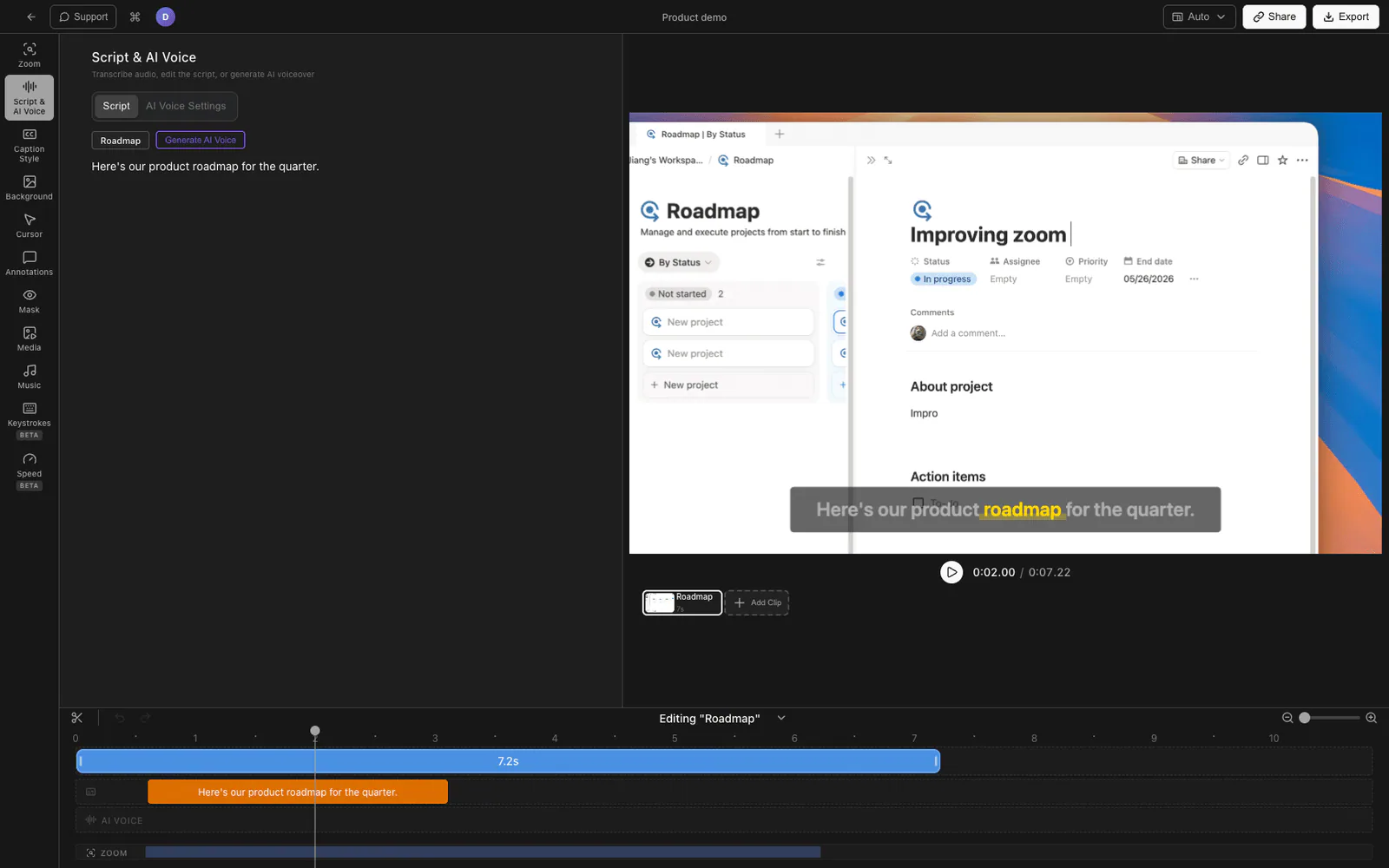
O Tight Studio é um gravador de tela e editor de vídeo para Mac com narração por voz com IA integrada, alimentada pelo ElevenLabs.
Aqui está como funciona:
- Gravar sua tela como você normalmente faria — com ou sem microfone.
- Gerar legendas no editor. O Tight Studio transcreve sua gravação ou permite que você adicione segmentos de texto manualmente.
- Abrir o painel de voz com IA e selecione uma voz da biblioteca integrada.
- Gerar narração do texto da sua legenda. A narração da IA é sincronizada automaticamente com cada segmento da sua gravação.
- Ajuste as configurações como velocidade da voz, estabilidade e volume. Visualize e regenere segmentos individuais até que o resultado soe correto.
- Exportar seu vídeo com a narração com IA incorporada.
A principal vantagem é que tudo acontece dentro de um único aplicativo. Seu roteiro (as legendas) permanece vinculado à linha do tempo do vídeo, então quando você edita o texto, pode regenerar apenas esse segmento sem mexer no resto.
O Tight Studio também inclui animações de zoom, destaque de cursor, anotações de texto e slides de introdução/conclusão — assim você pode produzir um tutorial profissional sem nenhuma outra ferramenta.
Descript
O Descript adota uma abordagem diferente. Você importa ou grava vídeo, edita a transcrição como texto (excluir palavras remove o vídeo correspondente) e pode substituir sua voz por um clone de IA chamado "Stock voices" ou treinar o seu próprio. É mais um editor de vídeo completo do que um gravador de tela.
Método 3: Narração em pós-produção com Clipchamp ou Canva
Editores de vídeo baseados em navegador como Clipchamp (Microsoft) e Canva incluem recursos de texto para fala que você pode usar sem instalar nada.
Clipchamp
- Importe sua gravação de tela
- Vá para “Gravar e criar” e selecione “Texto para fala”
- Escolha entre mais de 170 vozes com IA em mais de 70 idiomas
- Digite seu roteiro, ajuste velocidade e estilo, e gere
- O áudio é adicionado à sua linha do tempo — alinhe-o com seu vídeo
Clipchamp oferece opções de estilo de voz (alegre, sério, etc.) e qualidade decente para uma ferramenta gratuita. Vozes premium exigem uma assinatura do Microsoft 365.
Canva
- Enviar sua gravação de tela para um projeto de vídeo do Canva
- Use a seção “Apps” para encontrar ferramentas de texto para fala
- Gerar áudio e adicioná-lo à sua linha do tempo
As opções de TTS do Canva são básicas e mais adequadas para clipes curtos do que para tutoriais completos.
Comparando métodos de narração com IA
| Método | Qualidade de voz | Facilidade de uso | Sincronizar com vídeo | Custo |
|---|---|---|---|---|
| TTS independente + editor | Alto (ElevenLabs) | Sincronização manual necessária | Manual | Plano gratuito + custo do editor |
| Tight Studio (integrado) | Alto (ElevenLabs) | Um aplicativo, sincronizado automaticamente | Automático | Incluído com assinatura |
| Descript | Bom | Edição baseada em texto | Automático | Assinatura necessária |
| Clipchamp | Bom (mais de 170 vozes) | Baseado em navegador simples | Manual | Grátis / Microsoft 365 |
| Canva | Básico | Baseado em navegador simples | Manual | Plano gratuito disponível |
Dicas para melhor narração com IA
Escreva para falar, não para ler. Frases curtas funcionam melhor. Leia seu roteiro em voz alta antes de gerar — se soar estranho ao falar, a IA não corrigirá isso.
Divida seu roteiro em segmentos. Em vez de um bloco longo de texto, divida a narração em segmentos que correspondam às seções da sua gravação. Isso torna os ajustes de tempo muito mais fáceis.
Combinar o ritmo com os visuais. Se uma seção da sua gravação mostrar uma série rápida de cliques, mantenha a narração curta. Se você estiver mostrando uma tela de configuração complexa, desacelere e explique cada passo.
Reduzir o áudio da gravação. Se a gravação de tela capturou áudio do microfone que você irá substituir pela narração com IA, silencie ou abaixe a faixa de áudio original para que não concorra com a narração.
Visualizar antes de exportar. Ouça o vídeo completo com narração pelo menos uma vez antes de exportar. vozes com IA ocasionalmente podem pronunciar termos técnicos de forma incorreta ou colocar ênfase em pontos inesperados.
Perguntas frequentes
Como faço para adicionar narração a uma gravação de tela?
Você pode gravar sua voz ao vivo enquanto grava a tela ou adicionar narração com IA após a gravação. Para narração com IA, escreva um roteiro, gere áudio usando uma ferramenta de texto para fala (como ElevenLabs) e combine-o com seu vídeo. Alguns gravadores de tela, como o Tight Studio, incluem narração com IA integrada que realiza isso automaticamente.
Você pode adicionar narração a uma gravação de tela sem gravar sua voz?
Sim. Ferramentas de IA de texto para fala geram uma narração com som natural a partir de texto escrito. Você escreve o que quer dizer, escolhe uma voz e a ferramenta produz um arquivo de áudio que você pode adicionar à sua gravação. Nenhum microfone é necessário.
Qual é a melhor voz com IA para tutoriais e vídeos de demonstração?
Atualmente, a ElevenLabs produz as vozes com IA que soam mais naturais para narração. Seu modelo V3 oferece entonação e ritmo realistas que funcionam bem para tutoriais. O Tight Studio usa vozes da ElevenLabs diretamente em seu editor, então você obtém narração de alta qualidade sem precisar de uma conta separada.
A dublagem por IA é boa o suficiente para vídeos profissionais?
Para tutoriais, demonstrações de produtos, vídeos de treinamento e comunicações internas — sim. Vozes modernas de IA da ElevenLabs e ferramentas similares são difíceis de distinguir da narração humana nesses contextos. Para conteúdos altamente pessoais, como apresentações principais ou vídeos de marca, o narração humano ainda pode ser preferido.
Quanto custa a dublagem por IA?
Ferramentas independentes como ElevenLabs oferecem planos gratuitos com caracteres limitados por mês, com planos pagos a partir de cerca de US$5/mês. O Tight Studio inclui narração com IA como parte de sua assinatura. Opções gratuitas como Clipchamp e Canva oferecem TTS básico sem custo, mas com menor qualidade de voz.
Posso usar narração com IA em idiomas diferentes do inglês?
Sim. A maioria das ferramentas de voz com IA suporta múltiplos idiomas. O ElevenLabs suporta mais de 30 idiomas com saída de som natural. Ao escolher uma ferramenta, verifique se ela suporta seu idioma de destino e se possui vozes que soem naturais nesse idioma — a qualidade varia significativamente entre os idiomas.