

Você quer que um rótulo deslize sobre um botão, permaneça enquanto você fala sobre ele e deslize de volta antes da próxima etapa. Ou um título que apareça gradualmente no início de uma seção e desapareça quando você seguir em frente. Então você entra no Screen Studio procurando uma animação de entrada e saída em um elemento de texto — e não consegue encontrar uma.
Aqui está a resposta direta sobre onde o Screen Studio está hoje, a solução alternativa que te leva parcialmente, e como fazer isso em um aplicativo se você preferir não passar por um segundo editor.
O Screen Studio tem animações de entrada/saída?
Não. O Screen Studio atualmente não permite animar um elemento de entrada e saída. Isso foi solicitado — o pedido “Animações de entrada / saída” fica no próprio hub de recursos do Screen Studio com 301 votos positivos e um status de Planejado (hub.screen.studio/p/enter-exit-animations). Foi submetido há mais de três anos e não há uma data de lançamento confirmada.
Há uma lacuna mais básica abaixo disso. O Screen Studio não possui nenhuma ferramenta manual de anotação de texto. Não há função de "adicionar uma caixa de texto sobre a gravação" — o único texto que ele produz são legendas geradas automaticamente a partir da transcrição, e essas também não têm controles de animação. A solicitação mais abrangente “Ferramentas de anotação” (texto básico, setas, linhas, formas) também é Planejado com 367 votos positivos, e um pedido mais restrito de “adicionar texto a áreas dentro da demonstração” foi fechado como Rejeitado. Então, antes mesmo de você chegar a animando texto, não há texto nativo para animar.
Isso não é uma crítica ao aplicativo. O Screen Studio é uma ferramenta refinada de uma pequena equipe que permaneceu focada no movimento do cursor, zoom e acabamento da gravação. Isso apenas significa que texto animado com destaque não é algo que você pode fazer nele hoje, e “Planejado” sem data não é algo para esperar por um vídeo que você vai lançar esta semana.
A solução alternativa no Screen Studio
Como não há camada de texto para animar, a solução alternativa acontece fora Screen Studio:
- Gravar e finalizar a gravação no Screen Studio - zoom, cursor, fundo, as partes em que ele é bom.
- Exporte o vídeo como um MP4.
- Abra-o em um segundo editor que tenha texto animado - CapCut, Descript, Camtasia ou Kapwing todos têm predefinições de entrada/saída de texto.
- Adicionar cada elemento de texto em uma linha do tempo, defina uma animação de entrada e uma animação de saída, e posicione-a sobre o momento certo.
- Reexportar Da segunda ferramenta.
Funciona. Mas pese as desvantagens antes de se comprometer a usá-lo em algo que você mantém:
- Duas ferramentas, duas linhas do tempo. O texto animado vive no segundo editor, não no seu projeto Screen Studio. Ele não faz parte da fonte.
- Reedições são caras. Corte ou reordene uma seção no Screen Studio e você reexporta, reimporta e reposiciona cada elemento de texto na outra ferramenta manualmente.
- Ciclo de qualidade. Você está reencodificando uma gravação já codificada, o que causa perda de qualidade evitável.
- Nenhuma fonte única de verdade. A próxima pessoa que editar isso precisa saber que é um fluxo de trabalho com dois aplicativos.
Uma alternativa mais leve é pular totalmente o texto e confiar no que o Screen Studio dá animar — zoom automático na área sobre a qual você está falando, efeito de destaque do cursor e ondulação ao clicar. Isso é ótimo para ênfase, mas não é o mesmo que um chamado com palavras que entra, permanece e sai.
Como adicionar animações de entrada/saída com o Tight Studio em vez disso
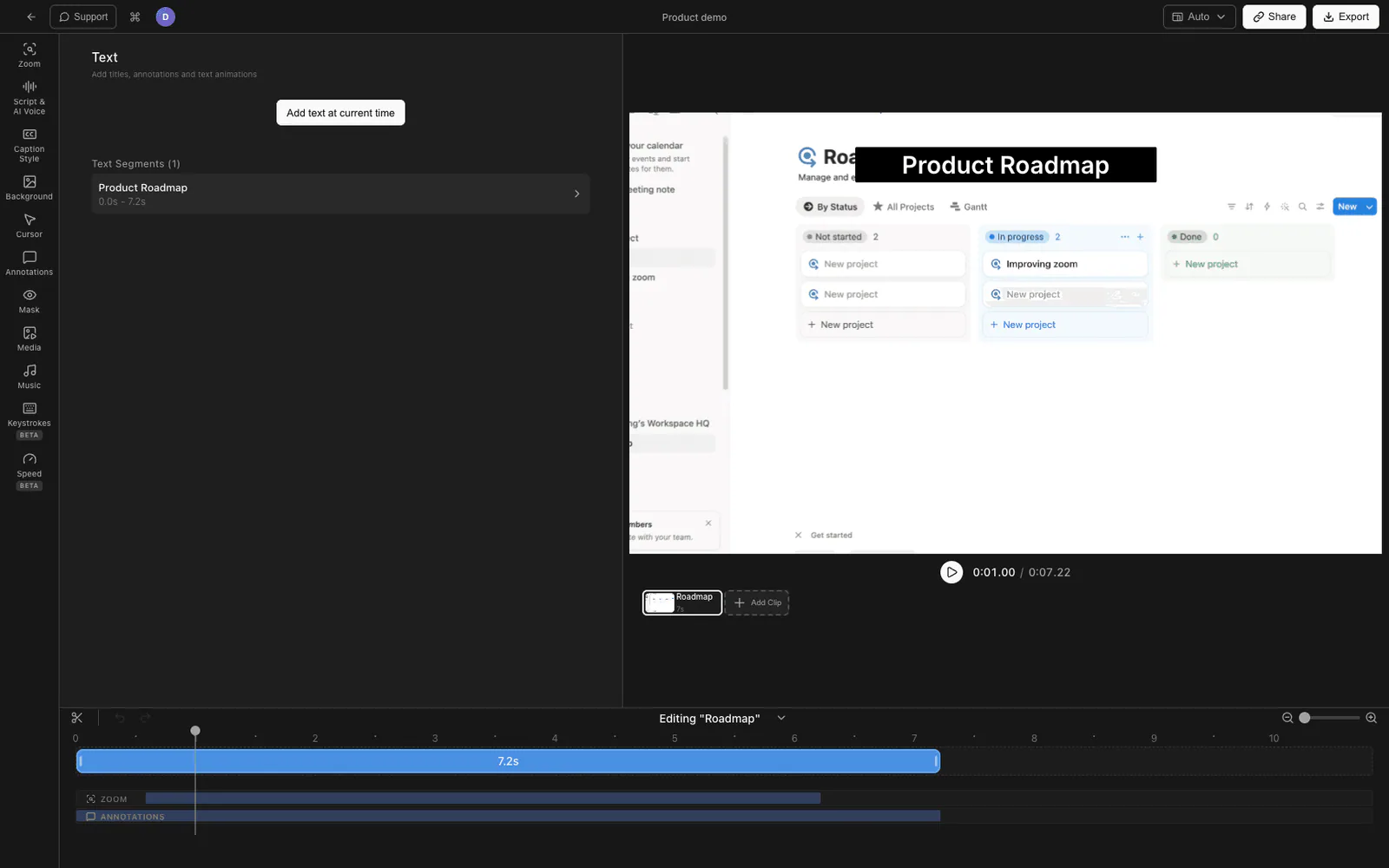
Se o texto de chamada animado é o ponto, é útil ter a camada de texto e sua animação de entrada/saída dentro do mesmo editor da gravação. O Tight Studio é um gravador e editor de tela para Mac com segmentos de texto que possuem animações de entrada e saída independentes.
Aqui está o fluxo de ponta a ponta:
- Gravar sua tela no Tight Studio como de costume.
- Adicione um segmento de texto e digite seu chamariz. Coloque-o na linha do tempo sobre o momento em que deve aparecer e arraste suas bordas para definir por quanto tempo ele permanecerá na tela.
- Abrir a guia Animação no painel de texto. Ele tem duas seções: Inserir Animação e Animação de Saída, cada um independente.
- Escolha uma animação de entrada - Fade In, Deslizar para dentro, ou Ampliar.
- Escolha uma animação de saída - Fade Out, Deslizar para fora, ou Reduzir. A entrada e a saída são configuradas separadamente, então um texto pode aparecer gradualmente e aumentar de escala, deslizar para dentro e desaparecer gradualmente, ou qualquer outro par.
- Ajuste o movimento. Defina a duração de cada animação (100ms a 3000ms). Para deslizar, escolha a direção — cima, baixo, esquerda ou direita — e a distância do deslizamento. Para escalonar, defina a escala inicial na entrada e a escala final na saída.
- Visualizar com o botão de reprodução em cada seção, ajuste, e exportar com a animação incorporada.
Porque o segmento de texto está na linha do tempo ao lado da gravação, cortar ou reordenar uma seção move seu texto animado junto com ele. Não há uma segunda ferramenta e nenhuma viagem de reexportação.
O que o Tight Studio adiciona
- Entrada e saída independentes - Desvanecer / Deslizar / Dimensionar ao entrar, desvanecer / deslizar / dimensionar ao sair, misturado livremente.
- Por duração da animação de 100ms até 3000ms.
- Slide direcional - para cima, para baixo, para esquerda ou para direita, com distância de slide ajustável.
- Controle de escala - defina a escala inicial para um crescimento ou a escala final para uma redução.
- As mesmas animações de entrada/saída funcionam em sobreposições de imagens, não apenas texto, então um logotipo ou captura de tela pode animar entrando e saindo da mesma forma.
- Estilização completa de texto para combinar com ele - fonte, tamanho, peso, cor, preenchimento de fundo, opacidade, sombra e contorno, para que o texto animado combine com seu vídeo em vez de parecer uma legenda padrão.
O acabamento da gravação que você esperaria desta categoria também está presente — zoom seguindo o clique, animação do cursor e destaque de clique, e slides de introdução/conclusão — então o texto animado fica em um vídeo finalizado, e não em uma captura de tela crua.
Por que construímos isso no editor
Mantivemos o texto e sua animação na mesma linha do tempo da gravação de propósito. A razão pela qual as pessoas querem animação de entrada/saída é o ritmo: o texto aparece exatamente quando você começa a falar sobre algo e desaparece antes que fique sem graça. Esse sincronismo só funciona se o texto se mover junto com a edição. No momento em que o texto animado vive em um aplicativo diferente da gravação, cada corte o dessincroniza e cada revisão exige recolocação manual. Manter o segmento, sua animação de entrada e sua animação de saída como um único objeto na linha do tempo elimina toda essa classe de atrito. Essa é toda a escolha de design.
Screen Studio vs Tight Studio para animações de entrada/saída
| Screen Studio | Solução de exportação (Screen Studio + 2º editor) | Tight Studio | |
|---|---|---|---|
| Texto manual na gravação | Não (sem ferramenta de anotação) | Somente no segundo editor | Sim, segmentos de texto |
| Entrar/sair da animação | Não (Planejado, 301 votos, sem data) | Somente no segundo editor | Sim, independentes de entrada e saída |
| A animação permanece com a edição | n/a | Não — aplicativo separado, reposicionar manualmente | Sim — na mesma linha do tempo |
| Reeditar após cortar | n/a | Reexportar e reposicionar todos os elementos | Move com a seção |
| Ferramentas para manter | Um | Dois | Um |
Perguntas frequentes
O Screen Studio tem animações de entrada e saída?
Não. Animações de entrada/saída são um pedido em aberto no hub de recursos do Screen Studio com 301 votos positivos e status de Planejado, sem data de lançamento comprometida. Atualmente, não há como animar um elemento entrando e saindo dentro do Screen Studio.
Você pode adicionar texto animado no Screen Studio?
Não nativamente. O Screen Studio não possui ferramenta manual de anotação de texto — apenas legendas geradas automaticamente, que não têm controles de animação. Para obter texto animado em uma gravação do Screen Studio, você exporta o vídeo e adiciona o texto em um segundo editor como CapCut, Descript ou Camtasia.
Como faço para que o texto apareça e desapareça em uma gravação de tela?
Use um editor que tenha animações de entrada e saída independentes em um elemento de texto. No Tight Studio, você adiciona um segmento de texto, define sua duração na tela na linha do tempo, e então escolhe uma animação de entrada (Fade In, Slide In, Scale In) e uma animação de saída (Fade Out, Slide Out, Scale Out) na aba de Animação.
Qual é a melhor alternativa ao Screen Studio para texto animado?
Se o texto com chamadas animadas é o principal que você precisa, o Tight Studio é a opção mais próxima no Mac — ele tem a mesma categoria de zoom de cursor e acabamento de gravação que o Screen Studio, além de segmentos de texto com animações de entrada/saída independentes e duração ajustável, direção de deslize e escala que o Screen Studio não possui.
Posso animar imagens para entrarem e saírem, não apenas o texto?
Sim, no Tight Studio. As mesmas animações de entrada e saída disponíveis em segmentos de texto — desvanecer, deslizar e ampliar — também se aplicam a sobreposições de imagem, então um logotipo, emblema ou captura de tela pode animar para dentro e para fora da mesma forma que um balão de texto faz.