

Você já viu aqueles vídeos de demonstração profissionais, onde a tela faz um zoom suave no momento em que alguém clica em um botão e depois retorna para mostrar a imagem completa. Isso mantém o olhar do espectador exatamente onde precisa estar e faz com que uma gravação de tela simples pareça produzida. Então você abriu sua gravação no Loom, procurou pelo efeito de zoom — e não encontrou nenhum. Você não está perdendo uma configuração. O Loom ainda não oferece zoom cinematográfico automático.
Este guia cobre exatamente o que o Loom suporta hoje para dar zoom, o que está faltando, os métodos alternativos que as pessoas estão usando e como obter zoom com rastreamento automático de cliques no Tight Studio se você precisar agora.
O que o Loom suporta hoje
O editor do Loom tem um controle de “zoom”, mas não é o efeito que você está procurando. O único zoom no Loom hoje é um zoom da linha do tempo - amplia a forma de onda do áudio no editor para que você possa cortar e dividir com mais precisão. Isso muda o que você ver enquanto edita. Não amplia o vídeo real que seus espectadores assistem. Próprio do Loom documentação de edição descreve o editor como cortar, dividir, unir e editar por transcrição — não há efeito de zoom que seja renderizado na gravação final.
A partir de maio de 2026, o Loom não permite adicionar:
- Um zoom automático que segue seus cliques do mouse ou atividade
- Um efeito de zoom-in / zoom-out manual colocado em um ponto específico do tempo
- Movimentos de câmera animados e suaves (panorâmicas) durante a gravação
A Loom anunciou isso. A página oficial de edição do Loom lista “Zoom automático: zooms inteligentes e dinâmicos que focam a atenção do espectador” sob seu “em breve” seção — o que significa que o próprio Loom reconhece que o recurso ainda não foi lançado. Você pode ver aqui: atlassian.com/software/loom/editing. A equipe do Loom está desenvolvendo isso, mas em maio de 2026 ainda não foi lançado, e não há cronograma público.
Soluções alternativas no Loom
Se você está comprometido com o Loom e precisa de um zoom detalhado com prazo apertado, há duas soluções alternativas. Aviso desde já: nenhuma delas reproduz o zoom automático, animado e que acompanha cliques que as pessoas realmente querem.
Solução alternativa 1: Dê zoom na tela antes de gravar
Aumente o zoom do que você está prestes a gravar antes você inicia a gravação, então o quadro capturado já está ampliado. No macOS, ative o zoom de acessibilidade (Configurações do Sistema > Acessibilidade > Zoom). No Windows, use a Lupa (Win + Mais). Em um navegador, pressione Cmd/Ctrl e +.
- Funciona para: aumentar uma única área para toda a gravação
- Não funciona para: dar zoom apenas nos momentos importantes, animar entre visualizações ampliadas e completas ou seguir o cursor. É um corte estático, não um movimento cinematográfico — e uma vez que você se compromete com o nível de zoom, o resto da sua tela fica fora do quadro durante todo o vídeo.
Solução alternativa 2: Exportar do Loom, adicionar zoom em outro editor
Baixe sua gravação do Loom como MP4, importe-a em um editor de vídeo que suporte escala e posição com keyframes — Camtasia, ScreenFlow, Final Cut, Premiere Pro ou DaVinci Resolve — e anime o zoom manualmente, quadro a quadro.
- Funciona para: pessoas que possuem um editor separado e têm tempo para animar manualmente
- Não funciona para: gravações de rápida execução, e qualquer pessoa que escolheu o Loom precisamente para não precisar abrir um editor de linha do tempo
Fazer animação com keyframes manual do zoom a cada clique em um tutorial de cinco minutos leva horas de trabalho, e o fluxo de trabalho com duas ferramentas anula a maior parte da razão pela qual as pessoas usam o Loom em primeiro lugar. Para a maioria dos demos e tutoriais, a resposta prática é gravar em uma ferramenta que faz o zoom automaticamente.
Como adicionar zoom automático no Tight Studio
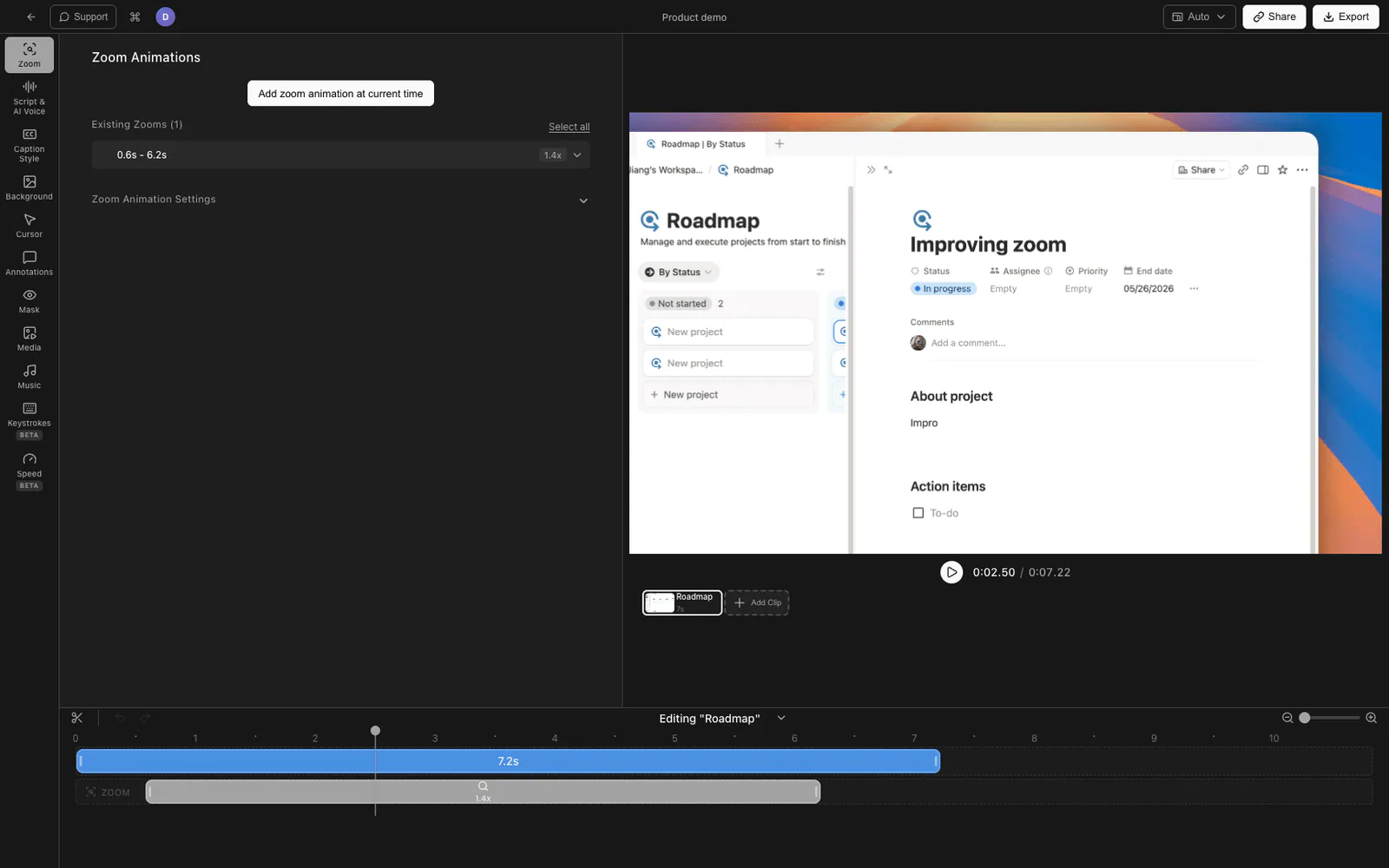
Tight Studio é o gravador de tela tudo-em-um para tutoriais, demonstrações, vídeos de cursos e cortes para redes sociais — e o zoom automático está ativado por padrão. Ele grava seu cursor e dados de clique junto com a tela, então ele pode dar zoom no ponto certo no momento certo sem você colocar um único quadro-chave.
Auto-zoom segue seus cliques automaticamente
Abra sua gravação no editor Tight Studio e o zoom automático já está aplicado. Quando você clicava em um campo de formulário ou pressionava um botão durante a gravação, o vídeo faz um zoom suave em direção a esse ponto, permanece enquanto você trabalha ali e então volta suavemente. Você não precisava marcar nada — ele lê a atividade de clique e do cursor diretamente da própria gravação.
Ajuste o nível de zoom e a suavização
No painel Zoom você pode ajustar o quão agressivo o efeito é: defina o nível de zoom (o quanto ele aproxima), e escolha a suavização para a transição — linear, ease in/out, ou um movimento de mola — para que o movimento da câmera seja tão rápido ou suave quanto você quiser. O desfoque de movimento na transição mantém movimentos rápidos de parecerem truncados.
Adicionar ou editar segmentos de zoom manual
Se você quiser um zoom em algum lugar que o auto-zoom não posicionou, adicione um segmento de zoom manualmente na linha do tempo, arraste-o para o início e o fim exatos e clique na pré-visualização do vídeo para definir o ponto para o qual ele vai dar zoom. Cada segmento é independente, então você pode sequenciar vários ao longo de uma gravação — aproxime-se de um menu em 0:08, afaste-se em 0:12, aproxime-se de um resultado em 0:15.
Tudo isso está no download gratuito — você não precisa de um plano pago para obter zoom automático.
Comparando suporte ao Zoom
| Capacidade | Loom | Tight Studio |
|---|---|---|
| Zoom na linha do tempo para corte (somente editor) | Sim | Sim |
| Zoom automático que segue os cliques | Não (em breve) | Sim |
| Segmento de zoom manual em um carimbo de data/hora | Não | Sim |
| Nível de zoom ajustável | Não | Sim |
| Estilo de facilitação/animação no zoom | Não | Sim (linear, ease, spring) |
| Desfoque de movimento em transições de zoom | Não | Sim |
| Clique para definir o centro do zoom | Não | Sim |
Perguntas frequentes
O Loom tem zoom automático?
Ainda não. Em maio de 2026, o zoom cinematográfico automático está listado como “em breve” na página oficial de edição do Loom, o que significa que o Loom anunciou, mas não lançou. O único zoom no Loom hoje é o zoom da linha do tempo/forma de onda usado para corte no editor — ele não altera o vídeo que seus espectadores veem.
Como faço zoom em parte de uma gravação do Loom?
Não há efeito incorporado para dar zoom em parte do vídeo finalizado. Suas opções hoje são dar zoom na tela antes da gravação (um corte estático, sem animação) ou exportar a gravação e adicionar zoom com keyframes em um editor de vídeo separado. Nenhuma das opções reproduz um zoom automático que acompanhe seus cliques.
O Loom adicionará zoom cinematográfico posteriormente?
O Loom se comprometeu publicamente com isso — aparece na seção “em breve” da página de edição. Não há data de lançamento publicada. Até que seja lançado, o Loom não possui efeito de zoom automático ou manual que seja renderizado no vídeo exportado.
Posso mover minhas gravações existentes do Loom para uma ferramenta com zoom automático?
Você pode exportar uma gravação do Loom como MP4 e colocá-la em outro editor, mas o zoom automático depende do gravador capturar dados de clique e cursor no momento da gravação. Para obter verdadeiro zoom automático com rastreamento de cliques, grave a sessão em uma ferramenta como o Tight Studio para que os dados de clique estejam lá para conduzir o zoom automaticamente.
Quanto custa o Tight Studio?
O Tight Studio tem um plano gratuito com limites em Adicionar Clipe e vídeos compartilháveis, além de um plano Pro para gravação, exportação e compartilhamento ilimitados. O zoom automático está disponível na versão gratuita para download. Veja tight.studio para os preços mais recentes.