

Você percebeu isso em bons tutoriais de software: um clique suave e satisfatório toda vez que o apresentador pressiona o mouse. Isso faz com que o vídeo pareça tátil e indica ao espectador exatamente quando algo aconteceu, para que ele possa acompanhar. Você procurou essa configuração no Loom e não conseguiu encontrá-la. Querer um som de clique em suas gravações é algo razoável para conteúdo de tutoriais e demonstrações. O Loom não tem isso.
Este guia cobre o que o Loom suporta hoje para feedback de cliques, o que está faltando, as soluções alternativas que as pessoas tentam e como adicionar efeitos sonoros de clique no Tight Studio.
O que o Loom suporta hoje
O Loom não tem efeito sonoro de clique. Não há clique audível quando você pressiona o mouse — nem no gravador, nem no editor. A única função relacionada a clique que o Loom possui é “Destacar cliques do mouse,” que desenha um anel visual ao redor do cursor quando você clica. Pelo Loom’s documentação, é silencioso (apenas uma indicação visual), é um alternador que você configura antes gravação, funciona no apenas aplicativo desktop (não a extensão do Chrome), e está disponível em apenas planos pagos (Educação, negócios, negócios + IA, empresa).
O editor do Loom não possui aprimoramentos de cursor — nenhum som de clique, nenhum movimento suave do cursor, nenhum tamanho de cursor personalizado. O Loom do lista oficial de recursos de edição não contém recursos de acabamento de cursor. O destaque visual silencioso é toda a área de superfície, e só pode ser ativado antecipadamente, nunca adicionado ou alterado depois.
O pedido de recurso oficial: Os usuários do Loom pediram por um feedback de clique mais forte por muito tempo. O portal público de feedback do Productboard do Loom tem um item “Ênfase no clique do mouse durante a gravação” originalmente levantado por volta de abril de 2019: portal.productboard.com. O que foi lançado a partir disso foi o destaque visual silencioso. A partir de maio de 2026, Loom ainda não tem efeito sonoro de clique.
Soluções alternativas no Loom
Nenhuma destas fornece um som de clique real e controlável, mas aqui está o que as pessoas tentam.
Solução alternativa 1: Ative o "Destaque cliques do mouse" antes de gravar
No aplicativo desktop do Loom, ative Destacar cliques do mouse antes de gravar. Você recebe um anel visual a cada clique.
- Funciona para: um sinal visual silencioso de que algo foi clicado
- Não funciona para: um clique real som, e é pago + apenas para desktop, e não pode ser adicionado ou alterado após a gravação
Solução alternativa 2: Reproduzir um som de clique do sistema enquanto grava
Use uma ferramenta externa que reproduza um som de clique a cada pressionamento do mouse e grave com o áudio do sistema ativado para que o som seja capturado.
- Funciona para: inserir algum clique audível no arquivo
- Não funciona para: controle — ele dispara a cada clique, incluindo cliques errados, não pode ser ajustado nem removido depois, e é permanentemente mesclado ao áudio junto com qualquer outro ruído do sistema
Solução alternativa 3: Exporte e adicione os sons de clique manualmente
Baixe o MP4 e, em um editor de vídeo, coloque um efeito sonoro de clique na linha do tempo a cada clique e alinhe cada um.
- Funciona para: pessoas com um editor separado e muita paciência
- Não funciona para: qualquer coisa prática — sincronizar manualmente um som com cada clique de um tutorial é extremamente trabalhoso, e precisa de uma segunda ferramenta
Em resumo: o Loom não pode adicionar efeitos sonoros de clique, antes ou depois da gravação. Para um som de clique limpo e consistente sem sincronização manual, a solução prática é um gravador que o adicione automaticamente.
Como adicionar efeitos sonoros de clique no Tight Studio
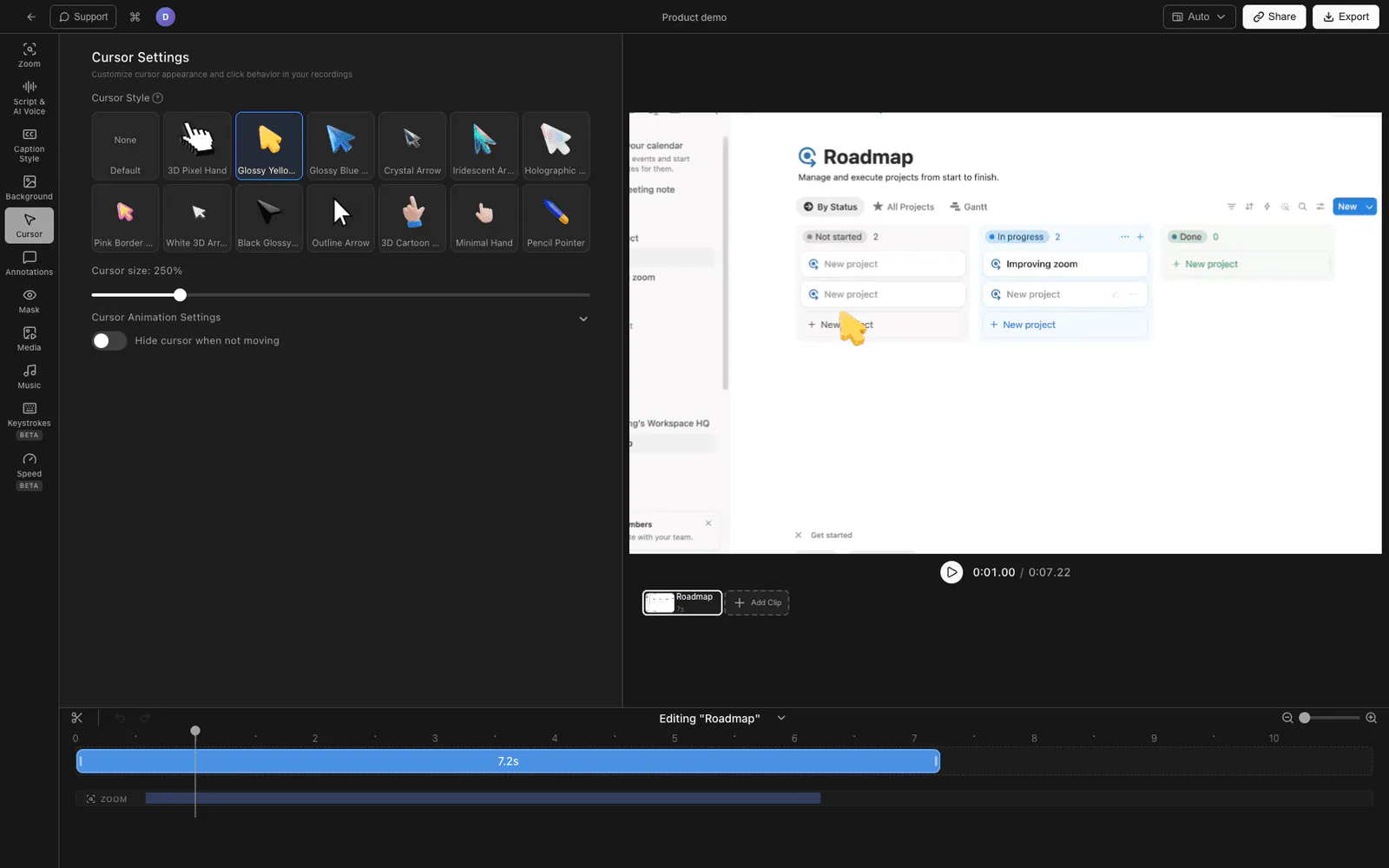
Tight Studio é o gravador de tela tudo-em-um para tutoriais, demonstrações, vídeos de cursos e cortes para redes sociais, e adiciona efeitos sonoros de clique automaticamente.
Ative o som de clique
Abra sua gravação no editor Tight Studio. Um som de clique é reproduzido automaticamente a cada clique do mouse na gravação — você pode ativá-lo ou desativá-lo, e um controle de volume ajusta o quão alto o clique é, para que fique logo abaixo da sua narração. Como ele é acionado pelos dados de clique capturados durante a gravação, cada clique é sincronizado automaticamente; você nunca precisa posicionar manualmente um único som.
Combine com destaque de clique e cursor suave
O som de clique funciona junto com um destaque visual de clique e movimento suave do cursor, então cada clique é claramente perceptível tanto auditiva quanto visualmente. Você também pode ajustar o tamanho do cursor para que o ponteiro seja fácil de acompanhar.
Pode ser editado após a gravação.
Tudo isso é aplicado no editor na gravação finalizada, não é um botão que você precisa lembrar de ativar apenas durante a gravação. Se você esqueceu de se preocupar com cliques durante a gravação, não importa — ative depois.
Tudo isso está no download gratuito.
Comparando suporte a feedback de clique
| Capacidade | Loom | Tight Studio |
|---|---|---|
| Efeito sonoro de clique audível | Não | Sim |
| Clique no controle de volume do som | Não | Sim |
| Destaque visual de clique | Sim (pago, tempo de gravação, apenas desktop) | Sim |
| Movimento suave do cursor | Não | Sim |
| Tamanho do cursor ajustável | Não | Sim |
| Acabamento do cursor editável após a gravação | Não | Sim |
Perguntas frequentes
O Loom tem efeito sonoro de clique?
Não. Em maio de 2026, o Loom não possui som audível de clique em lugar algum – nem no gravador nem no editor. Seu único recurso de clique é um anel de destaque visual silencioso, que é pago, disponível apenas no aplicativo de desktop e configurado antes da gravação.
O que "Destacar cliques do mouse" faz no Loom?
Ele desenha um anel visual em torno do cursor quando você clica, para chamar a atenção do espectador. Não produz som. É um recurso de alternância que você ativa antes de gravar no aplicativo para desktop do Loom, em planos pagos, e não pode ser adicionado ou alterado após a gravação ser concluída.
Posso adicionar um som de clique a um Loom após a gravação?
Não. O editor do Loom não possui melhorias de cursor, portanto não há como adicionar um som de clique a um Loom finalizado. As únicas opções são capturar o som do clique do sistema durante a gravação (incontrolável, incorporado ao áudio) ou adicionar efeitos sonoros manualmente em um editor de vídeo separado.
Por que os vídeos tutoriais têm sons de clique?
Um som de clique informa ao espectador exatamente quando uma ação aconteceu, para que ele possa seguir cada passo sem perder nada, e faz com que o vídeo pareça mais tátil e produzido. É um dos pequenos detalhes que diferenciam um tutorial profissional de uma captura de tela bruta.
Posso adicionar sons de clique a uma gravação existente?
Não dentro do Loom. Você pode exportar a gravação do Loom como MP4, abri-la no Tight Studio e ativar o som de clique e o destaque de clique lá — embora os sons de clique funcionem melhor quando o gravador capturou os dados do clique, então gravar a sessão no Tight Studio fornece o resultado mais limpo.
Quanto custa o Tight Studio?
O Tight Studio tem um plano gratuito com limites em Adicionar Clipe e vídeos compartilháveis, além de um plano Pro para gravação, exportação e compartilhamento ilimitados. Efeitos sonoros de clique estão disponíveis na versão gratuita para download. Veja tight.studio para os preços mais recentes.