

Você tem uma gravação do Screen Studio e quer adicionar outro vídeo — um clipe de introdução que você criou em outro lugar, algumas imagens de apoio, uma captura de tela de outra ferramenta ou uma segunda gravação do Screen Studio — e combiná-los em um único projeto. Você procurou um botão de Importar ou uma forma de colocar um clipe na linha do tempo, mas não encontrou nenhum. Você não está deixando de ver. O Screen Studio atualmente não permite importar um arquivo de vídeo externo ou mesclar gravações separadas em um único projeto.
Resposta direta: Screen Studio não pode mesclar várias gravações dentro de um único projeto. Tight Studio é um gravador de tela e editor de vídeo para Macs Apple Silicon que permite gravar outra tomada com Adicionar Clipe, importe um MP4 ou MOV existente como um clipe, reordene os clipes e exporte o projeto como um vídeo contínuo.
Este guia cobre o que Screen Studio suporta hoje, a solução alternativa disponível e o fluxo de trabalho exato de Tight Studio para importar e combinar gravações sem mover a edição final para outro aplicativo.
O que o Screen Studio suporta hoje
Screen Studio é construído em torno de um modelo de uma gravação por projeto. Você pressiona gravar, captura uma tela (e opcionalmente uma câmera), e edita essa gravação. O editor que ele oferece para essa única gravação é bom — suavização do cursor, zoom automático, legendas, fundos.
O que o Screen Studio faz não permitir fazer, a partir de maio de 2026, é trazer outro vídeo para esse projeto:
- Importar um arquivo de vídeo existente (um MP4 que você já tem) para a linha do tempo
- Anexar uma segunda gravação ao final da atual
- Unir dois ou mais projetos separados do Screen Studio em um só
- Insira um clipe de introdução, final ou b-roll capturado fora do Screen Studio
Cada gravação vive em seu próprio projeto. Não há importação, não há “adicionar clipe” e não há mesclagem. Se você precisa que um vídeo seja mais de uma tomada contínua, o Screen Studio não o monta para você.
O maior pedido em aberto no hub do Screen Studio: “Importar clipes ou anexar clipes de vídeo externos” 438 votos positivos e é a solicitação aberta mais votada em todo o quadro de feedback público do Screen Studio, com status "Planejado": hub.screen.studio/p/import-clips-or-append-external-video-clips. O pedido relacionado “mesclar múltiplos projetos” tem outro 412 votos positivos, também “Planejado”: hub.screen.studio/p/ability-to-merge-multiple-projects. Ambos foram planejados por mais de dois anos sem envio. A equipe da Screen Studio é pequena e envia de forma deliberada, então isso é uma lacuna conhecida e de longa data, não um descuido.
Soluções alternativas no Screen Studio
Se você estiver no Screen Studio e precisar de mais de um clipe no vídeo final, existem duas opções. Nenhuma delas importa vídeo para o Screen Studio.
Solução 1: Planeje o vídeo inteiro como uma única tomada contínua
Grave tudo que você precisa em uma única sessão, em ordem, e faça cortes dentro do Screen Studio. Este é o modelo em torno do qual o Screen Studio foi projetado.
- Funciona para: um roteiro completo que você pode realizar do início ao fim em uma só vez
- Não funciona para: qualquer coisa que precise de imagens pré-gravadas, um clipe de introdução ou final, b-roll, uma captura de tela de outra ferramenta ou material que você não possa regravar
Solução alternativa 2: Exportar cada gravação e juntá-las em outro editor
Exporte cada gravação do Screen Studio como MP4, depois monte-as em um editor de vídeo separado — iMovie, Final Cut, Premiere Pro, CapCut ou DaVinci Resolve — e adicione seus clipes importados lá.
- Funciona para: situações onde você tem tempo e possui um segundo editor
- Não funciona para: prazos rápidos, manter a formatação editável ou permanecer em uma única ferramenta
A abordagem de tomada única é rígida para qualquer coisa além de uma demonstração curta, e a rota do segundo editor anula a razão pela qual a maioria das pessoas escolhe o Screen Studio (um aplicativo rápido, sem editor de linha do tempo separado). Se seu vídeo precisa combinar clipes ou incluir filmagens externas, a resposta prática é um gravador que importe e monte o vídeo de forma nativa.
Como importar e combinar clipes de vídeo no Tight Studio
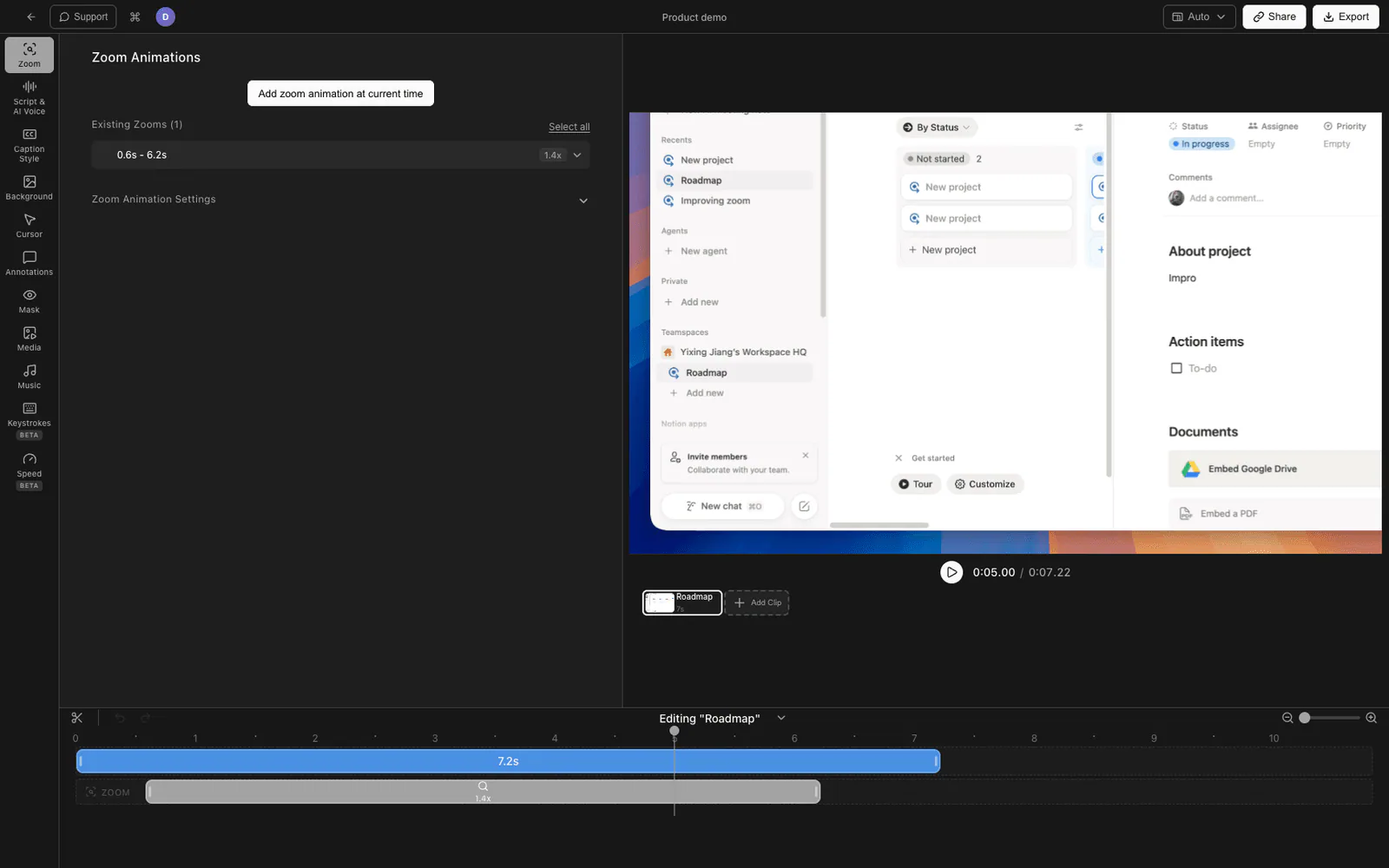
Tight Studio lida com ambas as partes de um fluxo de trabalho de vários clipes em um único aplicativo Mac: importando arquivos de vídeo externos e combinando várias tomadas gravadas dentro do mesmo projeto.
Importando um arquivo de vídeo externo
- Abra seu projeto no editor Tight Studio e encontre Adicionar Clipe ao lado do carrossel de clipes.
- Escolher Importar mídia como clipe. No Importar um clipe na janela, selecione um MP4 ou MOV do seu Mac ou escolha um vídeo já salvo na biblioteca de mídia.
- Tight Studio adiciona o vídeo como um novo cartão no carrossel de clipes sem substituir a gravação ativa. Arraste o cartão para colocá-lo antes, depois ou entre os outros clipes.
- Selecione o clipe importado para cortá-lo e ajustar suas configurações de editor. Reproduza a sequência completa para revisar as junções, depois exporte uma vez para criar um vídeo único.
Se o vídeo deve aparecer sobre uma gravação existente em vez de se tornar um clipe sequencial, use o Mídia painel para colocá-lo em uma faixa de mídia cronometrada. O fluxo de trabalho Adicionar Clipe é o que deve ser usado quando gravações separadas devem ser reproduzidas em sequência.
Combinando várias gravações
Tight Studio também grava clipe por clipe. Escolha Adicionar clipe → adicionar clipe de gravação capturar outra tomada diretamente no projeto atual e, em seguida, reordenar seu cartão no carrossel de clipes. Se sua verdadeira necessidade é gravar tomadas separadas e juntá-las em vez de importar um arquivo existente, veja como gravar clipe por clipe no Screen Studio.
Por que construímos dessa forma
Vídeos reais raramente são uma tomada perfeita — eles têm uma introdução, b-roll, um clipe de outro lugar e algumas seções regravadas. Forçar tudo isso em um segundo editor quebra o fluxo de trabalho de um único aplicativo que torna um gravador de tela rápido, então importar e combinar clipes acontece diretamente na linha do tempo.
Comparando importação e combinação de clipes
| Capacidade | Screen Studio | Tight Studio |
|---|---|---|
| Grave uma captura de tela / câmera | Sim | Sim |
| Importar um arquivo de vídeo externo (MP4 / MOV) | Não | Sim |
| Combinar várias gravações em um projeto | Não | Sim |
| Anexar um clipe a um projeto existente | Não | Sim |
| Reordenar clipes na linha do tempo | Não | Sim |
| Use vídeo importado como b-roll inline ou sobreposição | Não | Sim |
Perguntas frequentes
Você pode importar um vídeo para o Screen Studio?
Não. O Screen Studio não possui uma opção de importação. Ele grava sua própria captura de tela/câmera por projeto e edita essa gravação. Você não pode trazer um MP4 existente ou um clipe de outra ferramenta para a linha do tempo do Screen Studio.
Você pode combinar ou mesclar várias gravações do Screen Studio?
Não dentro do Screen Studio. Cada gravação é seu próprio projeto e não há fusão ou anexação. Para combinar gravações, você exporta cada uma como MP4 e as une em um editor separado. O pedido “mesclar múltiplos projetos” tem 412 votos positivos e está “Planejado” no hub do Screen Studio há mais de dois anos.
O Screen Studio planeja adicionar importação de vídeo?
É o pedido aberto mais votado no hub de feedback público do Screen Studio (438 votos a favor, “Planejado”), junto com o pedido de merge com 412 votos. Ambos estão Planejados há anos sem data de lançamento pública.
Como faço para importar e combinar clipes no Tight Studio?
Escolha Adicionar Clipe no editor. Use Importar mídia como clipe para um MP4 ou MOV, Adicionar clipe de gravação para uma nova tomada, ou Importar de outro vídeo para copiar clipes de um projeto Tight Studio existente. Reordene os cartões resultantes no carrossel de clipes e exporte o projeto uma vez. Contas gratuitas incluem cinco adições salvas de Adicionar Clipe em todos os projetos; Plus e Pro removem esse limite.
Perderei minhas gravações do Screen Studio se eu mudar para o Tight Studio?
Não. Exporte suas gravações do Screen Studio como MP4 e importe-as para o Tight Studio, onde você pode combiná-las com outros clipes e b-roll. Você não precisa regravar.
Quanto custa o Tight Studio?
O Tight Studio tem uma versão gratuita com limites para Adicionar Clipe e vídeos compartilháveis, além de um plano pago para gravação, exportação e compartilhamento ilimitados. Importar seus próprios arquivos de vídeo para a linha do tempo é gratuito. Veja tight.studio para os preços mais recentes.