

Você terminou uma gravação no Screen Studio, abriu-a no editor e percebeu que precisava de mais um clipe. Talvez uma cena de acompanhamento para explicar um recurso, uma introdução que você esqueceu de gravar ou uma nova tomada de uma parte que não deu certo. Então você foi procurar o equivalente a “adicionar outro clipe a este projeto” — e não conseguiu encontrar.
Você não está perdendo nada. O Screen Studio não permite que você adicione uma nova gravação a um projeto existente. Cada gravação é um projeto próprio. Se você quiser um vídeo composto por várias tomadas separadas, você terá que gravar tudo em uma única passagem contínua ou montar os clipes em uma ferramenta diferente. Este guia cobre o que fazer hoje e como funciona a gravação clipe a clipe no Tight Studio se você quiser um fluxo de trabalho mais suave.
Resposta direta: Tight Studio é um gravador de tela de vários clipes para Macs Apple Silicon. Seu Adicionar Clipe O fluxo de trabalho grava outra tomada diretamente no projeto atual, mantém todas as tomadas editáveis, permite reordenar os clipes e exportá-los juntos como um único vídeo. Screen Studio atualmente não fornece um fluxo de trabalho equivalente dentro do mesmo projeto.
O que o Screen Studio suporta hoje
Screen Studio é construído em torno de um modelo de gravação única por projeto. Quando você pressiona gravar, a captura resultante se torna seu próprio projeto. Dentro desse projeto, você pode:
- Cortar o início e o fim
- Corte seções do meio (o Screen Studio as chama de “fatias”) e altere sua velocidade
- Ajuste o zoom, o cursor, o fundo e outros efeitos por fatia
- Importar um MP4 gravado separadamente como novo projeto (via “criar projeto a partir de arquivo de vídeo”)
O que você não pode fazer é adicionar uma segunda gravação a um projeto existente. Não há um botão “adicionar clipe”. Não há como empilhar duas tomadas na mesma linha do tempo dentro do Screen Studio.
Os pedidos de recurso oficiais: Três solicitações abertas no hub público do Screen Studio pedem exatamente isso. “Gravações com vários clipes / combinar múltiplos projetos” tem 412 votos positivos, “Importar clipes ou anexar clipes de vídeo externos” tem 438 votos positivos, e “Adicionar novos clipes ao projeto atual” tem 52 votos positivos - todos com status “Planejado” ou “Em revisão”, publicados há mais de dois anos. Combinados, são cerca de 900 votos positivos solicitando gravação em várias tomadas. Em maio de 2026, ele não foi lançado.
Soluções alternativas no Screen Studio
Três soluções alternativas que as pessoas usam, em ordem de quão dolorosas elas são.
Solução alternativa 1: Grave tudo em uma tomada contínua
Planeje seu roteiro, pressione gravar uma vez e capture cada cena consecutivamente sem parar. Use cortes depois para remover as pausas entre as cenas, alterar a velocidade de trechos lentos e aparar erros.
- Funciona para: tutoriais curtos com um roteiro apertado
- Não funciona para: vídeos mais longos, refilmagens (você precisa refazer toda a gravação se uma parte falhar), produções de vários dias ou qualquer fluxo de trabalho onde você grava em várias sessões
Solução alternativa 2: Gravar cada clipe separadamente, mesclar no DaVinci ou Premiere
Grave cada tomada como seu próprio projeto Screen Studio. Exporte cada um como MP4. Abra DaVinci Resolve, Premiere Pro, Final Cut ou outro NLE. Coloque os MP4s em uma linha do tempo e una-os.
- Funciona para: fluxos de trabalho onde você já usa um editor de vídeo separado
- Não funciona para: pessoas que escolheram o Screen Studio especificamente para evitar um editor separado (que é a maioria dos usuários), ou qualquer pessoa que queira que os efeitos de zoom e cursor do Screen Studio se apliquem a todos os clipes (esses efeitos são incorporados em cada MP4 na exportação, então você não pode ajustá-los após a mesclagem)
Solução alternativa 3: Utilitários de mesclagem de clipes de terceiros
Ferramentas como Borumi existem especificamente para mesclar exportações MP4 do Screen Studio enquanto mantêm alguns metadados intactos. Eles são um remendo para o recurso nativo que falta.
- Funciona para: pessoas dispostas a adicionar uma terceira ferramenta ao seu fluxo de trabalho
- Não funciona para: qualquer pessoa que queira um aplicativo único
Todas as três soluções alternativas adicionam ou complexidade, um segundo aplicativo, ou o custo de reiniciar uma gravação do zero quando uma tomada falha. A razão pela qual ~900 votos positivos no hub estão acumulados por trás desses pedidos é que nenhuma dessas soluções alternativas é boa o suficiente para um fluxo de trabalho real.
Como funciona a gravação clipe a clipe no Tight Studio
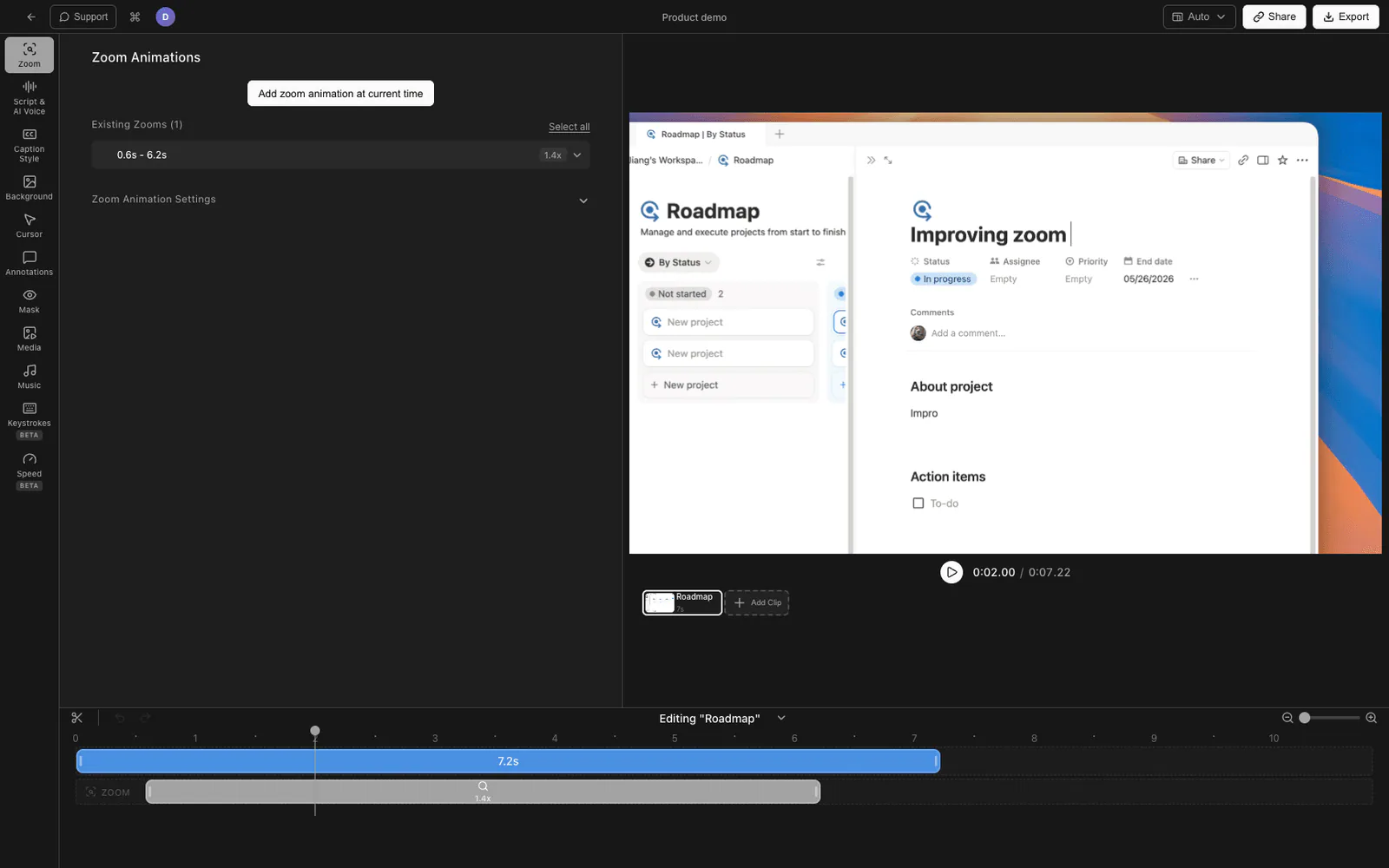
Tight Studio é construído em torno do fluxo de trabalho de várias tomadas desde o início. Um projeto não é uma única gravação. Um projeto é uma sequência de clipes, e você pode adicionar um novo clipe a qualquer momento.
Adicionando um novo clipe a um projeto existente
- Abra seu projeto no editor do Tight Studio.
- Abaixo da pré-visualização do vídeo, encontre o carrossel de clipes - a linha de cartões de clipes representando as tomadas do projeto.
- Clique no Adicionar Clipe botão no final do carrossel.
- Tight Studio abre o fluxo de gravação. Escolha sua tela, janela ou seleção de câmera, configure sua recorte e clique em gravar.
- Quando você para e a tomada é salva com sucesso, o novo clipe aparece como o próximo cartão no carrossel. O editor retorna ao projeto com todos os clipes em sequência.
No Plus e Pro, você pode repetir isso quantas vezes precisar. O Free inclui cinco tentativas de uso do recurso Adicionar Clipe a nível de conta. Cada novo clipe entra no mesmo projeto. Você pode selecionar cada clipe para editá-lo, arrastar os cartões no carrossel para reordená-los ou excluir um clipe se uma tomada não tiver saído como esperado. As opções de apresentação a nível de projeto permanecem disponíveis enquanto linhas do tempo, zooms e legendas específicas dos clipes continuam editáveis.
O que é mantido entre clipes
Porque todos os clipes vivem em um único projeto, qualquer coisa que você definir no nível do projeto se aplica em todos os lugares:
- Plano de fundo (cor, imagem, gradiente, espaçamento, arredondamento, sombra)
- Forma, tamanho e posição dos cantos da câmera
- Estilo da legenda
- Música de fundo
- Efeitos do cursor e sons de clique
Esta é a parte que você não pode replicar exportando MP4s separados do Screen Studio e juntando-os depois: uma vez que um clipe é exportado como MP4, seus efeitos de fundo e cursor ficam definidos. No Tight Studio eles permanecem editáveis enquanto o clipe fizer parte do projeto.
Limites do plano gratuito
O plano gratuito do Tight Studio inclui cinco usos de teste de Adicionar Clipe por conta. Os planos Plus e Pro removem esse limite e permitem que você adicione quantos clipes quiser.
Comparando os fluxos de trabalho
| Capacidade | Screen Studio | Tight Studio |
|---|---|---|
| Anexar uma nova gravação a um projeto existente | Não | Sim |
| Reordenar clipes em um projeto | N/A (um clipe por projeto) | Sim |
| Excluir um clipe individual de um projeto | N/A | Sim |
| Edite cada tomada após a gravação | N/A | Sim |
| Misture gravações de tela e arquivos de vídeo importados em um projeto | Não | Sim |
| Disponibilidade de adicionar clipe | Não disponível | 2 usos de teste em nível de conta (gratuito), ilimitado (Plus e Pro) |
Perguntas frequentes
Por que o Screen Studio não me deixa adicionar um clipe a um projeto existente?
Esta é uma escolha arquitetônica de longa data no design do Screen Studio — cada gravação é seu próprio projeto. A equipe marcou publicamente o pedido de multi-clips como “Planejado”, mas não o lançou em mais de dois anos. O raciocínio não foi explicado publicamente. Até que eles o lancem, qualquer solução envolve reiniciar sua gravação ou mesclar em uma ferramenta separada.
Perderei minhas gravações do Screen Studio se eu mudar para o Tight Studio?
Não. Cada projeto do Screen Studio é exportado como um MP4 padrão. Você pode colocar esses MP4s no Tight Studio como clipes importados e, em seguida, continuar gravando novos clipes ao lado deles no mesmo projeto.
Posso reorganizar clipes após a gravação no Tight Studio?
Sim. Arraste os clipes no carrossel de clipes para reorganizá-los. A mudança é instantânea e refletida na linha do tempo.
O Tight Studio também suporta a animação do cursor e o zoom automático pelo qual o Screen Studio é conhecido?
Sim. O Tight Studio é o gravador de tela tudo-em-um para tutoriais, demonstrações, vídeos de cursos e cortes para redes sociais, com zoom automático, suavização do cursor, destaque de clique, efeitos sonoros de clique, legendas, narração com IA e o fluxo de trabalho de vários clipes descrito acima. O que você estaria abrindo mão ao mudar não está nesses recursos principais.
Quantos clipes posso ter em um projeto do Tight Studio?
Nos planos Plus e Pro, Adicionar Clipe é ilimitado. A versão gratuita inclui cinco tentativas de Adicionar Clipe em toda a sua conta, não cinco por projeto.
Posso importar um arquivo de vídeo existente como um clipe?
Sim. Escolha Adicionar Clipe, depois Importar mídia como clipe para um MP4 ou MOV do seu Mac, ou Importar de outro vídeo para copiar clipes de outro projeto Tight Studio. O clipe importado se junta ao mesmo carrossel que suas gravações recentes.