

Você terminou uma gravação no FocuSee, abriu no editor e percebeu que precisava de mais uma tomada — uma cena complementar, uma introdução que esqueceu ou uma regravação de uma seção que não ficou boa. Então você procurou o equivalente a “gravar outro clipe neste projeto” e não conseguiu encontrar.
Aqui está a resposta direta sobre o que o FocuSee pode e não pode fazer aqui, a solução alternativa e como a gravação clip a clip funciona no Tight Studio se você gravar em tomadas em vez de uma única passagem contínua.
O FocuSee suporta gravação clipe por clipe?
Parcialmente, e a distinção é importante. O editor do FocuSee pode dividir uma única gravação em clipes na linha do tempo — você pode cortá-la em seções, excluir partes e ajustar a velocidade por clipe — e ele pode importar um arquivo de vídeo existente para editar (focusee.imobie.com/guide/edit-the-recording.htm, focusee.imobie.com/faq/editing-functions.htm). O que ele não faz é permitir que você gravar um novo segmento e anexá-lo a um projeto existente. Não há uma ação documentada de “gravar outro clipe” que capture uma nova tomada e a junte à linha do tempo que você já possui. Uma gravação é uma captura contínua; as ferramentas de clipe funcionam dividindo essa captura depois, não empilhando múltiplas gravações separadas em um único projeto.
Então, se seu fluxo de trabalho é “gravar uma tomada, gravar outra tomada, combiná-las em um vídeo”, o FocuSee não tem um caminho nativo para isso. É um dos pedidos mais votados no próprio hub de recursos do FocuSee: “Mais gravações para adicionar à linha do tempo” tem 188 votos e está marcado como Planejado, mas ainda não foi lançado. Isso não é uma falha, mas sim um foco de design — FocuSee é um gravador de auto-zoom sólido de uma pequena equipe construído em torno do acabamento de uma única captura. A gravação de várias tomadas em um único projeto simplesmente não faz parte hoje, e não aparece em nenhum lugar no guia, FAQ ou changelog (última versão v2.3.0, abril de 2026 - focusee-voice.imobie.com/changelog). Se você quiser, pode adicionar seu voto no roadmap deles em focusee-voice.imobie.com/roadmap.
A solução alternativa no FocuSee
Duas soluções alternativas, na ordem de quão dolorosas são.
Solução alternativa 1: Grave tudo em uma tomada contínua
Planeje o roteiro, pressione gravar uma vez e capture todas as cenas consecutivamente. Depois, divida a gravação em clipes, exclua as pausas entre as cenas e ajuste a velocidade onde estiver lenta.
- Funciona para: demonstrações guiadas curtos com um roteiro apertado.
- Não funciona para: vídeos mais longos, refilmagens (um erro significa refazer toda a gravação) ou qualquer coisa capturada em várias sessões
Solução alternativa 2: Grave cada tomada separadamente, importe e una
Grave cada tomada como seu próprio projeto FocuSee, exporte cada um como MP4 e depois junte os arquivos. O FocuSee pode importar um arquivo de vídeo para edição, então você pode aprimorar um clipe individual, mas montar várias tomadas separadas em um vídeo contínuo editado é um processo manual, arquivo por arquivo — e quaisquer efeitos de zoom ou cursor do FocuSee estão incorporados em cada MP4 exportado, então não é possível ajustá-los depois.
- Funciona para: pessoas que já usam um editor separado.
- Não funciona para: qualquer pessoa que escolheu o FocuSee para evitar um editor separado, ou que queira que o zoom e o acabamento do cursor permaneçam editáveis em todos os clipes.
Ambas as soluções alternativas custam a você ou um reinício completo quando uma falha ocorre, ou uma montagem manual de vários arquivos que perde a capacidade de edição. Esse é o gap que um fluxo de trabalho real de clipe por clipe fecha.
Como funciona a gravação clipe a clipe no Tight Studio
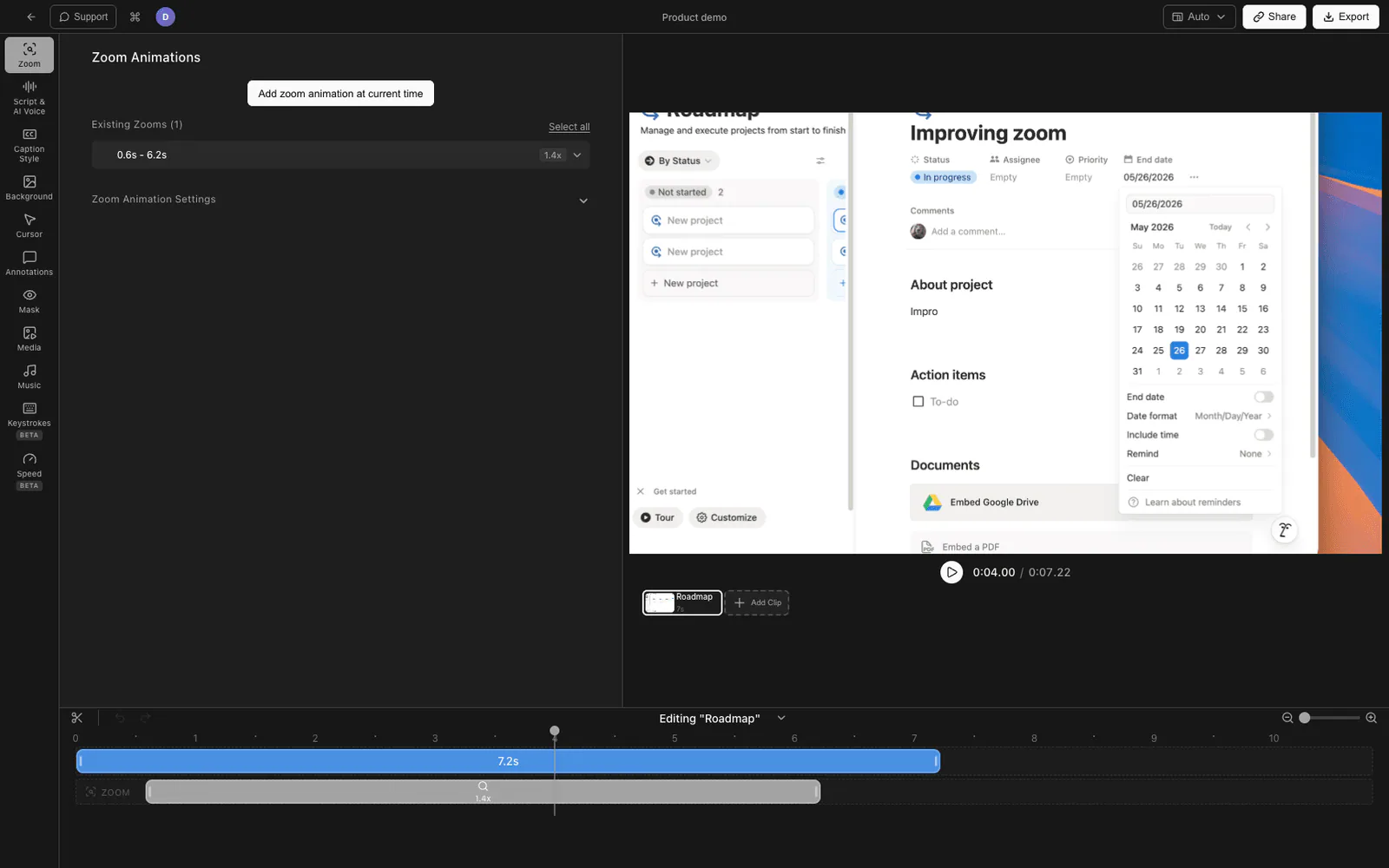
Tight Studio é construído em torno do fluxo de trabalho de várias tomadas desde o início. Um projeto não é uma única gravação — é uma sequência de clipes, e você pode adicionar um novo clipe a qualquer momento.
Adicionando um novo clipe a um projeto existente
- Abra seu projeto no editor do Tight Studio.
- Na parte inferior do editor, encontre o carrossel de clipes - a fila de miniaturas de clipes que representa sua linha do tempo.
- Clique no Adicionar Clipe botão no final do carrossel.
- Tight Studio abre o fluxo de gravação. Escolha sua tela, janela ou seleção de câmera, configure sua recorte e clique em gravar.
- Quando você para, o novo clipe aparece como a próxima entrada no carrossel e o editor reabre com todos os clipes em sequência.
No Plus e Pro, você pode repetir isso quantas vezes precisar. O plano gratuito inclui cinco usos de teste de Adicionar Clipe em nível de conta. Cada novo clipe se une ao mesmo projeto. Você também pode arrastar os clipes no carrossel para reordená-los ou excluir um clipe se uma tomada não deu certo.
O que é mantido entre clipes
Porque todos os clipes vivem em um único projeto, qualquer coisa definida no nível do projeto se aplica em todos os lugares:
- Plano de fundo (cor, imagem, gradiente, espaçamento, arredondamento, sombra)
- Forma, tamanho e posição dos cantos da câmera
- Estilo da legenda
- Música de fundo
- Efeitos do cursor e sons de clique
Esta é a parte que você não pode replicar exportando MP4s separados do FocuSee e juntando-os: uma vez que um clipe é exportado, seus efeitos de fundo e cursor ficam definidos. No Tight Studio eles permanecem editáveis enquanto o clipe fizer parte do projeto.
Limites do plano gratuito
O plano gratuito do Tight Studio inclui cinco usos de teste de Adicionar Clipe por conta. Os planos Plus e Pro removem esse limite e permitem que você adicione quantos clipes quiser.
Comparando os fluxos de trabalho
| Capacidade | FocuSee | Tight Studio |
|---|---|---|
| Dividir uma gravação em clipes | Sim | Sim |
| Importar um arquivo de vídeo para editar | Sim | Sim |
| Grave uma nova tomada em um projeto existente | Não | Sim |
| Reordenar clipes em um projeto | N/A (gravação única) | Sim |
| Excluir um clipe individual de um projeto | Dentro de uma gravação dividida | Sim |
| Efeitos de zoom/cursor permanecem editáveis em todos os clipes | Não (pré-renderizado por exportação) | Sim |
| Disponibilidade de adicionar clipe | Não disponível | 2 usos de teste em nível de conta (gratuito), ilimitado (Plus e Pro) |
Perguntas frequentes
O FocuSee pode combinar várias gravações em um vídeo?
Não por gravação. O FocuSee pode dividir uma única gravação em clipes e pode importar um arquivo de vídeo existente para edição, mas não possui uma maneira documentada de gravar uma nova tomada e adicioná-la a um projeto existente. Combinar várias tomadas separadas é um processo manual, arquivo por arquivo.
Você pode adicionar um clipe a um projeto FocuSee existente?
Não. Não há uma ação “gravar outro clipe” que capture uma nova gravação no projeto que você já possui. Cada gravação é uma captura contínua; as ferramentas de clipe funcionam dividindo essa captura, não empilhando novas gravações sobre ela.
Como faço para gravar um vídeo em tomadas separadas?
Use um editor construído em torno de gravação em várias tomadas. No Tight Studio, um projeto é uma sequência de clipes — você clica em Adicionar Clipe no carrossel de clipes, grava um novo tomada, e ele se junta ao mesmo projeto com o fundo, câmera, legendas e música compartilhados em todos os clipes.
Perderei minhas gravações do FocuSee se eu mudar para o Tight Studio?
Não. O FocuSee exporta MP4s padrão. Você pode importar esses MP4s no Tight Studio como clipes e continuar gravando novos clipes ao lado deles no mesmo projeto.
Quantos clipes posso ter em um projeto do Tight Studio?
Nos planos Plus e Pro, Adicionar Clipe é ilimitado. A versão gratuita inclui cinco tentativas de Adicionar Clipe em toda a sua conta, não cinco por projeto.