

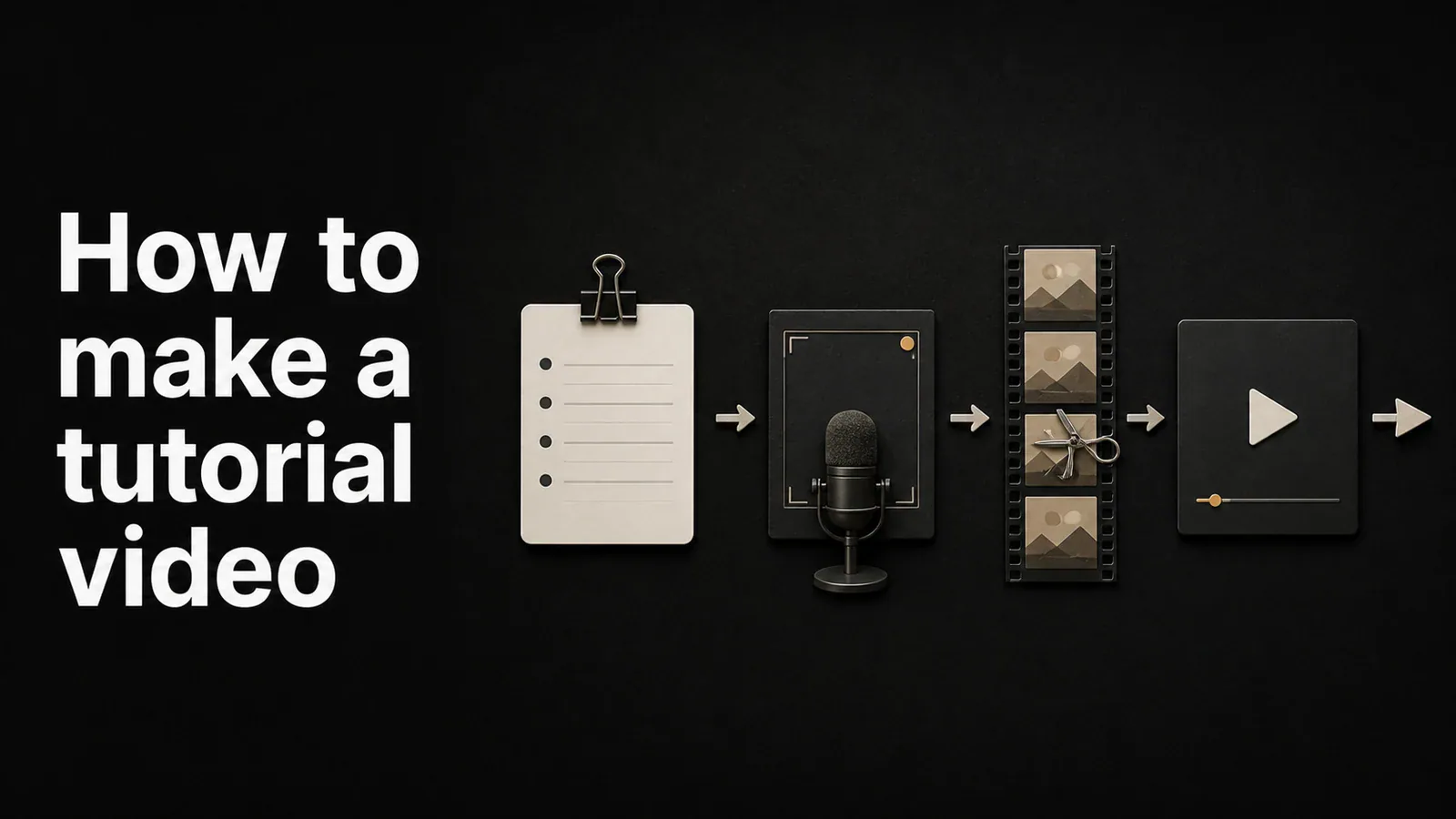
Um bom vídeo tutorial responde a uma pergunta claramente, no menor tempo que o tópico permitir. Não precisa de equipamento caro, roteiro profissional ou um estúdio de filmagem. Precisa de um roteiro claro, uma gravação limpa e apenas edição suficiente para manter os espectadores focados.
Este guia percorre todo o processo de fazer um vídeo tutorial — planejando a estrutura, gravando a tela e a voz, editando para clareza e publicando onde seu público possa encontrar. Ele cobre ferramentas gratuitas integradas, softwares dedicados a vídeos tutoriais e os trade-offs entre eles.
Planeje o vídeo tutorial antes de gravar
A maioria dos vídeos tutoriais que falham o fazem antes mesmo da gravação começar. Dedique dez minutos ao planejamento e você economiza uma hora na edição.
Escolha uma pergunta. Um vídeo tutorial deve responder exatamente uma pergunta: “Como exporto um vídeo no Premiere Pro?”, “Como configuro SSO no Okta?”, “Como redijo um e-mail de vendas no HubSpot?”. Se o seu tema parecer muito grande, divida-o em uma série de vídeos mais curtos em vez de um longo.
Escreva um esboço preliminar, não um roteiro completo. De três a cinco tópicos cobrindo os passos que você demonstrará. Um roteiro literal faz a maioria dos narradores soar rígida. Tópicos permitem que você fale naturalmente enquanto mantém o foco.
Decida o comprimento desde o início. A maioria dos tutoriais de software deve ter duração entre 60 segundos e 5 minutos. Qualquer coisa mais longa precisa de capítulos e uma razão forte para o tempo extra. Tutoriais com mais de 10 minutos têm taxas de abandono altas no YouTube e em players incorporados.
Pratique o fluxo uma vez. Siga os passos que você irá gravar antes de apertar gravar. Você descobrirá os becos sem saída, logins faltando e momentos de "deixe-me encontrar esse arquivo" que estragam uma tomada.
O que você precisa para criar um vídeo tutorial
Uma lista curta. Nada aqui é essencial, exceto um gravador de tela.
- Um gravador de tela. Ferramentas integradas (barra de captura do Mac, Xbox Game Bar no Windows) funcionam para capturas básicas. Ferramentas dedicadas adicionam zoom, efeitos de cursor e edição.
- Um microfone. O microfone embutido do laptop capta os cliques do teclado e o eco da sala. Um microfone USB básico ou até mesmo AirPods são uma melhora perceptível.
- Uma webcam (opcional). Uma pequena sobreposição de câmera no canto ajuda os espectadores a se conectarem com o narrador. Pule isso se você tiver timidez diante da câmera ou se o conteúdo for puramente procedural.
- Um espaço silencioso. Mais importante do que equipamentos. Feche a janela, desligue o ventilador, silencie as notificações e avise seus colegas de casa.
Grave um vídeo tutorial com ferramentas integradas
Grátis, rápido e bom o suficiente para mensagens internas ao estilo Loom. Limitado para qualquer coisa publicada externamente.
No Mac:
- Pressione Cmd + Shift + 5 abrir a barra de Captura de Tela
- Escolher Gravar tela inteira ou Gravar parte selecionada
- Clique Opções ativar seu microfone
- Clique Gravar, passe pelos seus passos, então pressione Cmd + control + esc parar
No Windows:
- Pressione Windows + G abrir o Xbox Game Bar
- Clique no Capturar widget, então o Gravar botão
- Pressione Windows + Alt + R parar
O que você recebe: Um arquivo de vídeo bruto. Sem zoom em elementos importantes da interface, sem cursor animado, sem uma maneira fácil de cortar o momento em que você errou um clique. Para vídeos internos compartilhados com um colega de trabalho, isso é suficiente. Para tutoriais externos, isso aparece.
Grave um vídeo tutorial com software dedicado
É aqui que a maioria dos vídeos tutoriais publicados vem. Ferramentas dedicadas lidam com a gravação e a edição em um único aplicativo, para que você não precise alternar entre QuickTime, Final Cut e uma ferramenta de animação separada.
A categoria inclui Tight Studio, Loom, Screen Studio, Camtasia, ScreenPal e outros. As diferenças se resumem principalmente a quais efeitos de pós-produção são automatizados e quanto de edição manual é necessária.
Passos com Tight Studio
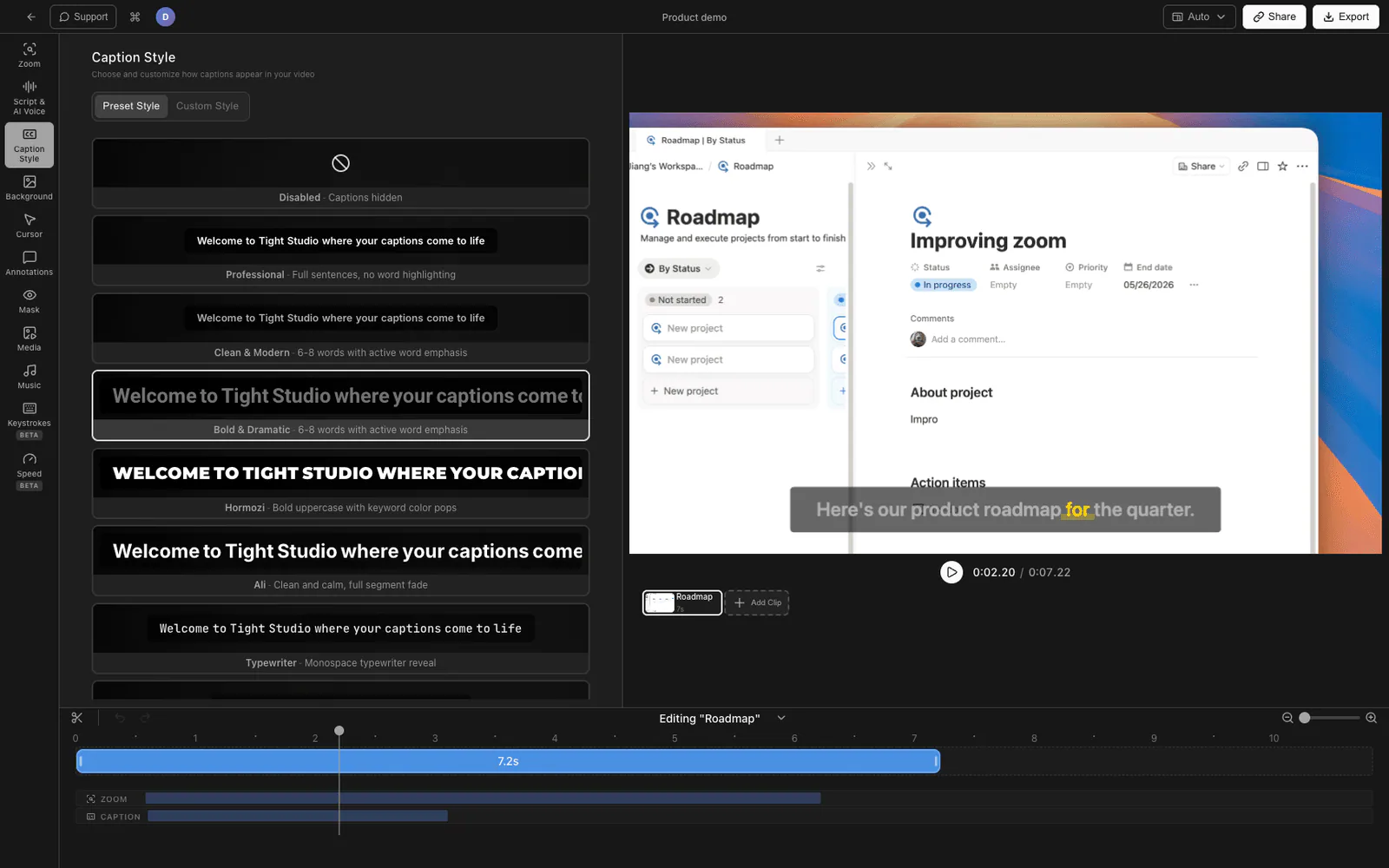
- Baixar Tight Studio e abra o aplicativo
- Escolha um área de gravação - tela cheia, uma janela específica ou uma região personalizada
- Ative seu microfone, e opcionalmente habilitar o webcam para uma sobreposição de canto
- Clique Gravar, passe pelo seu tutorial, então pare
- A gravação abre em editor embutido automaticamente
O que o Tight Studio adiciona
- Animação de zoom - O zoom inteligente acompanha seus cliques com desfoque de movimento e panorâmica suave, para que os espectadores vejam exatamente qual botão você pressionou sem que você precise parar para explicar.
- Animação do cursor - O cursor é ampliado com destaque de clique e sons de clique opcionais, para que nunca se perca em uma interface ocupada
- Narração com IA - Gere narração profissional a partir de texto digitado. Útil para refazer uma seção sem regravar, ou para narradores que preferem escrever a falar
- Gravação de várias tomadas - Grave seções uma de cada vez e combine-as no editor. Um erro na etapa 4 não significa recomeçar desde a etapa 1
- Anotações de texto - Adicione rótulos, chamadas e títulos com fontes, tamanhos e cores personalizáveis
- Slides de introdução e encerramento - Marque o início e o fim do tutorial com um logotipo, título e call-to-action.
- Música de fundo - Biblioteca de música sem royalties com controle de volume para tutoriais que precisam de ritmo sem distrair a narração
Edite o vídeo do tutorial
Três coisas a fazer na edição, em ordem de prioridade.
Corte o silêncio. Pausas, “hums” e o intervalo entre sentenças. Um tutorial que leva 4 minutos para ser assistido deve ter 4 minutos de conteúdo útil. A maioria dos tutoriais fica 20-30% mais curta após uma única edição.
Adicione zoom nos cliques de tecla. Quando você clica em um pequeno botão, menu suspenso ou item de menu, aumente o zoom para que os espectadores possam ler. Sem o zoom, espectadores em um telefone ou laptop precisam apertar os olhos. O Tight Studio detecta cliques automaticamente e adiciona o zoom para você; no Premiere ou Final Cut você controla a escala manualmente com keyframes.
Adicionar legendas ou destaques. A maioria dos vídeos tutoriais é assistida sem som (no escritório, no celular na cama, no trem). Legendas ou texto na tela para termos-chave mantêm os espectadores engajados quando o áudio está desligado.
Ignore o resto. Música de fundo é opcional. Transições elegantes geralmente são uma distração.
Publique o vídeo tutorial
Onde você publica depende do público.
- YouTube - Melhor para tutoriais com alcance público. Forte SEO, reprodução automática, suporta capítulos e legendas nativamente. Demora para enviar, sem análises sobre desistência de espectadores individuais.
- Incorporado em seu site - Melhor para demonstrações guiadas de produtos, onboarding e artigos de suporte. Use um host que suporte bitrate adaptativo e compartilhamento por link.
- Link compartilhável - Melhor para demonstrações de vendas, standups assíncronos e atualizações de equipe. O Tight Studio cria um link compartilhável automaticamente após a exportação. O Loom é o líder da categoria aqui.
- Arquivo direto - Envie o .mp4 pelo Slack ou e-mail. O caminho mais rápido para tutoriais internos pontuais.
Se você não tiver certeza, opte pelo YouTube como não listado: ele fornece um link compartilhável, hospedagem gratuita e a opção de tornar público mais tarde se se tornar conteúdo perene.
Comparando métodos de vídeo tutorial
| Método | Custo | Gravação | Editando | Melhor para |
|---|---|---|---|---|
| Barra de ferramentas de captura de tela do Mac | Grátis | Básico | Somente cortar | Capturas internas rápidas |
| Barra de jogos do Windows | Grátis | Básico | Nenhum | Capturas internas rápidas |
| QuickTime + Final Cut/Premiere | Grátis / Pago | Básico | Completo | Edição personalizada pesada |
| Loom | Plano gratuito / pago | Bom | Corte leve | Mensagens assíncronas, vendas |
| Screen Studio | Pago | Bom | Zoom automático, cortes | Demonstrações de produto profissionais |
| Camtasia | Pago (único) | Bom | Linha do tempo completa | Treinamento de longa duração |
| Tight Studio | Plano gratuito / pago | Bom | Auto-zoom, cursor animado, narração com IA, várias tomadas | Tutoriais e demos com edição mínima |
Dicas para melhores vídeos tutoriais
Um punhado de pequenas coisas que separa um tutorial assistível de um que os espectadores fecham o vídeo.
Comece pelo resultado. Mostre o que o espectador será capaz de fazer no final. “No final deste vídeo, você terá configurado um webhook no Stripe” funciona melhor do que “Hoje vamos falar sobre webhooks”.
Fale um pouco mais devagar do que seria natural. A maioria dos narradores fala rápido demais. Um ritmo 10% mais lento parece mais confiante e dá aos espectadores um momento para seguir o cursor.
Use um cursor estável. Mova com propósito. Passe o cursor sobre um botão por meio segundo antes de clicar. Movimentos rápidos do mouse são o maior sinal de uma gravação de tela sem edição.
Regravar seções curtas, não tutoriais inteiros. Se você errou o passo 4, não comece de novo desde o passo 1. Ferramentas modernas (Tight Studio, Screen Studio, Loom) todas suportam unir tomadas no editor.
Assista a reprodução no celular. A maioria dos tutoriais é assistida em dispositivos móveis. Texto que parece bom no seu monitor de 27 polegadas frequentemente desaparece no tamanho do polegar.
Perguntas frequentes
Como faço para criar um vídeo tutorial?
Planeje o tema, grave sua tela com narração, edite para maior clareza e publique. A maioria dos vídeos tutoriais usa três ferramentas: um gravador de tela (barra de Captura de Tela do Mac, Xbox Game Bar, Tight Studio ou Loom), um editor (integrado ao gravador ou um aplicativo separado como Final Cut) e uma plataforma de hospedagem (YouTube, Loom ou seu próprio site). Para demonstrações de software, ferramentas dedicadas com zoom automático e cursores animados produzem um resultado mais refinado com menos tempo de edição.
Qual é o melhor software para fazer vídeos tutoriais?
Depende do que você está fazendo. Loom é melhor para mensagens internas assíncronas. Screen Studio e Tight Studio são melhores para demonstrações de produtos profissionais com edição mínima. Camtasia é melhor para vídeos de treinamento longos com cronogramas complexos. Para capturas internas rápidas, as ferramentas integradas no Mac e Windows são gratuitas e suficientes.
Qual deve ser a duração de um vídeo tutorial?
A maioria dos vídeos tutoriais de software deve ter entre 60 segundos e 5 minutos. Se o seu tema exigir mais de 10 minutos, divida-o em uma série de vídeos mais curtos com marcadores de capítulo. Dados do YouTube mostram uma queda acentuada nas taxas de conclusão após o marco de 5 minutos para tutoriais.
Preciso de um roteiro para fazer um vídeo tutorial?
Um roteiro completo geralmente é contraproducente — faz a maioria dos narradores soar rígida. Um esboço de 3 a 5 pontos funciona melhor. Você se mantém no caminho sem parecer que está lendo. As exceções são narrações com IA (onde você de fato escreve o texto completo) e conteúdos altamente técnicos onde a palavra precisa é importante.
Como eu gravo minha tela e minha voz ao mesmo tempo?
Todo gravador de tela dedicado suporta a gravação do seu microfone junto com a tela. No Mac, abra a barra de ferramentas de Captura de Tela com Cmd + Shift + 5, clique em Opções e selecione seu microfone antes de gravar. No Windows, a Xbox Game Bar grava o áudio do sistema juntamente com o microfone por padrão. Tight Studio, Loom e Screen Studio capturam a tela e o microfone juntos com um único clique.
Posso fazer um vídeo tutorial sem mostrar meu rosto?
Sim. A sobreposição da webcam é opcional em todo gravador de tela. Muitos dos tutoriais de software de maior desempenho no YouTube usam apenas voz sobre a tela. Pule a câmera se você tem vergonha, se não tiver uma boa iluminação ou se o conteúdo for puramente procedural.
Como faço para adicionar zoom a um vídeo tutorial?
No Tight Studio e no Screen Studio, o zoom é adicionado automaticamente com base em onde você clica. No Final Cut Pro ou Premiere, você define manualmente os keyframes das propriedades de escala e posição do clipe. Em ferramentas gratuitas como o iMovie, o zoom é limitado ou não é suportado — você precisaria exportar para um editor mais capaz.
Como faço para criar um vídeo tutorial gratuitamente?
Use o gravador de tela integrado no seu sistema operacional (Cmd + Shift + 5 no Mac, Windows + G no Windows), grave sua narração pelo microfone e edite o resultado no QuickTime ou no aplicativo Fotos. Para edição gratuita com zoom e efeitos, Tight Studio e Loom oferecem planos gratuitos. Para hospedagem gratuita, faça upload no YouTube como não listado.