

Transformar uma apresentação do Google Slides em um vídeo que você possa compartilhar é um dos motivos mais comuns para as pessoas gravarem a tela. Você quer os slides, sua narração e, idealmente, seu rosto no canto — tudo em um único arquivo que você pode enviar para uma turma, um cliente ou uma equipe que não pôde participar da sessão ao vivo.
Não existe um único botão “exportar como vídeo” no Google Slides, então o método que você usa depende do tipo da sua conta e de quão profissional você precisa que o resultado fique. Este guia aborda o gravador integrado, gravação de tela gratuita, ferramentas baseadas no navegador e o Tight Studio para um vídeo de apresentação mais finalizado.
Grave uma apresentação do Google Slides com o gravador incorporado
O Google adicionou um recurso de gravação diretamente dentro do Slides. Quando disponível, é o caminho mais rápido — você apresenta, ele captura seus slides e sua câmera, e o vídeo vai para o seu Drive.
- Abra sua apresentação e clique em Grav botão na barra de ferramentas no canto superior direito
- Clique Grave um novo vídeo
- Permitir acesso à câmera e ao microfone quando solicitado
- Clique no botão de gravação vermelho, então avance pelos seus slides e narre
- Clique parar, então salve a gravação no Drive
A gravação é salva em uma pasta “Gravações de slides” no Google Drive, onde você pode compartilhá-la com um link ou baixá-la.
O problema: o gravador embutido está disponível apenas em planos selecionados do Google Workspace (edições Empresarial, Enterprise e Education) — não em contas pessoais gratuitas do Gmail. Ele só funciona no Chrome em desktop, as gravações têm duração limitada a cerca de 30 minutos e não há edição depois. Se você não ver o Grav botão, sua conta não tem acesso e você precisará de um dos métodos abaixo.
Gravar uma apresentação do Google Slides (funciona em qualquer conta)
Se você está em uma conta pessoal gratuita, ou quer mais controle, gravar a tela do slideshow funciona independentemente do plano. Você apresenta no modo de slideshow em tela cheia e captura tudo com o gravador embutido do seu computador.
No Mac:
- Abra seu deck e comece Apresentação de slides modo (no canto superior direito, ou pressione o atalho de apresentação)
- Pressione Cmd + Shift + 5 abrir a barra de Captura de Tela
- Clique Opções e selecione seu microfone então sua narração é capturada
- Escolher Gravar tela inteira, clicar Gravar, e percorra seus slides
- Pressione Cmd + control + esc parar — o vídeo é salvo na sua Área de Trabalho como um
.mov
No Windows:
- Comece sua apresentação no Google Slides
- Pressione Windows + G abrir o Xbox Game Bar
- Abrir o Capturar widget e clique Gravar (certifique-se de que o microfone está ligado)
- Pressione Windows + Alt + R parar
O que você recebe: um vídeo bruto de seus slides com narração do microfone. As ferramentas internas capturam seu microfone, mas não o áudio interno, então um vídeo incorporado dentro de um slide não terá seu som gravado. Também não há sobreposição de câmera, nem zoom, e apenas edição de corte. Bom para um compartilhamento rápido, limitado para qualquer coisa elaborada.
Grave uma apresentação do Google Slides no seu navegador
Extensões de navegador como o Loom permitem gravar a aba de Slides mais uma pequena bolha de câmera sem sair do Chrome. Você instala a extensão, escolhe a aba ou a tela, e ela captura sua apresentação com uma sobreposição de webcam no canto.
Isso é conveniente para tutoriais rápidos no estilo talking-head e produz um link compartilhável instantâneo. As desvantagens são que os planos gratuitos limitam a duração e a qualidade do vídeo, a gravação é difícil de editar depois, e a posição da bolha da câmera é fixa durante a captura.
Gravar e aprimorar uma apresentação do Google Slides com Tight Studio
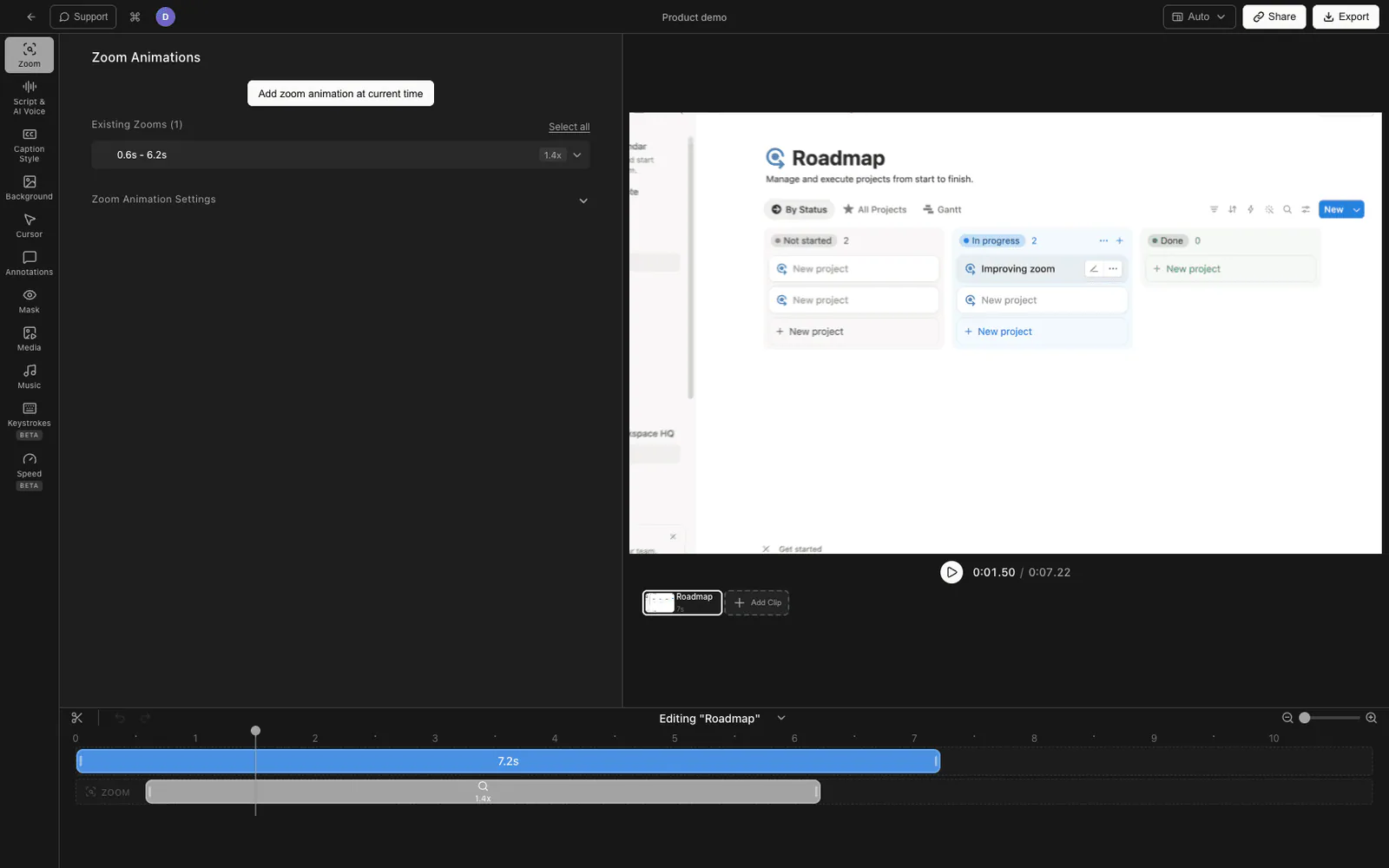
Quando o vídeo da apresentação for para um cliente, um curso ou um público, a gravação é apenas metade do trabalho — a edição é o que faz parecer profissional. Tight Studio é um aplicativo para macOS que grava sua tela e depois abre o resultado em um editor integrado, para que você não precise alternar entre um gravador e um aplicativo de edição separado.
- Baixar Tight Studio e abra o aplicativo
- Comece sua apresentação no Google Slides em Apresentação de slides modo para preencher a tela
- No Tight Studio, escolha seu área de gravação (tela cheia ou a janela de apresentação de slides)
- Ative seu microfone, e opcionalmente habilitar seu webcam para uma sobreposição de câmera
- Clique Gravar, apresente seus slides, depois pare — a gravação abrirá automaticamente no editor
O que o Tight Studio adiciona
- Animação de zoom - zoom inteligente segue seus cliques com desfoque de movimento e panorâmicas suaves, para que você possa chamar atenção para um gráfico ou um ponto específico em um slide sem precisar parar para explicar
- Animação do cursor - um cursor ampliado com destaque de clique e sons de clique opcionais mantém o ponteiro fácil de acompanhar quando você estiver passando por um slide denso
- Narração com IA - gerar narração limpa a partir de texto digitado, para que você possa narrar um deck sem gravar sua voz ao vivo, ou refazer o áudio de um slide sem reapresentar
- Gravação de várias tomadas - grave sua apresentação alguns slides de cada vez e junte as tomadas, assim um tropeço não significa reiniciar todo o deck
- Anotações de texto - adicione rótulos, textos explicativos e títulos aos seus slides com fontes, tamanhos e cores personalizáveis
- Slides de introdução e encerramento - marque o início e o fim do vídeo da apresentação com um título, logotipo e call-to-action
- Música de fundo - adicione música isenta de royalties com controle de volume para definir o ritmo de sua narração
O Tight Studio pode gravar o microfone e o áudio do sistema como faixas separadas. Se um slide contiver um vídeo incorporado, ative Grave áudio do sistema antes da gravação; depois, equilibre o som do vídeo e a narração do apresentador independentemente no editor.
Comparando formas de gravar uma apresentação do Google Slides
| Método | Custo | Funciona em contas gratuitas | Sobreposição de câmera | Editando | Melhor para |
|---|---|---|---|---|---|
| Gravador integrado do Google Slides | Espaço de Trabalho Pago | Não | Sim | Nenhum | Capturas rápidas em um plano Workspace |
| Barra de ferramentas de captura de tela do Mac | Grátis | Sim | Não | Somente cortar | Capturas de tela rápidas e simples |
| Barra de jogos do Windows | Grátis | Sim | Não | Nenhum | Capturas rápidas no Windows |
| Loom / extensão do navegador | Plano gratuito / pago | Sim | Sim (fixo) | Corte leve | Tutoriais rápidos com rosto falando |
| Tight Studio | Plano gratuito / pago | Sim | Sim | Editor completo (zoom, cursor, narração) | Vídeos de apresentação profissionais |
Dicas para gravar uma apresentação do Google Slides
Algumas coisas que tornam qualquer apresentação gravada mais fácil de assistir, não importa qual ferramenta você use.
Apresente no modo de apresentação de slides. Grave a apresentação de slides real, não a visualização de edição com o painel lateral e a barra de ferramentas visíveis. Slides em tela cheia ficam limpos e fáceis de ler em um celular.
Use suas anotações do orador. Abra a visualização do apresentador em um segundo display, ou mantenha anotações por perto. Você soará muito mais natural lendo das anotações do que improvisando ou memorizando.
Silencie as notificações primeiro. Ative Foco/Não Perturbe para que uma notificação do Slack não apareça sobre o slide 7. No Mac, feche outros aplicativos para que nada roube o foco durante a apresentação de slides.
Avançar slides com atraso. Pause por um instante após cada transição de slide antes de começar a falar. Isso dá ao espectador um momento para ler o novo slide e torna a edição mais limpa.
Grave um pouco além dos finais. Deixe um segundo de silêncio antes de sua primeira palavra e após a última — isso dá espaço para cortar de forma limpa sem cortar sua narração.
Perguntas frequentes
Você pode se gravar apresentando no Google Slides?
Sim. Em alguns planos selecionados do Google Workspace, o recurso embutido Grav botão grava você apresentando com uma bolha de câmera e salva o vídeo no Drive. Em qualquer conta — incluindo o Gmail pessoal gratuito — você pode gravar a apresentação de slides com seu microfone usando o gravador embutido do computador, uma extensão de navegador ou um aplicativo dedicado como o Tight Studio que também adiciona uma sobreposição de câmera.
O Google Slides tem recurso de gravação?
Sim, mas é limitado a certas edições pagas do Google Workspace (Business, Enterprise e Education). Funciona apenas no Chrome no desktop, limita gravações a cerca de 30 minutos e salva o resultado em uma pasta “Gravações de Slides” no Drive. Se você não vir o Grav botão na barra de ferramentas no canto superior direito, sua conta não inclui o recurso.
Como faço para gravar uma apresentação do Google Slides com áudio?
Inicie sua apresentação de slides e, em seguida, grave sua tela com o microfone ativado. No Mac, pressione Cmd + Shift + 5, clique em Opções, selecione seu microfone e grave. A narração que você fala é capturada, mas o áudio interno/do sistema (como o som de um vídeo incorporado em um slide) não é capturado pelas ferramentas integradas — narre sobre a mídia incorporada em vez disso.
Como faço para gravar uma apresentação do Google Slides com minha câmera?
O gravador integrado do Google Slides inclui uma bolha de câmera em planos compatíveis do Workspace. Em qualquer conta, uma extensão de navegador como Loom ou um aplicativo de desktop como Tight Studio pode adicionar uma sobreposição de webcam no canto da gravação. A barra de ferramentas de Captura de Tela integrada do Mac não suporta sobreposição de câmera por conta própria.
Por que não consigo ver o botão Gravar no Google Slides?
O recurso de gravação está disponível apenas em algumas edições pagas do Workspace e somente no navegador Chrome em um computador desktop. Contas pessoais gratuitas do Gmail e a maioria dos níveis básicos do Workspace não têm o recurso. Se o Grav botão está faltando, grave a apresentação de slides na tela em vez disso.
Por quanto tempo você pode gravar uma apresentação do Google Slides?
O gravador integrado do Google Slides limita cada gravação a cerca de 30 minutos. A gravação de tela com as ferramentas integradas do seu computador ou um aplicativo como o Tight Studio não tem limite de tempo fixo — a duração é limitada apenas pelo espaço disponível no disco.
Como transformo uma apresentação do Google Slides gravada em um arquivo de vídeo?
O gravador do Google Slides salva um vídeo no estilo MP4 no seu Drive que você pode baixar. Gravações de tela são salvas como um arquivo de vídeo local diretamente (um .mov no Mac, .MP4 no Windows). Com o Tight Studio, você edita a gravação e depois exporta um MP4 finalizado.
Como compartilho uma apresentação do Google Slides gravada?
Se você usou o gravador integrado, o vídeo fica no Drive e você pode compartilhá-lo com um link. Para gravações de tela, carregue o arquivo no YouTube (não listado é bom para compartilhamento limitado), Drive ou em seu próprio site. O Tight Studio pode criar um link de vídeo compartilhável após a exportação, assim você não precisa anexar um arquivo grande a um e-mail.