

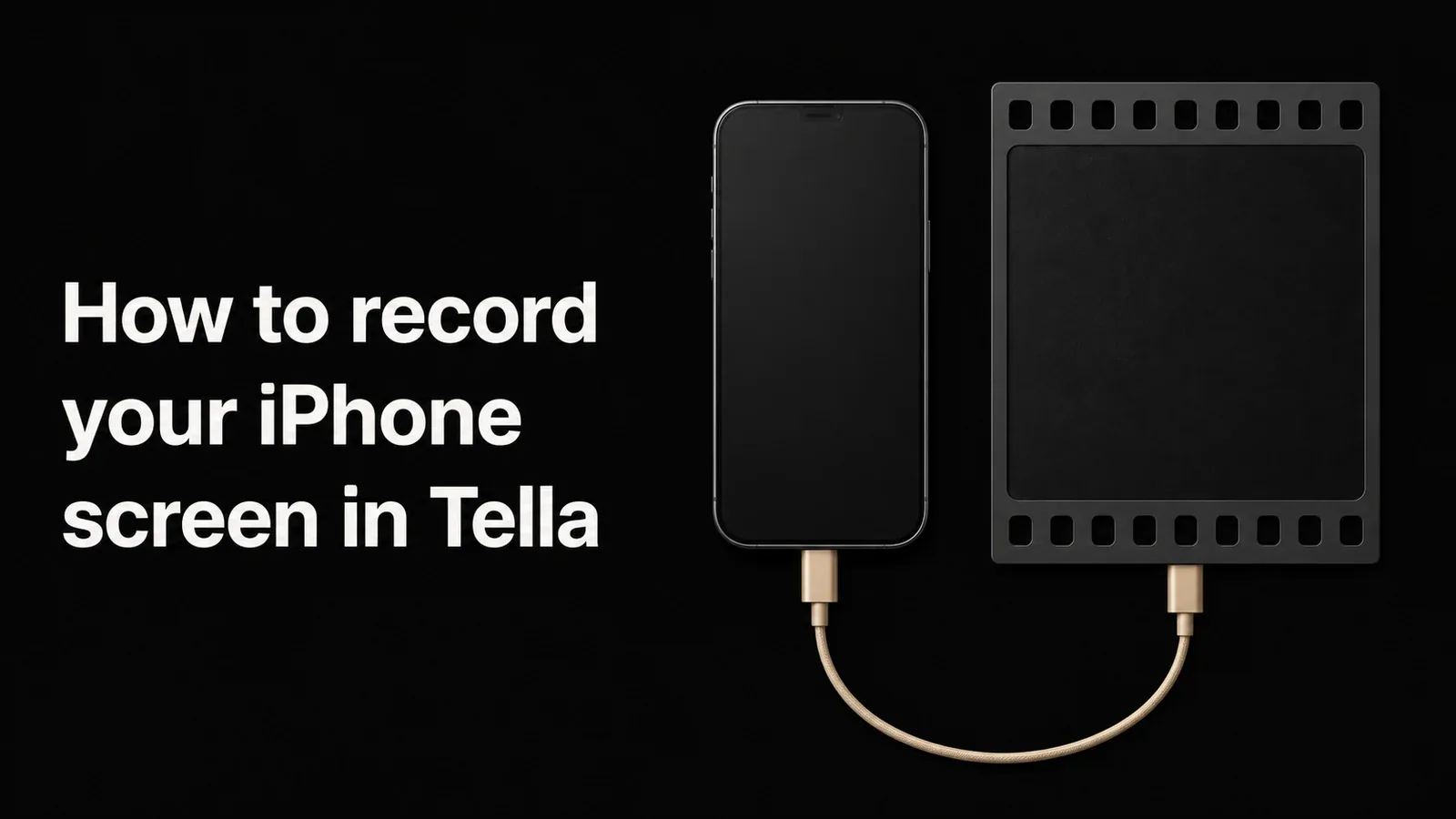
Você quer demonstrar um aplicativo móvel, então precisa da tela do seu iPhone ou iPad dentro de uma gravação do Tella — idealmente com os mesmos fundos, zoom e página de compartilhamento que você usa para seus vídeos de desktop. Então você procura uma opção de dispositivo iOS no gravador do Tella.
É algo razoável de se querer. Tutoriais de aplicativos, fluxos de integração em dispositivos móveis e clipes "aqui está o recurso no seu telefone" todos precisam de uma tela de dispositivo real. Aqui está a resposta direta sobre onde o Tella se encontra, a solução alternativa que o próprio Tella recomenda, e como capturar a tela de um iPhone nativamente sem gravar uma gravação.
O Tella pode gravar a tela de um iPhone?
Não diretamente. Em maio de 2026, o Tella não consegue capturar a tela de um dispositivo iOS como fonte de gravação. Isso não é uma lacuna que estamos inferindo — o Tella documenta isso diretamente. O Tella funciona no desktop e no navegador, sem gravação móvel, e suas próprias orientações dizem para trazer a tela do telefone para o Mac com um aplicativo separado primeiro:
“Tella não pode ser usado em dispositivos móveis, então você precisa instalar um aplicativo como Bezel para mostrar a tela do seu iPhone no seu Mac.” - Tella: demonstração do aplicativo móvel de gravação de tela
Os requisitos de uso do Tella confirmam a mesma coisa: gravação e edição não estão disponíveis em dispositivos móveis ou tablets de forma alguma (tella.com/docs/article/usage-requirements). Tella é um produto bem feito focado na captura de desktop e navegador — isso apenas significa que a tela do iPhone precisa ser espelhada no seu Mac por outra ferramenta antes de a Tella poder vê-la.
A solução alternativa no Tella
A solução alternativa é a que a própria documentação do Tella recomenda: espelhar o iPhone no seu Mac usando um aplicativo separado e, em seguida, fazer a gravação da tela desse espelhamento com o Tella.
- Instale um aplicativo de espelhamento de dispositivo como Bezel (sugestão de Tella), ou usar a Gravação de Filme do QuickTime Player com o dispositivo selecionado.
- Conecte seu iPhone ou iPad e traga sua tela no seu Mac no aplicativo de espelhamento.
- Comece sua gravação no Tella e capture a janela onde o espelho é exibido.
- Demonstre seu aplicativo. Tella grava tudo que o aplicativo espelho mostra, como parte da tela do Mac.
Isso funciona, mas seja honesto sobre as desvantagens antes de confiar nisso:
- Você está gravando uma gravação. A tela do telefone passa de telefone → aplicativo espelho → captura de tela do Tella. Cada etapa é uma chance de perder nitidez ou descartar quadros.
- Você está enquadrado pelo aplicativo de espelho. O quadro do dispositivo, a escala e qualquer elemento adicional que o aplicativo de espelho adiciona tornam-se parte do seu vídeo, quer você queira ou não.
- Nenhuma transmissão direta do dispositivo. A Tella nunca vê o iPhone como sua própria fonte, então você não pode tratá-lo como uma entrada limpa da mesma forma que faria com uma câmera.
- Outra ferramenta para configurar. Você está gerenciando um segundo aplicativo, suas permissões e a posição de sua janela em cada sessão.
Para um clipe rápido isso é aceitável. Para demos móveis profissionais ou uma série que você atualiza, a perda de qualidade e o tempo de configuração se acumulam.
Como gravar a tela do iPhone com Tight Studio em vez disso
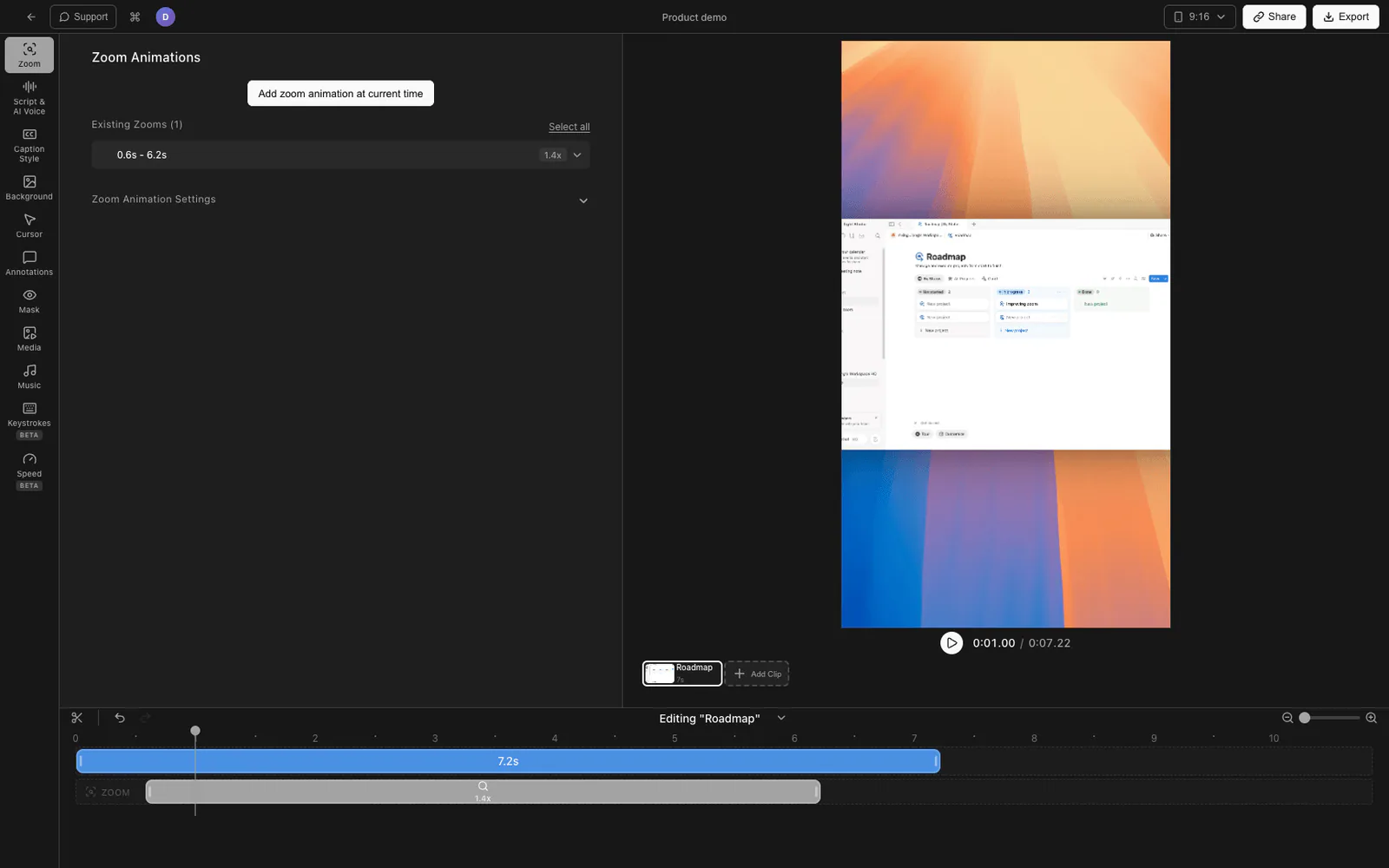
Se demonstrações móveis fizerem parte do seu fluxo de trabalho, é útil capturar o dispositivo diretamente para que não haja um aplicativo espelho na cadeia. Tight Studio é um gravador e editor de tela para Mac que grava um iPhone ou iPad conectado como uma fonte de dispositivo nativa — da mesma forma que grava uma tela ou uma câmera.
1. Conecte o dispositivo via USB
Conecte seu iPhone ou iPad ao Mac com um cabo e toque Confiança no dispositivo se solicitado. Sem aplicativo de espelhamento, sem QuickTime no meio.
2. Escolha o dispositivo como sua fonte
No gravador do Tight Studio, escolha o dispositivo modo de captura. iPhones e iPads conectados aparecem na lista de origem. (Se nenhum aparecer, o gravador informa exatamente onde é importante: conecte um iPhone ou iPad via USB e confie no dispositivo.)
3. Grave diretamente a tela do dispositivo
O Tight Studio captura o feed do dispositivo diretamente, não uma cópia de tela de uma janela espelhada — assim você obtém uma tela limpa do iOS na própria resolução do dispositivo, sem uma moldura de terceiros incluída.
4. Edite como qualquer outra gravação
A gravação do iPhone chega ao mesmo editor que suas capturas de desktop, então recebe os mesmos fundos, zoom, acabamento de cursor e toque, legendas e página de compartilhamento. Você não está mantendo um fluxo separado para o móvel.
O Tight Studio é o gravador de tela tudo-em-um para tutoriais, demonstrações, vídeos de cursos e cortes para redes sociais, então uma demonstração em telefone e uma demonstração em desktop seguem o mesmo fluxo de trabalho.
Por que construímos captura nativa de dispositivo
Demos móveis são demos — elas são revisadas, remodeladas e reutilizadas. Encaminhar o telefone por um aplicativo espelho separado adiciona um custo de qualidade e um custo de configuração a cada uma dessas revisões. Tratar o iPhone como uma fonte de gravação de primeira classe, junto com a tela e a câmera, elimina ambos.
Tella vs Tight Studio para gravação de tela do iPhone
| Tella | Solução alternativa (aplicativo mirror + Tella) | Tight Studio | |
|---|---|---|---|
| Captura direta de dispositivo iOS | Não (documentos apontam para um aplicativo de terceiros) | Não — espelhar e depois gravar a tela | Sim (fonte de dispositivo nativo) |
| Transmissão limpa na resolução do dispositivo | n/a | Degradado pelo salto extra | Sim |
| Estrutura de terceiros incorporada | n/a | Sim, pelo app de espelho | Não |
| Mesmo editor das gravações do desktop | n/a | Sim (é apenas uma captura de tela) | Sim |
| Ferramentas para manter | Um + um aplicativo de terceiros | Dois | Um |
Perguntas frequentes
O Tella pode gravar a tela de um iPhone ou iPad?
Não diretamente. Em maio de 2026, o Tella não possui captura de dispositivo iOS. A própria documentação do Tella instrui os usuários a espelhar o iPhone para um Mac com um aplicativo separado (como o Bezel) e então gravar a tela desse espelhamento no Tella.
Como eu gravo a tela do meu telefone para uma demonstração do Tella?
Você instala um aplicativo de espelhamento como Bezel ou usa o QuickTime, traz a tela do iPhone para o seu Mac e faz o Tella capturar essa janela. O telefone nunca é uma fonte direta no Tella, então a gravação é uma captura de tela do espelhamento em vez de um feed limpo do dispositivo.
Existe uma maneira de obter uma gravação limpa do iPhone sem um aplicativo espelho?
Sim, com um gravador que suporte captura nativa do dispositivo. O Tight Studio grava um iPhone ou iPad conectado via USB como sua própria fonte, então não há aplicativo de espelhamento na cadeia e nenhum quadro de dispositivo de terceiros incorporado ao vídeo.
Qual é a melhor alternativa ao Tella para demonstrações de aplicativos móveis?
Tight Studio é a alternativa mais próxima equivalente no Mac — possui a mesma categoria de gravação e refinamento de editor que o Tella, além de captura nativa de iPhone e iPad, de modo que demos móveis e demos de desktop usam o mesmo editor, fundos e fluxo de compartilhamento.