Por Ethan Jiang

Tight Studio vs Screen Charm

O Screen Charm realiza bem um pequeno subconjunto dos fundamentos no estilo Screen Studio, especialmente zoom automático e movimento do cursor, mas seu conjunto geral de recursos é muito limitado. O Tight Studio adiciona legendas, voz com IA, captura apenas da câmera, sobreposições, mídia importada, vários clipes e controles de gravação resilientes.

Baixar Tight Studio grátis

macOS Apple Silicon — Gratuito para começar

Veredito rápido

O Screen Charm lida bem com um pequeno conjunto de recursos principais, mas para por aí

Escolha Tight Studio

Quando você precisa de recuperação de gravação, filmagem apenas com a câmera, várias tomadas, mídia importada, legendas, sobreposições, layouts dinâmicos ou voz com IA dentro de um único projeto.

Escolha Screen Charm

Quando suas gravações são tomadas únicas e limpas, você só precisa de um acabamento visual em torno dessa captura, você quer uma moldura de MacBook Pro, e legendas, narração com IA, sobreposições e importações de mídia são desnecessárias.

Nossa visão geral: Screen Charm executa bem um subconjunto limitado dos recursos principais no estilo do Screen Studio. Seu zoom automático, movimento do cursor, moldura do MacBook, efeitos de clique e aprimoramento de microfone são bons, mas o produto oferece pouco além desse fluxo de trabalho focado. O Tight Studio possui um conjunto mais amplo de ferramentas de criação, incluindo legendas, narração com IA, gravação apenas da câmera, sobreposições, mídia importada, clipes adicionais, layouts dinâmicos e uma exportação final gratuita.

Esta é uma comparação de primeira mão. Ethan testou o Tight Studio 3.1.5 e o Screen Charm 1.9.5 em 21 de agosto de 2026, usando um MacBook Air M1 com 16 GB de memória executando o macOS 26.3. Ambos os aplicativos gravaram o mesmo demonstração guiada do Notion.

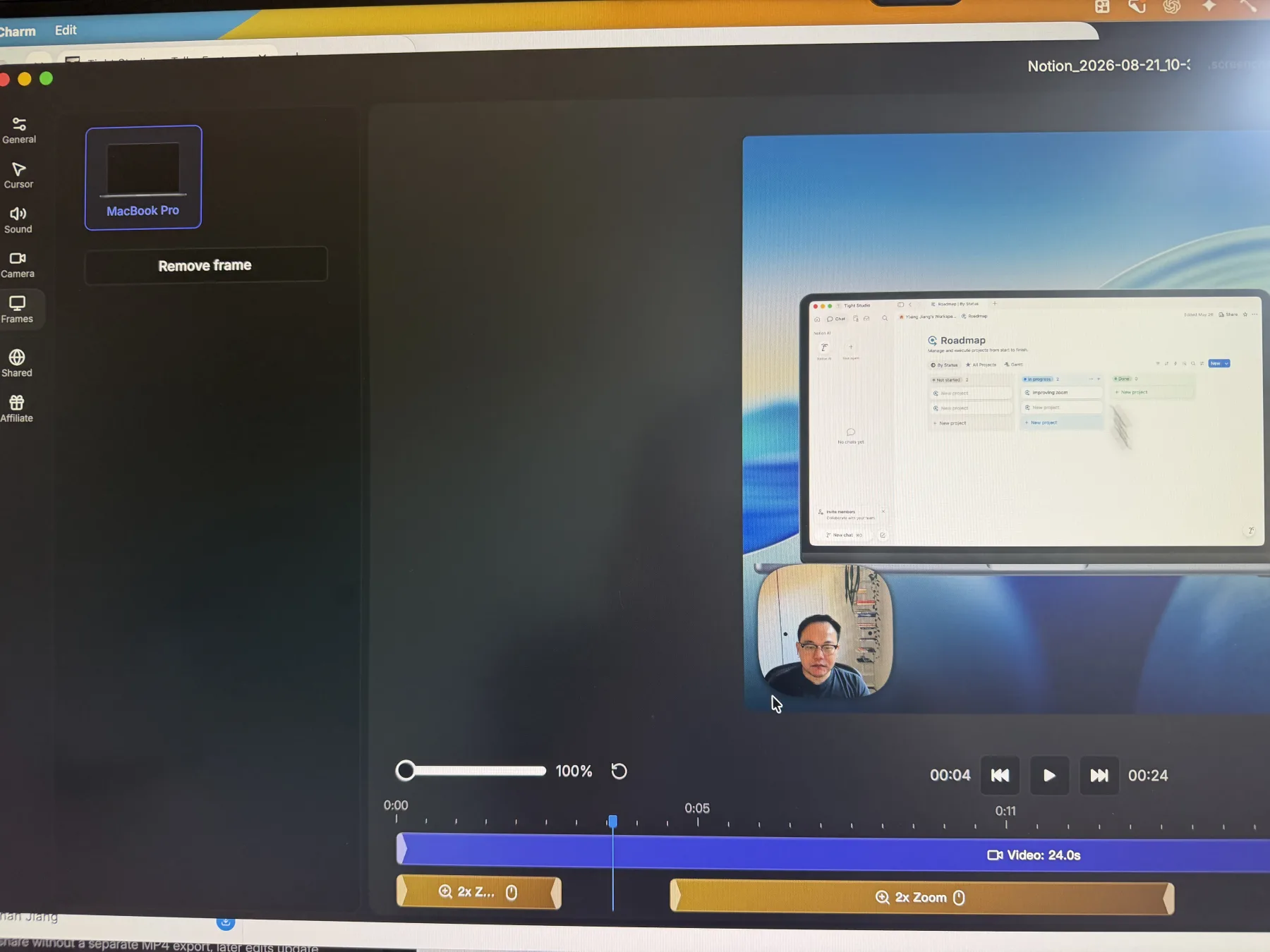
Observação de captura de tela: O Screen Charm bloqueia capturas de tela do seu editor, então fotografamos sua interface com um iPhone. Diferenças em nitidez, cor ou enquadramento refletem o método de captura, não a qualidade do produto ou da exportação.

Controles e recuperação de gravação

Os controles de pausar, reiniciar e descartar permitem que você se recupere de interrupções ou erros sem transformar um momento ruim em uma gravação completa.

O problema que resolve

Gravações mais longas raramente acontecem perfeitamente. Uma notificação aparece, a janela errada é aberta ou uma frase precisa de outra tentativa. Sem controles durante a captura, a única opção confiável é terminar ou abandonar toda a gravação e começar novamente no gravador.

Nossa opinião

Tight Studio vence decisivamente. O gravador do Screen Charm é simples, mas a versão testada não oferecia controles de pausar, retomar, reiniciar ou descartar. O Tight Studio fornece os quatro e pode adicionar múltiplas gravações em um único projeto.

Tight Studio

Prós

  • Pausa e retoma uma gravação ativa a partir do painel de controle ou de um atalho de teclado.
  • Reinicia a captura atual ou a descarta sem salvar uma gravação ruim.
  • Adiciona mais tomadas gravadas ao mesmo projeto em vez de forçar uma gravação contínua.

Contras

  • Os controles extras de recuperação e várias tomadas criam um fluxo de trabalho um pouco mais agitado do que um gravador básico de iniciar e parar.
  • Contas gratuitas incluem dois usos de teste do Adicionar Clipe; gravação ilimitada de várias tomadas requer Plus ou Pro.

Screen Charm

Controles básicos de gravação

Screen Charm 1.9.5 grava uma tela, janela ou área selecionada com câmera, microfone e áudio do sistema opcionais. Em nosso teste, uma gravação ativa não expôs controles de pausa, retomada, reinicialização ou descarte.

Ver recursos do Screen Charm

Prós

  • Mantém o fluxo de gravação do início ao fim simples e fácil de acompanhar.
  • Captura a tela, câmera, microfone e áudio do sistema juntos.
  • Funciona bem quando uma gravação pode ser concluída em uma única tomada limpa.

Contras

  • Não fornece pausa ou retomada durante uma gravação ativa na versão testada.
  • Não fornece ações de reinício ou descarte durante uma gravação ativa na versão testada.
  • Não oferece o fluxo de trabalho de gravação em várias tomadas no mesmo projeto do Tight Studio.

Gravação apenas da câmera

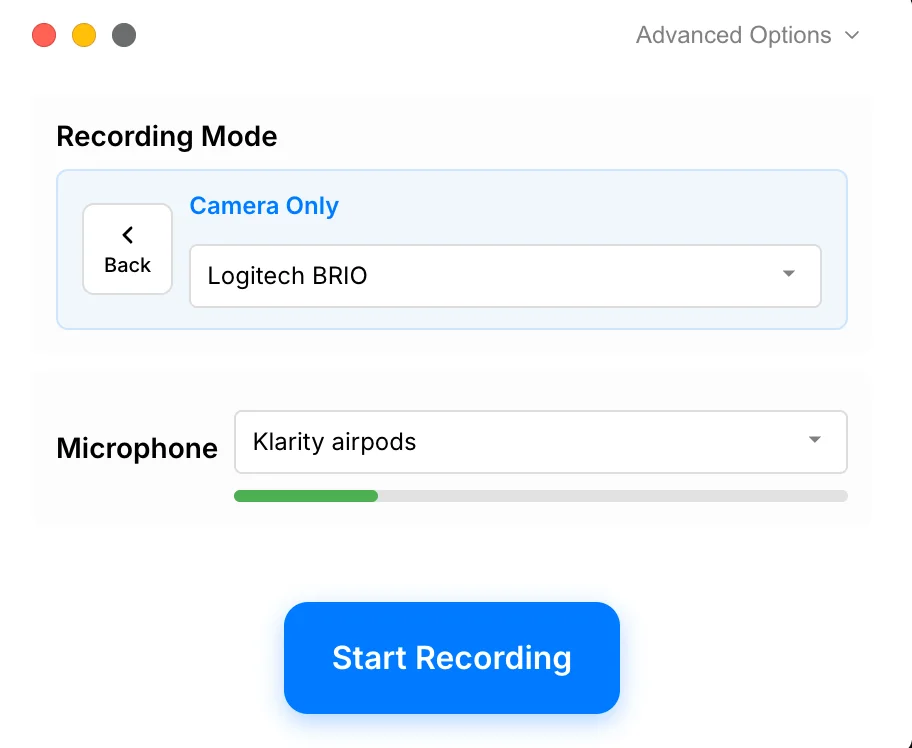
A captura apenas da câmera grava o apresentador e o microfone sem exigir uma tela de desktop, mantendo essa filmagem pronta para combinar com outros clipes.

O problema que resolve

Um gravador de tela que sempre requer uma fonte de tela não pode criar um segmento de apresentador independente. Gravar essas imagens em outro lugar adiciona uma ferramenta de captura separada e outro passo de importação.

Nossa opinião

Tight Studio vence. Ele fornece uma fonte dedicada apenas para a câmera e mantém a tomada no mesmo fluxo de trabalho de edição. O Screen Charm pode gravar uma webcam ao lado de uma captura de tela, mas não encontramos um modo de gravação apenas de câmera e microfone na versão 1.9.5.

Tight Studio

Prós

  • Grava a câmera e o microfone sem exigir captura de tela.
  • Mantém a gravação apenas da câmera dentro do mesmo editor usado para gravações de tela e mobile.
  • Combina filmagens apenas da câmera com outros clipes gravados ou importados em um projeto.

Contras

  • Uma gravação apenas com câmera não inclui o conteúdo da tela, a menos que outro clipe seja adicionado ao projeto.

Screen Charm

Nenhum modo de gravação somente câmera

O Screen Charm 1.9.5 pode gravar uma câmera ao lado da tela, mas não encontramos um modo para gravar apenas a câmera e o microfone.

Ver recursos do Screen Charm

Prós

  • Registra uma câmera e microfone juntos com uma captura de área de trabalho.

Contras

  • Não inicia gravação de câmera e microfone sem capturar a tela na versão testada.
  • A filmagem de câmera independente requer um gravador separado.

Zoom automático e edição de zoom

O zoom automático transforma cliques em closes suaves após a gravação, mantendo pequenos detalhes da interface legíveis sem keyframes manuais.

O problema que resolve

Uma captura de tela em tela cheia pode fazer com que o botão ou campo importante fique pequeno demais para acompanhar. Construir cada close manualmente leva tempo, enquanto zooms rígidos podem fazer o vídeo parecer abrupto ou desorientador.

Nossa opinião

Empate no resultado principal. O zoom automático do Screen Charm foi suave e seus controles focados cobrem o essencial. O Tight Studio expõe controles de movimento e câmera mais detalhados, mas a qualidade do zoom por si só não é uma razão decisiva para rejeitar nenhum dos aplicativos.

Tight Studio

Prós

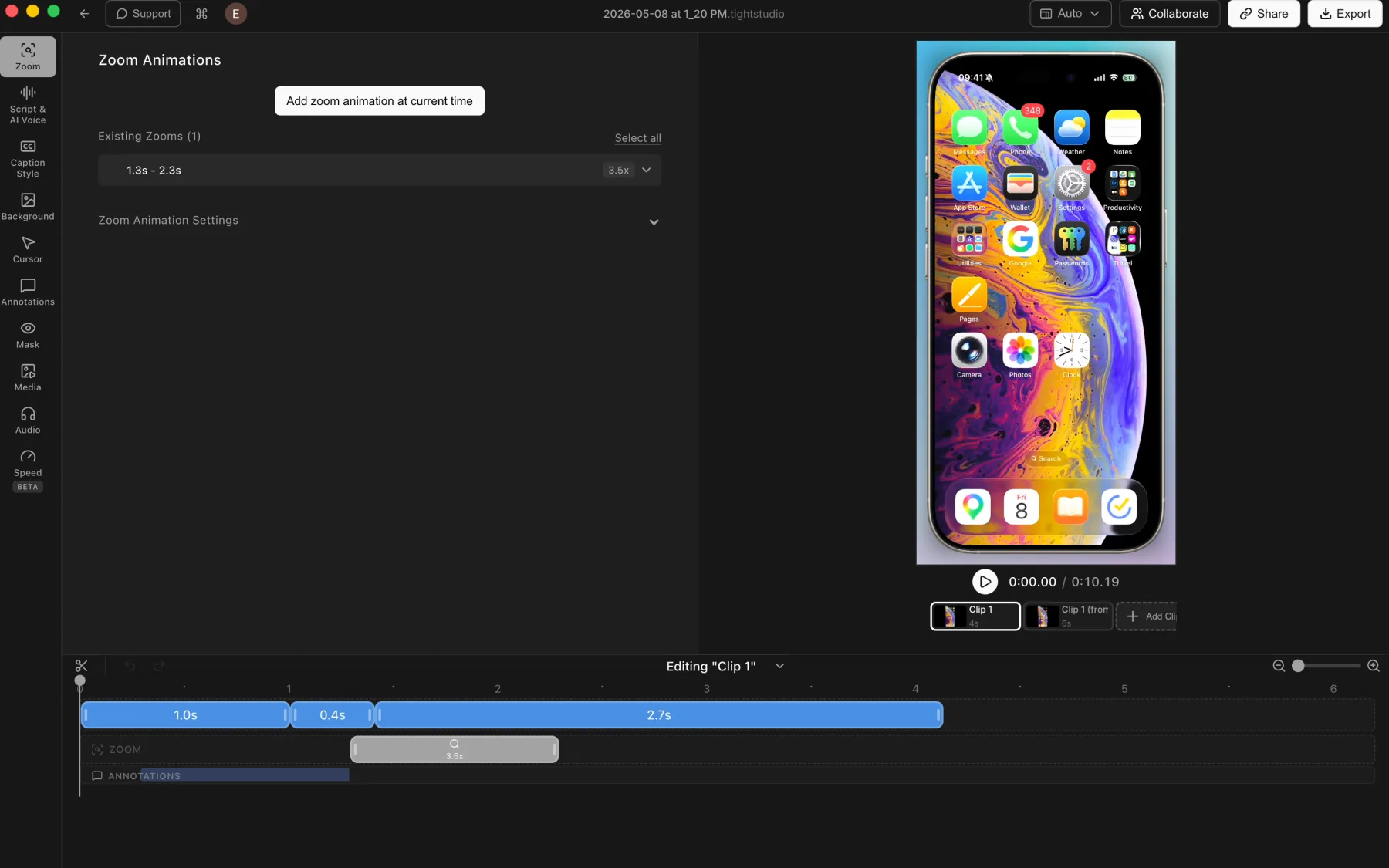
  • Cria zooms automáticos suaves após a gravação e mantém cada segmento editável.
  • Suporta zooms manuais além de controles para nível de zoom, centralização automática, duração da animação, desfoque de movimento e tamanho da câmera.
  • Mantém a captura original editável, para que as decisões de zoom possam mudar sem gravar novamente.

Contras

  • O conjunto maior de controles leva mais tempo para explorar do que o painel mais focado do Screen Charm.
  • O ajuste fino de várias configurações de movimento pode ser desnecessário quando o resultado automático já parece correto.

Screen Charm

Prós

  • Produz movimento de zoom automático suave após a gravação.
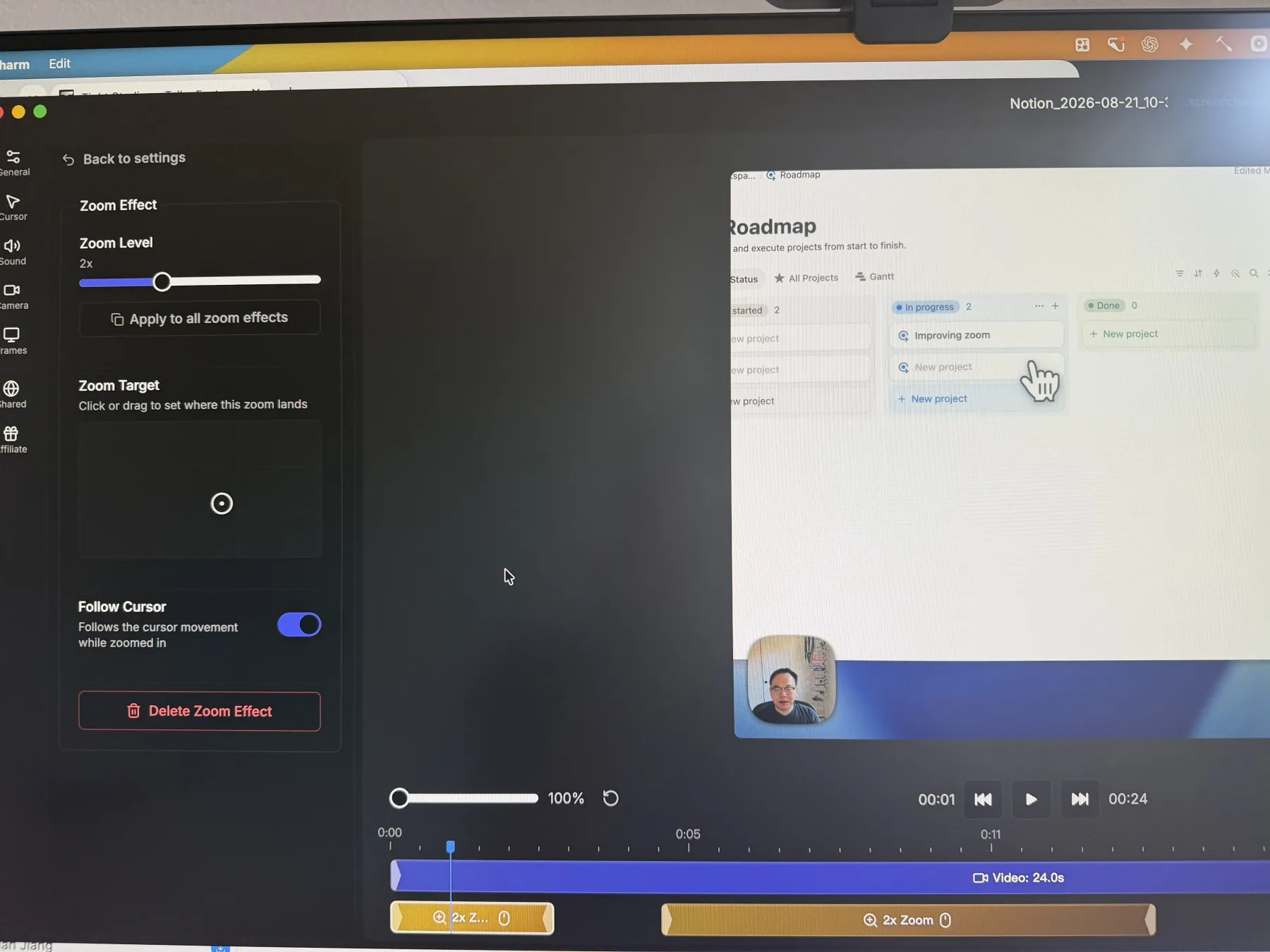
  • Torna o nível de zoom e o alvo de aterrissagem fáceis de ajustar para cada efeito.
  • Pode seguir o cursor enquanto está com zoom e aplicar um nível de zoom em todos os efeitos de zoom.

Contras

  • Exibe menos controles detalhados de movimento do que o Tight Studio no painel que testamos.
  • A foto do editor é menos nítida do que uma captura de tela direta porque o Screen Charm bloqueia a captura de tela.

Animação do cursor, tamanho e efeitos de clique

O movimento suave do cursor mantém o ponteiro fácil de seguir, enquanto o dimensionamento, o feedback de clique e as obras de substituição determinam o quão claramente cada interação aparece.

O problema que resolve

Um cursor do sistema pequeno ou instável é fácil de perder uma vez que a gravação é reduzida. O feedback de clique confirma quando uma ação aconteceu, enquanto a substituição da arte do cursor pode melhorar o contraste ou corresponder ao estilo visual de um vídeo.

Nossa opinião

Decisão dividida. Ambos os aplicativos suavizam o movimento do cursor e suportam redimensionamento do cursor. O Screen Charm vence pelos efeitos de clique incorporados. O Tight Studio vence pela sua biblioteca de imagens de cursor pré-definidas e upload de PNG de cursor personalizado com edição de hotspot.

Tight Studio

Prós

  • Suaviza o movimento do cursor gravado e permite que os usuários ajustem o tamanho do cursor.
  • Inclui uma biblioteca variada de imagens de cursor embutidas para mudar o estilo do ponteiro.
  • Carrega PNGs de cursor personalizados e permite aos usuários definir o ponto de clique exato.

Contras

  • Não fornece um efeito de destaque de clique integrado configurável no editor atual.
  • Escolher e posicionar a arte do cursor personalizada adiciona uma etapa de configuração que muitas gravações não precisam.

Screen Charm

Controles suaves do cursor

O Screen Charm suaviza o movimento do cursor, permite que os usuários ajustem o tamanho do cursor e oferece efeitos de clique do cursor incorporados. No editor que testamos, ele não incluía imagens de cursor substitutas nem upload de cursor personalizado.

Ver recursos do Screen Charm

Prós

  • Produz movimento suave do cursor sem edição manual do caminho.
  • Permite que os usuários aumentem ou reduzam o tamanho do cursor após a gravação.
  • Inclui efeitos de clique do cursor que tornam as interações mais fáceis de perceber.

Contras

  • Não fornece uma biblioteca de imagens de cursor de substituição incorporadas.
  • Não permite que os usuários enviem suas próprias ilustrações de cursor.

Controles de música e microfone

A limpeza do microfone pode melhorar rapidamente a narração gravada, enquanto os uploads de música e os controles da linha do tempo determinam quanta liberdade você tem sobre a trilha sonora.

O problema que resolve

Um microfone barulhento ou desigual pode distrair da tela, mas uma biblioteca de músicas fixa também pode ser limitante quando um vídeo precisa de uma faixa específica. A contrapartida útil é a limpeza automática versus o controle sobre a fonte e o tempo do áudio.

Nossa opinião

Decisão dividida. O Screen Charm vence por seu interruptor de aprimoramento de microfone embutido. O Tight Studio vence pela flexibilidade de áudio, pois aceita música personalizada, suporta posicionamento e corte, fornece controle direto do volume do microfone e permite aos usuários baixar o áudio original. Ambos incluem música integrada e silenciamento de microfone.

Tight Studio

Prós

  • Inclui música de fundo embutida e permite que os usuários carreguem seus próprios arquivos de áudio.
  • Coloca e recorta músicas enviadas nas faixas da linha do tempo escolhidas por meio de seus controles avançados de música.
  • Suporta silenciamento do microfone, ajuste direto do volume e download do áudio original.

Contras

  • Não fornece redução automática de ruído de microfone ou normalização de volume.
  • Sincronizar música personalizada com precisão requer o fluxo de trabalho avançado de música em vez do modo mais simples de música de fundo.

Screen Charm

Prós

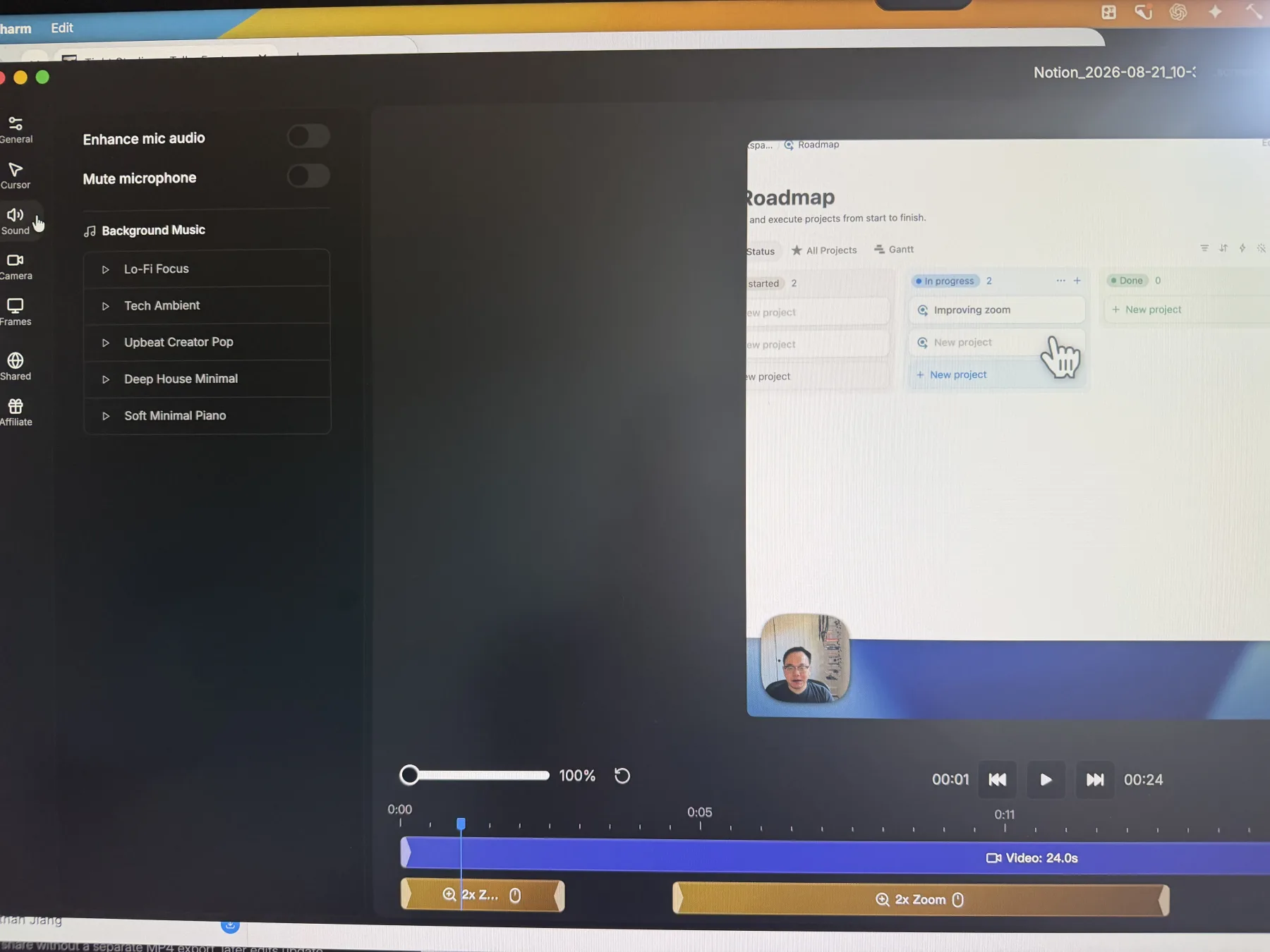
  • Fornece a opção de aprimorar o áudio do microfone para limpeza automática do microfone.
  • Suporta silenciamento da faixa de microfone gravada.
  • Inclui cinco opções simples de música de fundo no editor que testamos.

Contras

  • Não permite que os usuários enviem sua própria música no editor que testamos.
  • Confirmamos que o controle de aprimoramento de microfone estava presente, mas não avaliamos a qualidade de sua saída.

Legendas automáticas e edição de transcrição

Legendas tornam a narração falada legível sem som, enquanto o controle de transcrição e tempo fornece uma maneira prática de corrigir nomes, termos de produto e erros de sincronização.

O problema que resolve

A transcrição automática raramente é perfeita. Sem um fluxo de trabalho de legendas, adicionar narração acessível na tela exige exportar o vídeo e finalizar o trabalho em outro editor ou serviço de legendagem.

Nossa opinião

Tight Studio vence decisivamente. Não encontramos suporte para legendas ou transcrições no Screen Charm 1.9.5, o que é uma omissão surpreendente para um gravador de tela refinado. O Tight Studio gera legendas, oferece correção de transcrição integrada e sincronização por palavra, e inclui estilos de legendas predefinidos e personalizados.

Tight Studio

Prós

  • Gera legendas automaticamente a partir do áudio do microfone gravado.
  • Mantém o texto da transcrição editável ao lado dos segmentos de legenda sincronizados na linha do tempo.
  • Retém carimbos de tempo a nível de palavra, suporta correção de tempo individual e inclui estilos de legenda pré-definidos e personalizados.

Contras

  • A transcrição usa processamento na nuvem em vez de permanecer inteiramente no Mac.
  • Gerar legendas requer conexão com a internet.

Screen Charm

Nenhum fluxo de trabalho de legenda encontrado

Não encontramos legendas automáticas, geração de transcrição, edição de transcrição, estilo de legendas ou exportação de legendas em nenhum lugar do editor Screen Charm 1.9.5 que testamos.

Ver recursos do Screen Charm

Prós

  • Mantém o editor focado ao omitir um fluxo de trabalho separado de transcrição e configuração de legendas.

Contras

  • Não gera legendas a partir do áudio do microfone gravado na versão testada.
  • Não fornece correção de transcrição ou controles de sincronização de legendas na versão testada.
  • Não fornece estilos de legenda ou controles de exportação de legenda na versão testada.

Narração com IA e clonagem de voz

A voz com IA transforma um roteiro editável em narração, tornando possíveis mudanças na fala sem precisar combinar com outra gravação de microfone ou repetir toda a tomada.

O problema que resolve

Corrigir uma linha desatualizada ou mal pronunciada tradicionalmente significa gravar novamente e combinar o tempo, o tom e o som do microfone. A narração gerada por roteiro faz do texto a fonte editável para a faixa de voz.

Nossa opinião

Tight Studio vence decisivamente. Seu fluxo de trabalho Pro inclui narração gerada a partir do roteiro, vozes prontas, clonagem de voz pessoal e uma faixa de linha do tempo dedicada. Não encontramos ferramentas de voz com IA, clonagem de voz ou narração gerada no Screen Charm 1.9.5.

Tight Studio

Prós

  • Transforma um roteiro editado em narração gerada sem gravar outra tomada.
  • Clona a voz do usuário ou fornece uma biblioteca pesquisável de vozes pré-fabricadas com pré-visualizações.
  • Mantém a narração gerada em uma faixa dedicada de voz com IA para edição baseada na linha do tempo.

Contras

  • A fala gerada ainda pode precisar de pré-visualização e ajustes de roteiro para corresponder à interpretação pretendida.
  • A geração de voz com IA é um recurso Pro, e não faz parte do fluxo de edição gratuito.

Screen Charm

Nenhum fluxo de trabalho de voz com IA encontrado

Não encontramos narração gerada por roteiro, vozes com IA pré-fabricadas ou clonagem de voz no editor Screen Charm 1.9.5.

Ver recursos do Screen Charm

Prós

  • Mantém a narração vinculada à faixa de microfone gravada em vez de adicionar um fluxo de trabalho de voz gerada separado.

Contras

  • Não gera narração a partir de um roteiro editado na versão testada.
  • Não fornece clonagem de voz incorporada ou uma biblioteca de vozes com IA pesquisável na versão testada.
  • Alterações na narração exigem outra passagem de gravação ou uma ferramenta externa de voz.

Texto, máscara, destaque e sobreposições de formas

Sobreposições explicam, enfatizam e protegem informações após a gravação sem alterar permanentemente a fonte capturada.

O problema que resolve

Uma gravação pode expor dados privados, precisar de uma etiqueta ou se beneficiar de um indicador visual claro. Sem sobreposições temporizadas, essas mudanças exigem outro editor ou uma gravação completa com a fonte já modificada.

Nossa opinião

Tight Studio vence de forma decisiva. Inclui texto estilizado, realces, setas, formas, máscaras de privacidade e máscaras de destaque com controle de linha do tempo. Não encontramos nenhuma dessas ferramentas de sobreposição ou mascaramento no Screen Charm 1.9.5.

Tight Studio

Prós

  • Adiciona texto estilizado, destaques, setas, retângulos, elipses e linhas com controle da linha do tempo.
  • Suporta máscaras de privacidade para ocultar detalhes e máscaras de destaque para direcionar a atenção.
  • Determina tempos, redimensiona e ajusta máscaras com múltiplas intensidades de desfoque ou uma imagem de substituição personalizada.

Contras

  • O conjunto de ferramentas de sobreposição mais amplo adiciona mais controles para aprender e ajustar.
  • Máscaras e anotações exigem posicionamento e sincronização manuais.

Screen Charm

Nenhuma ferramenta de sobreposição encontrada

Não encontramos sobreposições de texto, máscaras de privacidade, máscaras de destaque, setas, formas ou ferramentas de anotação temporizada comparáveis no Screen Charm 1.9.5.

Ver recursos do Screen Charm

Prós

  • Mantém a linha do tempo de edição focada na tela gravada, câmera e efeitos de zoom.

Contras

  • Não fornece sobreposições de texto ou destaques na versão testada.
  • Não fornece máscaras de privacidade para ocultar informações sensíveis na versão testada.
  • Setas, formas e outras chamadas requerem outro editor.

Mídia importada e clipes adicionais

A importação de mídia e a montagem de clipes transformam uma única gravação em um projeto que pode combinar tomadas separadas, vídeo externo, fotos, logotipos e elementos visuais de apoio.

O problema que resolve

Um editor de fonte única funciona até que a gravação precise de uma nova tomada, introdução, imagem inserida ou vídeo existente. Sem controles de importação e Adicionar Clipe, a montagem passa para outro editor e introduz outra etapa de exportação.

Nossa opinião

Tight Studio vence de forma decisiva. Ele importa fotos e vídeos, grava ou importa clipes adicionais e mantém o resultado em uma linha do tempo única. Não encontramos fluxo de trabalho de importação de mídia, adição de vídeo ou Adicionar Clipe no Screen Charm 1.9.5.

Tight Studio

Prós

  • Adiciona mais gravações de tela, apenas câmera ou móvel ao mesmo projeto.
  • Importa fotos e vídeos para a biblioteca de mídia e os coloca na linha do tempo como camadas visuais ou clipes adicionais.
  • Mantém montagem, edições visuais e a exportação final em um único aplicativo.

Contras

  • Projetos maiores com vários clipes exigem mais organização da linha do tempo do que uma gravação de uma única tomada.
  • O uso ilimitado de Adicionar Clipe requer Plus ou Pro após as duas utilizações gratuitas de teste.

Screen Charm

Nenhuma importação de mídia ou fluxo de trabalho Adicionar Clipe

Não encontramos controles para importar fotos ou vídeos, adicionar outra gravação ou acrescentar uma nova tomada ao projeto atual do Screen Charm 1.9.5.

Ver recursos do Screen Charm

Prós

  • Mantém cada projeto centrado em uma única fonte gravada.

Contras

  • Não importa fotos ou vídeos para o projeto atual na versão testada.
  • Não acrescenta outra gravação ou clipe de vídeo externo na versão testada.
  • Montagem de múltiplas fontes requer outro editor e uma etapa adicional de exportação.

Posição da câmera e layouts dinâmicos

Posicionamento da câmera e predefinições de layout mantêm o apresentador visível sem cobrir conteúdo importante da tela, enquanto mudanças na linha do tempo permitem que a composição se adapte de um momento para o outro.

O problema que resolve

Uma posição de câmera pode funcionar para a maior parte da gravação, mas cobrir um controle importante depois. Layouts estáticos lado a lado e empilhados resolvem o problema básico de enquadramento, enquanto layouts baseados na linha do tempo podem mover, ampliar ou ocultar o apresentador apenas onde o conteúdo exige.

Nossa opinião

Tight Studio vence pela flexibilidade de layout. O Screen Charm oferece bons controles de posição da câmera, além de layouts úteis lado a lado e vertical. O Tight Studio oferece layouts estáticos comparáveis e também pode colocar alterações de layout na linha do tempo, permitindo que a composição mude ao longo do vídeo.

Tight Studio

Prós

  • Ajusta posição, forma, tamanho, espelhamento e layout da câmera após a gravação.
  • Inclui layouts lado a lado, empilhados verticalmente, sobreposição de canto, câmera principal e câmera oculta.
  • Coloca segmentos de layout na linha do tempo para que a composição possa mudar durante o vídeo.

Contras

  • A biblioteca predefinida maior e os controles da linha do tempo demoram mais para digitalizar do que o painel de câmera mais simples do Screen Charm.
  • Segmentos de layout dinâmico são desnecessários quando uma composição funciona para toda a gravação.

Screen Charm

Prós

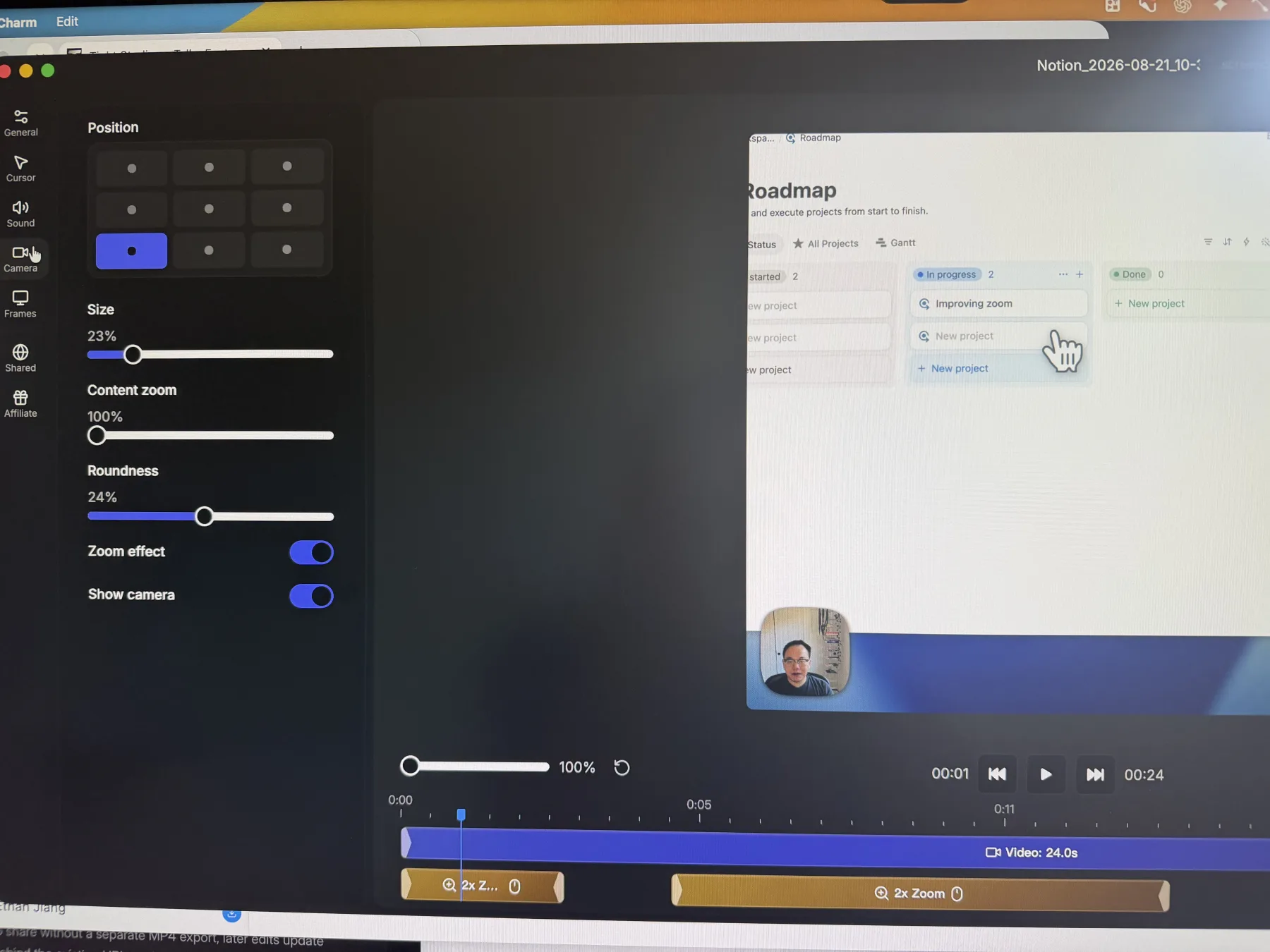
  • Facilita a seleção de nove posições comuns de câmera após a gravação.
  • Ajusta tamanho da câmera, zoom do conteúdo, arredondamento, comportamento do zoom e visibilidade.
  • Fornece opções úteis de layout lado a lado e empilhadas verticalmente.

Contras

  • Não suporta alterar layouts de câmera dinamicamente com segmentos na linha do tempo.
  • Um layout escolhido permanece estático em vez de se adaptar a diferentes momentos do vídeo.

Moldura do dispositivo MacBook para gravações de desktop

Uma moldura de hardware apresenta a tela capturada como parte de um dispositivo físico, adicionando contexto e um tratamento visual distinto sem precisar criar um mockup em outro lugar.

O problema que resolve

O preenchimento de fundo pode separar uma gravação da tela, mas ainda parece um retângulo flutuante. Uma carcaça de laptop realista torna o contexto do Mac imediatamente visível e dá à tela um limite físico acabado.

Nossa opinião

Screen Charm vence com uma vantagem única nesta comparação. Ele pode colocar uma gravação da área de trabalho do macOS dentro de uma moldura de MacBook Pro e remover essa moldura com um clique. O Tight Studio inclui uma moldura de dispositivo iPhone para capturas móveis conectadas, mas atualmente não oferece uma moldura de MacBook para gravações de desktop.

Tight Studio

Prós

  • Coloca capturas de iPhone e iPad conectados dentro de uma moldura refinada de dispositivo móvel.
  • Mantém as gravações móveis no mesmo fluxo de trabalho de edição de vários clipes que as gravações de desktop.
  • Aplica fundos, zooms manuais, legendas, máscaras e anotações às capturas do dispositivo.

Contras

  • Não fornece uma moldura de hardware de MacBook para gravações de tela de desktop.
  • A moldura do dispositivo móvel está vinculada ao fluxo de gravação com dispositivo conectado, em vez de ser oferecida como um efeito de moldura de desktop geral.

Screen Charm

Prós

  • Envolve uma gravação de desktop macOS em uma estrutura de hardware profissional do MacBook Pro.
  • Aplica o quadro diretamente no editor e remove com um botão.
  • Fornece um tratamento visual que o Tight Studio atualmente não oferece para capturas de desktop.

Contras

  • Apenas um frame de MacBook Pro estava visível no editor que testamos.
  • A carcaça de hardware reduz o espaço disponível para a tela gravada dentro da tela final.

Um subconjunto bem executado dos recursos principais versus um fluxo de criação completo.

Nossa visão geral é que o Screen Charm faz bem um pequeno subconjunto dos fundamentos no estilo Screen Studio. Seu zoom automático e animação do cursor foram suaves em nosso teste, seus layouts estáticos de câmera são úteis e seu quadro do MacBook Pro é distinto. O conjunto de recursos é, fora isso, muito limitado: o Screen Charm 1.9.5 não expôs controles de recuperação de gravação, legendas, voz com IA, captura apenas com câmera, sobreposições, importação de mídia, clipes adicionais ou layouts dinâmicos da câmera. O Tight Studio oferece esses fluxos de trabalho mais amplos de captura, edição e criação.

Quando você deve escolher Screen Charm?

Você prefere uma compra única

O Screen Charm custa US$ 79 uma vez e inclui atualizações futuras. É a compra mais direta se você deseja um gravador de Mac focado, sem assinatura.

Você quer zoom automático profissional com poucas decisões

O Screen Charm cria automaticamente efeitos de zoom após a gravação. Em nosso teste, o movimento foi suave, e o editor facilitou o ajuste do nível de zoom, alvo, comportamento de seguir o cursor e tempo na linha do tempo.

Suas gravações geralmente são tomadas únicas e limpas

O fluxo de gravação leve é mais fácil de apreciar quando você raramente pausa, reinicia, descarta ou reúne várias tomadas em um vídeo finalizado.

Você quer feedback de clique do cursor integrado

Ambos os aplicativos suavizam o movimento do cursor e suportam ajuste de tamanho do cursor. O Screen Charm também fornece efeitos de clique que facilitam a percepção das interações sem alterar a imagem do cursor.

Você quer aprimoramento de microfone com um clique

O Screen Charm oferece uma opção de aprimoramento de áudio do microfone junto com a função de silenciar o microfone e uma pequena biblioteca de música integrada. Confirmamos que o controle estava disponível, mas não avaliamos a qualidade do som processado.

Você só precisa de um layout de câmera estático

O Screen Charm facilita o ajuste da posição da câmera, tamanho, zoom do conteúdo e arredondamento. Seus layouts lado a lado e empilhados verticalmente cobrem composições comuns quando um layout pode permanecer no lugar durante todo o vídeo.

Você quer uma moldura de MacBook em volta de uma captura de tela da área de trabalho

O Screen Charm pode colocar a tela gravada do macOS dentro de uma moldura de hardware do MacBook Pro e removê-la novamente com um clique. O Tight Studio fornece uma moldura de iPhone para gravações móveis conectadas, mas nenhum tratamento equivalente de MacBook para capturas de desktop.

Quando você deve escolher Tight Studio?

Você precisa de controle durante a gravação

O Tight Studio permite pausar e retomar, reiniciar a gravação atual ou descartá-la sem salvar uma captura ruim. Esses controles reduzem o custo de um erro durante uma gravação mais longa.

Você grava em seções

Add Clip permite gravar outra tomada do projeto atual e manter todas as seções em um único fluxo de trabalho. O Screen Charm é centrado em uma única fonte gravada, em vez de um projeto com várias tomadas.

Você quer mais espaço após a captura

Tight Studio combina zoom automático com mídia importada, anotações, legendas com estilo, máscaras, narração com IA opcional e links para compartilhamento. Screen Charm é deliberadamente mais estreito e mais fácil de escanear.

Você quer substituir a imagem do cursor

Tight Studio inclui uma biblioteca de arte de cursor predefinida e aceita uploads de PNGs de cursor customizados com hotspots editáveis. O Screen Charm mantém o cursor gravado e não fornece imagens de substituição integradas nem uploads customizados no editor que testamos.

Você quer usar sua própria música

Tight Studio aceita arquivos de áudio personalizados, permitindo depois colocar e cortar música em faixas de tempo escolhidas. O Screen Charm incluía cinco faixas integradas, mas não forneceu um controle de upload de música no editor que testamos.

Você quer que os layouts de câmera mudem ao longo do tempo

O Tight Studio coloca segmentos de layout de câmera na linha do tempo, para que um vídeo possa se mover entre composições de picture-in-picture, lado a lado, empilhadas, câmera principal e câmera oculta. O Screen Charm fornece layouts estáticos úteis, mas não possui alterações de layout baseadas na linha do tempo.

Você precisa de correção de legendas e transcrição

O Tight Studio gera legendas a partir do áudio gravado pelo microfone, mantém o texto da transcrição editável ao lado da linha do tempo, suporta correção de tempo por palavra e inclui estilos de legenda pré-definidos e personalizados. Não encontramos um fluxo de trabalho de legenda ou transcrição no Screen Charm 1.9.5.

Você precisa de um fluxo de criação mais amplo

Tight Studio combina gravação apenas com câmera, narração com IA e clonagem de voz, anotações de texto e formas, máscaras de privacidade e destaque, fotos e vídeos importados, e clipes adicionais gravados. Não encontramos fluxos de trabalho equivalentes no Screen Charm 1.9.5.

A tabela não precisa repetir o básico.

Ambos os produtos já cobrem a base de um gravador de tela Mac profissional. A comparação abaixo foca nas diferenças que podem realmente alterar sua escolha.

  • Zooms automáticos suaves criados após a gravação
  • Tempo de zoom editável e direcionamento manual de zoom
  • Suavização do cursor e tamanho ajustável do cursor
  • Captura de tela, câmera, microfone e áudio do sistema
  • Posicionamento de câmera ajustável, além de layouts lado a lado e empilhados
  • Estilização de fundo, música incorporada e silenciamento do microfone
  • Exportação local em MP4 e links de compartilhamento no navegador
  • Aplicativos nativos para Mac com Apple Silicon

As diferenças que podem alterar sua decisão

Ambos os aplicativos oferecem gravação refinada no Mac, zoom automático, movimento suave do cursor, layouts de câmera estática e música incorporada. Legendas, narração com IA, sobreposições, montagem de mídia, layouts de linha do tempo e molduras de dispositivos de desktop podem influenciar a decisão.

Funcionalidade Tight Studio Screen Charm
Pausar e retomar a gravação
Sim Controlar painel e atalho de teclado
Não Não encontrado no Screen Charm 1.9.5
Reiniciar gravação ativa
Sim Reinicie a captura atual
Não Não encontrado no Screen Charm 1.9.5
Descartar gravação ativa
Sim Descartar antes de salvar a tomada
Não Não encontrado no Screen Charm 1.9.5
Gravação em várias tomadas do mesmo projeto
Sim Adicionar Clipe mantém as tomadas juntas
Não Fluxo de trabalho com fonte gravada única
Gravação apenas da câmera
Sim Câmera e microfone sem a tela
Não Nenhum modo somente câmera encontrado
Zoom automático
Sim Editável após a gravação
Alvo do zoom manual
Sim Enquadramento manual e centralização automática
Sim Clique ou arraste o alvo de destino
Controles detalhados de movimento de zoom
Sim Duração, estilo, desfoque, enquadramento, tamanho da câmera
Parcial Nível, alvo, seguir o cursor, aplicar a todos
Animação e dimensionamento suave do cursor
Sim
Sim
Efeitos de clique do cursor
Não Nenhum destaque de clique configurável no editor atual
Sim Feedback de clique incorporado
Imagens de cursor de substituição incorporadas
Sim Vários estilos de cursor predefinidos
Não Usa o cursor gravado
Envio de imagem de cursor personalizada
Sim Enviar um PNG e definir seu ponto de clique
Não Nenhum upload de cursor personalizado encontrado
Câmera, microfone e áudio do sistema
Sim
Sim
Posição e tamanho da câmera ajustáveis
Sim Posição, forma, tamanho e espelhamento
Sim Nove posições mais tamanho e arredondamento
Layouts de câmeras lado a lado e empilhados
Sim
Sim
Alterações de layout da câmera baseadas na linha do tempo
Sim Adicionar e editar segmentos de layout
Não Um layout estático para o vídeo
Estrutura de MacBook para gravações de desktop
Não A moldura do dispositivo é limitada a capturas de iPhone e iPad
Sim Quadro integrado do MacBook Pro
Aprimoramento automático de microfone
Não Controle manual do volume do microfone
Sim Melhorar alternância de áudio do microfone
Música de fundo incorporada
Sim Biblioteca de música livre de royalties
Sim Cinco faixas no editor testado
Envio de música personalizada
Sim Fazer upload, posicionar e cortar o áudio
Não Nenhum upload de música encontrado
Legendas automáticas
Sim Gerado a partir de áudio do microfone
Não Nenhum fluxo de trabalho de legenda encontrado na versão 1.9.5
Transcrição editável e tempo por palavra
Sim Transcrição integrada e tempo por palavra
Não Nenhum editor de transcrição encontrado
Controles de estilo da legenda
Sim Pré-definições e estilo personalizado
Não Nenhum estilo de legenda encontrado
Narração por voz com IA e clonagem de voz
Sim Narração de roteiro, vozes pré-criadas e clonagem com Pro
Não Nenhum fluxo de trabalho de voz com IA encontrado
Sobreposições de texto, máscara e destaque
Sim Anotações e controles de privacidade cronometrados
Não Nenhuma ferramenta de sobreposição encontrada
Importar mídia e anexar clipes
Sim Fotos, vídeos, gravações e Adicionar Clipe
Não Nenhum fluxo de trabalho de importação ou anexação encontrado
Exportação final gratuita
Sim Exportação padrão sem marca-d'água
Não A exportação requer a licença vitalícia
Compra única
Não Planos gratuito, plus e pro
Sim US$ 79 licença vitalícia

Qual é a diferença prática?

Escolha com base no trabalho que você precisa terminar, não na lista de recursos mais longa.

Você pode pausar ou reiniciar uma gravação do Screen Charm?

Não no gravador Screen Charm 1.9.5 que testamos. Não encontramos controles de pausa, retomar, reiniciar ou descartar após o início da gravação. O Tight Studio expõe todas as quatro ações, incluindo atalhos de teclado para pausa e retomar.

Qual aplicativo tem melhor zoom automático?

Ambos produzem zoom automático suave. O Screen Charm é forte aqui. Ele cria automaticamente segmentos de zoom, permite definir o nível de zoom e o alvo de aterrissagem, pode seguir o cursor enquanto estiver com zoom e pode aplicar um nível de zoom a cada efeito. O Tight Studio também cria zooms automáticos editáveis e adiciona controles para duração da animação, desfoque de movimento, centralização automática e tamanho da câmera. A qualidade do movimento não foi um motivo decisivo para rejeitar nenhum dos aplicativos neste teste.

Qual aplicativo tem melhores controles de cursor?

Screen Charm vence em efeitos de clique; Tight Studio vence em imagens de cursor. Ambos os aplicativos produzem animação suave do cursor e permitem que os usuários alterem o tamanho do cursor. O Screen Charm adiciona efeitos de clique embutidos. O Tight Studio atualmente não oferece um efeito de destaque de clique configurável, mas fornece múltiplas imagens de cursor pré-definidas, uploads de PNG personalizados, áreas de clique editáveis e comportamento de ocultar quando inativo. O Screen Charm não forneceu arte de cursor substituta ou uploads personalizados em nosso teste.

Qual aplicativo tem melhores controles de áudio?

Screen Charm vence em aprimoramento de microfone; Tight Studio vence em música personalizada. Ambos os aplicativos incluem música de fundo integrada e silenciamento de microfone. O Screen Charm adiciona uma opção para melhorar o áudio do microfone, mas seu editor não nos permitiu fazer upload de um arquivo de música personalizado. O Tight Studio aceita áudio personalizado, suporta posicionamento na linha do tempo e corte, fornece controle direto do volume do microfone e pode baixar o áudio original, mas não limpa automaticamente o ruído do microfone nem normaliza o volume.

Qual aplicativo tem melhores layouts de câmera?

Ambos têm predefinições úteis; apenas o Tight Studio as altera na linha do tempo. O Screen Charm oferece nove posições de câmera, tamanho, zoom de conteúdo, arredondamento, visibilidade, layouts lado a lado e empilhados verticalmente. O Tight Studio oferece controles de posicionamento comparáveis e uma biblioteca de predefinições mais ampla, além de adicionar segmentos de layout que mudam a composição durante o vídeo. O Screen Charm não forneceu layouts dinâmicos de linha do tempo em nosso teste.

Qual aplicativo pode adicionar uma moldura de MacBook?

O Screen Charm tem a vantagem da moldura do dispositivo de desktop. O Screen Charm envolve uma gravação da área de trabalho do macOS em uma moldura de MacBook Pro diretamente no editor. O Tight Studio atualmente não oferece uma moldura de MacBook para capturas de desktop. Seu fluxo de trabalho com moldura de dispositivo apresenta, em vez disso, gravações de iPhone e iPad conectados dentro do hardware móvel.

O Screen Charm suporta legendas?

Nenhum fluxo de trabalho de legenda foi encontrado no Screen Charm 1.9.5. Não encontramos legendas automáticas, geração de transcrição, edição de transcrição, sincronização de legendas, estilização de legendas ou exportação de legendas no editor que testamos. O Tight Studio suporta transcrição automática, correção de transcrição integrada, ajuste de tempo por palavra, predefinições de estilo de legenda e estilização personalizada detalhada.

O Screen Charm suporta voz com IA ou gravação apenas com câmera?

Nenhum fluxo de trabalho foi encontrado no Screen Charm 1.9.5. O Screen Charm grava uma câmera ao lado da tela, mas não encontramos um modo de gravação somente com câmera e microfone. Também não encontramos narração gerada por roteiro, biblioteca de voz com IA pré-feita ou clonagem de voz pessoal. O Tight Studio oferece captura apenas de câmera e um fluxo de trabalho de Pro AI Voice dentro do mesmo editor.

O Screen Charm pode adicionar sobreposições, mídias importadas ou mais clipes?

O editor testado permanece centralizado em uma fonte gravada. Não encontramos sobreposições de texto, máscara, destaque, seta ou forma, nem controles para importar fotos ou vídeos, anexar um clipe externo ou gravar outra tomada no projeto atual. O Tight Studio suporta essas sobreposições temporizadas, importações de mídia e clipes adicionais em uma única linha do tempo.

Qual aplicativo é mais barato?

Screen Charm vence em preço único; Tight Studio vence em exportação gratuita utilizável. O Screen Charm custa US$ 79 uma vez, mas seu teste gratuito não pode exportar um vídeo finalizado. O Tight Studio Free suporta exportações padrão sem marca-d'água. O Tight Studio Plus custa US$ 9 por mês, com cobrança anual quando são necessárias gravações ilimitadas com várias tomadas e links de compartilhamento sem expiração.

Para quem o Screen Charm é melhor?

Pessoas que valorizam a simplicidade e raramente precisam de controles de recuperação de gravação. O Screen Charm se encaixa em um fluxo de trabalho limpo e de tomada única: grave a tela de um Mac, deixe o aplicativo adicionar zoom suave e tratamento do cursor, faça alguns ajustes e exporte. O Tight Studio se encaixa melhor quando erros de gravação, tomadas separadas, mídia importada ou alterações mais profundas após a captura são partes normais do trabalho.

Planos atuais e limites práticos

US$ 0 / mês As exportações padrão não têm marca-d'água. A versão gratuita inclui dois usos de teste do Adicionar Clipe, até cinco links de compartilhamento de sete dias e 100 créditos de teste de IA; as exportações de voz com IA de teste têm marca-d'água.

O Screen Charm custa US$79 uma vez, mas sua versão de teste não pode exportar. O Tight Studio Free produz exports padrão sem marca-d'água; planos pagos adicionam gravação ilimitada em várias tomadas, compartilhamento, colaboração e IA.

Tight Studio

Grátis $0 Sem marca-d'água em exportações padrão; 2 usos do teste Add Clip, até 5 links compartilháveis com expiração de 7 dias, e 100 créditos de teste de IA
Plus US$ 9/mês Cobrado anualmente, ou US$ 19/mês mensalmente. gravação com vários clipes ilimitada e links compartilháveis ilimitados e sem expiração
Pro US$ 24/mês Cobrado anualmente, ou US$ 49/mês mensalmente. 1.000 créditos de IA/mês, além de espaço de trabalho em equipe e edição colaborativa

Screen Charm

Teste gratuito $0 Gravar e editar gratuitamente; exportação do vídeo final está bloqueada
Vitalício US$ 79 uma vez Três Macs, exportação em 4K, compartilhamento de links e atualizações futuras

Você pode usar o Screen Charm e o Tight Studio juntos?

Sim. O Screen Charm exporta arquivos MP4 padrão, então uma gravação finalizada do Screen Charm pode ser importada para o Tight Studio quando precisar de mídia adicional, anotações, legendas ou narração. Esta é uma transferência de arquivo normal, não uma integração direta de produtos.

Revisado em relação às informações públicas atuais do produto

Esta é uma comparação de primeira mão escrita e revisada pela equipe do Tight Studio. Nós a revisamos em 21 de agosto de 2026 usando a documentação oficial do produto, páginas de preços e as atuais páginas de preços e recursos do Tight Studio. A disponibilidade de recursos pode depender do plano, da plataforma ou do fluxo de trabalho, portanto, a tabela usa notas e “Parcial” quando um simples sim/não seria enganoso.

Fontes de produto e comparação

  • Recursos e preços do Screen Charm
  • Visão geral do produto Screen Charm e requisitos do sistema
  • Termos de teste e exportação do Screen Charm

Tight Studio fontes

  • Precificação e limites do plano
  • Espaço de trabalho em equipe
  • Gravação de iPhone e iPad
  • Privacidade e processamento por terceiros

Amado por criadores no mundo todo

Veja o que nossos usuários dizem sobre o Tight Studio.

4.8/5

“O Tight Studio combina simplicidade com impacto. É fácil de usar, ainda assim, os vídeos que crio em minutos ajudam consistentemente a atrair novos usuários para as funcionalidades mais recentes do nosso produto.”

Sinyoung Lee
Sinyoung Lee Líder de crescimento na Klarity

“Tenho usado o Tight Studio para preparar apresentações e compartilhar demonstrações com meus colegas, e ele me poupa muito tempo. Todo o processo é simples, mesmo para quem não sabe editar vídeos. Em poucos minutos, transformo uma gravação em uma demonstração de produto bem-acabada e pronta para compartilhar, quase sem esforço.”

Ivy Chen
Ivy Chen Cientista de dados no Yahoo

“Ferramenta incrível — eu a usei para editar perfeitamente minhas gravações de vídeo para mostrar a colegas e para apresentações e guias de uso de software! A configuração é super fácil, e EU AMO o recurso de zoom automático. É impressionante quão rápido o time está entregando também.”

Shivam Misra
Shivam Misra Engenheiro de software na Quanta

Screen Charm ou Tight Studio?

O Screen Charm executa bem um pequeno subconjunto de recursos principais no estilo do Screen Studio, particularmente zoom automático, movimentação do cursor e enquadramento visual simples, mas seu conjunto geral de recursos é muito limitado. Escolha-o quando esse fluxo de trabalho focado, sua moldura de MacBook Pro, efeitos de clique, aprimoramento de microfone e preço único de US$ 79 forem suficientes. Escolha o Tight Studio quando você precisar de legendas, narração com IA, clonagem de voz, captura apenas da câmera, pausar, retomar, reiniciar e descartar ações, várias tomadas, mídia importada, sobreposições e máscaras temporizadas, layouts de câmera dinâmicos, arte personalizada para o cursor, música personalizada, exportação gratuita sem marca-d'água, ou um fluxo de edição mais amplo.

Perguntas frequentes

O Screen Charm é gratuito?

O Screen Charm é gratuito para baixar, gravar e avaliar, mas exportar um vídeo finalizado requer sua licença vitalícia de US$79. O Tight Studio Free oferece suporte a exports padrão sem marca-d'água.

Você pode pausar ou reiniciar uma gravação do Screen Charm?

Não no Screen Charm 1.9.5, a versão que testamos. Não encontramos controles de pausa, retomar, reiniciar ou descartar após o início da gravação. O Tight Studio fornece todas as quatro ações.

Como o zoom do Screen Charm se compara com o do Tight Studio?

Ambos produziram zoom automático suave em nosso teste. O Screen Charm mantém os controles focados no nível de zoom, alvo, comportamento do cursor de acompanhamento e tempo. Tight Studio adiciona controles mais detalhados para duração da animação, estilo de animação, desfoque de movimento, centralização automática e tamanho da câmera.

Como os controles de cursor do Screen Charm se comparam com o Tight Studio?

Ambos os aplicativos suavizam o movimento do cursor e permitem ajustar o tamanho do cursor. O Screen Charm adiciona efeitos de clique de cursor integrados. O Tight Studio, por outro lado, oferece imagens de cursor de substituição predefinidas, uploads de cursor PNG personalizados e edição de hotspot, mas atualmente não fornece um efeito de destaque de clique configurável.

O Screen Charm pode melhorar o áudio do microfone ou importar música?

O Screen Charm oferece uma opção de aprimoramento de áudio do microfone, a função de silenciar o microfone e cinco faixas de fundo integradas no editor que testamos. Não forneceu uma maneira de enviar sua própria música. O Tight Studio suporta envio de áudio personalizado, posicionamento e corte na linha do tempo, controle de volume do microfone e download do áudio original, mas não limpeza automática do microfone.

O Screen Charm pode mudar o layout das câmeras durante um vídeo?

Não. O Screen Charm permite ajustar a posição da câmera, tamanho, zoom do conteúdo e arredondamento, e inclui layouts lado a lado e empilhados verticalmente. No entanto, ele não fornece segmentos de layout na linha do tempo para alternar composições durante o vídeo. O Tight Studio suporta mudanças de layout dinâmicas na linha do tempo.

O Screen Charm pode adicionar um frame de MacBook a uma gravação de tela?

Sim. O Screen Charm pode envolver uma gravação de tela do macOS dentro de uma moldura de hardware do MacBook Pro e removê-la novamente com um clique. O Tight Studio atualmente fornece uma moldura de dispositivo para gravações de iPhone e iPad conectados, mas não uma moldura de MacBook para capturas de desktop.

O Screen Charm suporta legendas automáticas?

Não encontramos legendas automáticas, geração de transcrição, edição de transcrição, estilização de legendas ou exportação de legendas no Screen Charm 1.9.5. O Tight Studio gera legendas a partir do áudio do microfone e oferece correção de transcrição, sincronização por palavra, predefinições de legendas e estilização personalizada.

O Screen Charm suporta voz com IA ou gravação apenas com câmera?

Não encontramos narração gerada por IA, clonagem de voz, vozes com IA pré-existentes ou um modo de gravação somente com câmera no Screen Charm 1.9.5. O Tight Studio fornece narração gerada por roteiro e clonagem de voz na versão Pro, além de uma fonte Somente Câmera para gravar a câmera e o microfone sem a tela.

O Screen Charm pode adicionar sobreposições, mídia importada ou clipes adicionais?

Não no editor Screen Charm 1.9.5 que testamos. Não encontramos sobreposições de texto, máscara, destaque, seta ou forma, nem controles para importar fotos ou vídeos ou adicionar outra gravação. O Tight Studio suporta essas sobreposições, importação de mídia e clipes adicionais em um único projeto.

O Screen Charm funciona em Macs com Intel?

Não. O Screen Charm requer Apple Silicon e macOS Sonoma 14 ou superior. O Tight Studio também requer um Mac com Apple Silicon.

Quem deve escolher o Screen Charm em vez do Tight Studio?

Escolha Screen Charm quando quiser um gravador de tomada única focado com zoom automático suave, não precisar de legendas ou ferramentas de edição mais amplas e preferir seu preço único de US$ 79. Escolha Tight Studio quando o controle de recuperação de gravação, captura apenas da câmera, várias tomadas, mídia importada, sobreposições, legendas ou narração com IA forem mais importantes.

O que o Tight Studio Free inclui?

Gratuito inclui exportações padrão sem marca-d'água, duas utilizações de teste de Adicionar Clipe no nível da conta, até cinco links compartilháveis com expiração de sete dias e 100 créditos de teste de IA. As exportações com voz com IA usam marca-d'água durante o teste.

Quer controles de gravação que perdoem erros?

Experimente o Tight Studio gratuitamente para legendas, captura apenas da câmera, vários clipes, sobreposições, mídia importada, recuperação de gravação, layouts dinâmicos, mídia personalizada e exportações padrão sem marca-d'água.

Baixar grátis

macOS Apple Silicon — Gratuito para começar, sem necessidade de cartão de crédito