

Вы редактируете запись Screen Studio и хотите вставить изображение — логотип в углу, скриншот для объяснения шага, диаграмму, титульную карту, короткий фрагмент видеоряда. Вы искали способ добавить его на временную шкалу и не нашли. Вы его не пропустили. В данный момент Screen Studio не позволяет разместить изображение на записи.
Это руководство охватывает то, что Screen Studio поддерживает сегодня для изображений, чего не хватает, обходные пути, которые используют люди, и как добавить наложения изображений и вставки b-roll в Tight Studio, если это вам нужно сейчас.
Что поддерживает Screen Studio сегодня
Screen Studio использует изображения в одном месте: фон. Вы можете установить сплошной цвет, градиент или изображение в качестве фона за вашей записью, и библиотека фонов хорошо развита. Это задокументировано в официальное руководство и показано на журнал изменений.
Что делает Screen Studio не позволяет вам, начиная с мая 2026 года, добавить изображение к самой записи:
- Разместить логотип или водяной знак в углу видео
- Перетащите скриншот, диаграмму или график на экран в определённое время
- Добавить титульный слайд со статическим изображением между разделами
- Добавляйте любое изображение как наложение или как встроенный b-roll на временную шкалу
Фон находится позади всего и остаётся на протяжении всей записи. Это не то же самое, что поставить изображение поверх видео в момент его упоминания, а затем снова убрать.
Официальный запрос функции: «Добавить неподвижные изображения на таймлайн» — это открытая заявка на публичном портале обратной связи Screen Studio, с 44 голосами «за», в настоящее время находится на стадии «На рассмотрении»: hub.screen.studio/p/add-still-images. Команда Screen Studio небольшая и выпускает обновления планомерно, поэтому это известный пробел без публичного графика, а не упущение.
Обходные пути в Screen Studio
Если вы остаетесь в Screen Studio и вам нужно вставить изображение в видео, есть два варианта. Ни один из них не помещает изображение на таймлайн.
Обходной путь 1: Поместите изображение на экран перед записью
Откройте изображение в Preview, Quick Look или в вкладке браузера и запишите экран с уже видимым изображением. Screen Studio захватывает его как часть записи.
- Подходит для: плановой демонстрации, где вы точно знаете, когда должно появиться изображение
- Не работает для: добавления изображения после записи, или для того, чтобы оно появлялось и исчезало в точные моменты времени без того, чтобы быть частью первоначальной записи экрана
Обходной путь 2: Экспорт из Screen Studio, композиция в другом редакторе
Экспортируйте вашу запись Screen Studio как MP4 и импортируйте её в инструмент, который поддерживает слои изображений — Final Cut, Premiere Pro, DaVinci Resolve, ScreenFlow, Camtasia. Добавьте туда логотип, скриншоты и b-roll.
- Подходит для: ситуаций, когда у вас есть время и собственный второй редактор
- Не работает для: быстрой обработки, или для тех, кто выбрал Screen Studio специально, чтобы избегать отдельного редактора
Двухинструментный подход сводит на нет большую часть причин, по которым люди выбирают Screen Studio (одно быстрое приложение, не нужен редактор таймлайнов), а метод записи в рамке слишком жесткий для большинства учебных пособий. Если требуется добавление изображений на видео, практический ответ — использовать рекордер, который поддерживает это нативно.
Как добавить изображения в ваше видео в Tight Studio
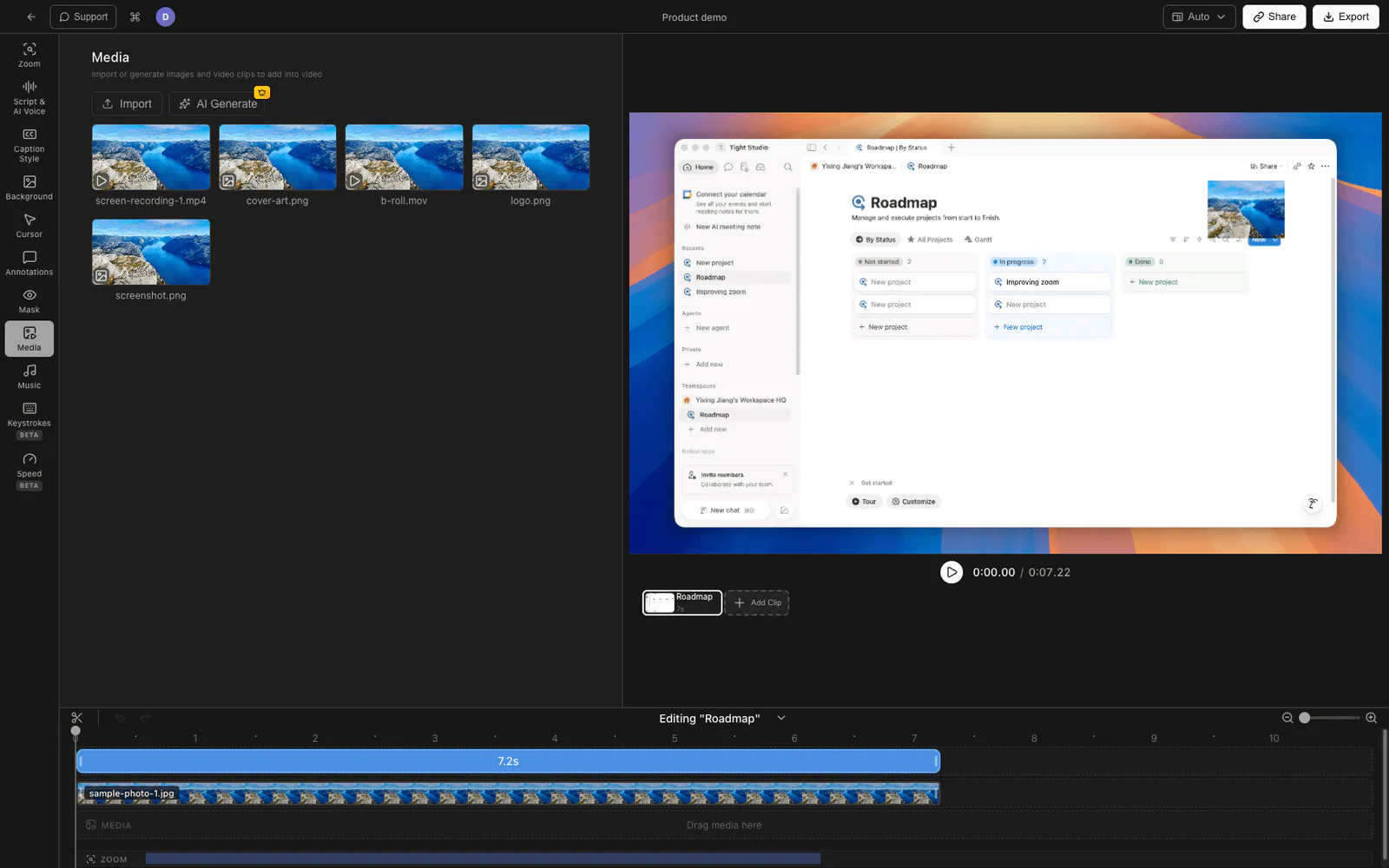
Tight Studio является универсальным программой для записи экрана для обучающих материалов, демонстраций, видео курсов и социальных нарезок, и у него есть медиатека, из которой вы можете прямо на таймлайн подтягивать изображения и клипы.
Добавление изображения
- Откройте свою запись в редакторе Tight Studio.
- Открыть Медиа панель и нажмите Импорт. Tight Studio принимает PNG, JPG, JPEG, GIF, BMP и WEBP (а также видеофайлы вроде MP4 и MOV).
- Перетащите изображение из медиатеки на временную шкалу.
- Расположите и измените размер на превью видео. Изображение может располагаться как наложение (логотип в углу, скриншот поверх записи) или на основной дорожке как полноэкранный B-roll или титульная карточка.
- Отрегулируйте время начала и окончания, чтобы объект появлялся и исчезал именно тогда, когда вы хотите. Настройте масштаб, положение и непрозрачность, а также добавьте появление/исчезновение с эффектом затухания, скольжения или масштабирования, если хотите, чтобы он анимировался.
Импортированные изображения и клипы отображаются как в режиме предварительного просмотра, так и в финальном экспорте, поэтому то, что вы располагаете, — это то, что вы отправляете.
Примечание о медиаконтенте, созданном с помощью ИИ
Tight Studio также имеет дополнительный ИИ-генератор медиа (текст в изображение и изображение в видео) внутри той же панели. Это отдельная платная функция. Импорт ваших собственных изображений и перетаскивание их на таймлайн — рабочий процесс выше — бесплатно и не требует подписки.
Почему мы построили это таким образом
Урокам и демонстрациям почти всегда нужен логотип, скриншот или небольшой вырез, и перенос этого во второй редактор нарушает рабочий процесс одного приложения, который делает запись экрана быстрой. Размещение изображений прямо на таймлайне позволяет держать весь монтаж в одном месте.
Сравнение поддержки изображений
| Возможности | Screen Studio | Tight Studio |
|---|---|---|
| Изображение в качестве фона | Да | Да |
| Наложение изображения на запись (логотип, скриншот) | Нет | Да |
| Изображение как встроенное b-roll / титульная карточка на таймлайне | Нет | Да |
| За время начала/конца изображения | Нет | Да |
| Элементы управления положением, масштабом и непрозрачностью | Нет | Да |
| Анимация входа/выхода на изображении | Нет | Да (затухание / сдвиг / масштаб) |
| Импортировать распространённые форматы (PNG, JPG, GIF, WEBP) | N/A | Да |
Часто задаваемые вопросы
Вы можете добавить изображение в видео Screen Studio?
Вы можете установить изображение в качестве фона за вашей записью, но вы не можете разместить изображение поверх записи на временной шкале. Функции наложения изображений или b-roll нет. Чтобы добавить логотип или скриншот в видео, нужно записать его в кадре или скомпоновать в отдельном редакторе.
Планирует ли Screen Studio поддерживать изображения на временной шкале?
Это открытая просьба. «Добавить неподвижные изображения на временную шкалу» имеет 44 голоса «за» и находится в статусе «На рассмотрении» в публичной службе обратной связи Screen Studio. Публичной даты выпуска нет.
Фон Screen Studio такой же, как наложение изображения?
Нет. Фон находится за записью на протяжении всего видео. Наложение находится поверх записи и может появляться и исчезать в определённые моменты. Screen Studio имеет первое, но не второе.
Как добавить логотип или скриншот к записи в Tight Studio?
Откройте панель Медиа, импортируйте изображение и перетащите его на шкалу времени. Разместите его как угловое наложение или на весь кадр, установите время начала и окончания, а также отрегулируйте масштаб и прозрачность. Импорт ваших собственных изображений бесплатен.
Потеряю ли я свои записи Screen Studio, если переключусь на Tight Studio?
Нет. Экспортируйте вашу запись Screen Studio как MP4, импортируйте ее в Tight Studio и добавьте изображения и b-roll поверх существующего видео. Переснимать не нужно.
Сколько стоит Tight Studio?
Tight Studio имеет бесплатный тариф с ограничениями на добавление клипов и количество видеороликов для обмена, а также оплачиваемый план для неограниченной записи, экспорта и обмена. Импорт собственных изображений на таймлайн бесплатен; дополнительный ИИ-генератор медиа является платной функцией. Смотрите tight.studio для получения последней цены.