

Вы закончили учебник в Screen Studio и хотели открыть его с чистой титульной карточкой — названием записи, вашим логотипом, одной строкой контекста — а затем закрыть слайдом аутро. Вы искали способ добавить текстовый слайд на весь экран перед первым клипом. Вы его не нашли. Вам не хватает настройки. Screen Studio не может добавлять отдельные текстовые слайды или титульные карточки.
Прямой ответ: Сейчас Screen Studio ограничивает текст в видео субтитрами и не позволяет добавить отдельный вступительный или финальный слайд либо произвольную надпись поверх видео. Tight Studio — программа для записи экрана и видеоредактор для Mac с Apple Silicon. Она добавляет текст с заданным временем показа из раздела «Аннотации» и импортирует готовое изображение или видео как отдельный вступительный или финальный клип.
В руководстве разобраны обе задачи: как добавить текст доступными средствами Screen Studio и как создать полноценную титульную карточку в Tight Studio без последующей склейки в другом редакторе.
Как добавить текст в Screen Studio сегодня
У Screen Studio есть ровно один вид текста в видео: субтитры. Он транскрибирует ваш закадровый голос — Whisper или Apple Speech Recognition — и отображает полученные субтитры на экране. Вы можете редактировать транскрипт, изменять размер субтитров и экспортировать их. Это вся функциональность работы с текстом.
Субтитры создаются на основе того, что вы сказали. Они не являются текстом вы местоположение. На май 2026 года редактор Screen Studio не предлагает:
- Отдельный слайд текста на полный экран (карточка с записью за ней удалена)
- Вступительная или заключительная карточка до или после ваших клипов
- Пустой слайд между разделами
- Свободные текстовые накладки, которые вы размещаете поверх видео самостоятельно
Последнее имеет значение: даже если вставляете свой собственный текст поверх запись не является функцией Screen Studio — это отдельный открытый запрос («Инструменты аннотации», 367 голосов, планируется). Настоящая титульная карточка, когда экранная запись вообще не воспроизводится за текстом, в Screen Studio в любой форме не существует.
Официальный запрос функции: «Слайды с полным текстом» на публичном хабе отзывов Screen Studio имеют 434 голосов «за» и находился в «Запланировано» статус более трех лет — один из самых высоко оцененных запросов на всей платформе и, безусловно, самый высоко оцененный текст/слайд запрос: hub.screen.studio/p/full-text-slides. Два более узких запроса также открыты и не отправляются — «Титульные карточки: добавить заголовок / Текстовые страницы» (hub.screen.studio/p/title-cards-add-a-title-text-pages, В обзоре) и «Добавить изображение титульной страницы» (hub.screen.studio/p/add-title-page-image, На проверке). Импорт внешнего клипа для использования в качестве карты также не работает: «Импорт клипов или добавление внешних видеоклипов» (hub.screen.studio/p/import-clips-or-append-external-video-clips) имеет 438 голосов «за» и также все еще находится в «Планах». Команда признает этот запрос уже много лет; он так и не был выпущен.
Обходные пути в Screen Studio
Если вы живёте в Screen Studio, вот как сегодня добавляют что-то похожее на титульную карточку. Ни одна из этих функций не является натыльным элементом.
Обходной путь 1: Соберите карточку в другом месте и вставьте её в другом редакторе
Создайте слайд в Keynote, Figma, Canva или Google Slides, экспортируйте его как изображение или короткий клип, затем объедините его с экспортом Screen Studio в iMovie, CapCut или Premiere.
- Подходит для: разового видео, где у вас уже открыт второй редактор
- Не работает для: всех, кто выбрал один программа для записи экрана, чтобы избежать многофункциональной цепочки инструментов. Screen Studio не может импортировать карточку обратно — у него нет импорта клипов — поэтому склейка титульной карточки всегда происходит после Screen Studio, в другом инструменте, и любое последующее редактирование означает необходимость повторного полного пути.
Обходной путь 2: Создать поддельную карту с паузой и зумом
Откройте запись на пустом рабочем столе или окне с однотонным цветом, подержите неподвижно несколько секунд и полагайтесь на субтитры для текста заголовка.
- Подходит для: почти ничего правдоподобно
- Не подходит для: настоящей титульной карточки. Нет полноэкранного текстового слоя, нет фона, которым вы управляете, и курсор с рабочим столом все еще на экране. Это воспринимается как мертвая пауза, а не как вступление.
Обходной путь 3: Полностью добавьте слайд на этапе постобработки
Пропустите идею делать это в Screen Studio полностью. Экспортируйте запись и обрабатывайте титульные карточки как отдельный шаг в общем видеоредакторе каждый раз.
- Подходит для: людей с привычкой к редактированию и временем на каждое видео
- Не работает для: быстрых обучающих видео, или чтобы держать всю работу в одном приложении.
Честное резюме: настройки для этого не существует. Карточка заголовка означает, что нужно оставить Screen Studio и использовать другой инструмент. Этот дополнительный шаг — и невозможность вернуть карточку обратно в рекордер — это та часть, которую Tight Studio делает иначе.
Как добавить вступительный или заключительный слайд в Tight Studio
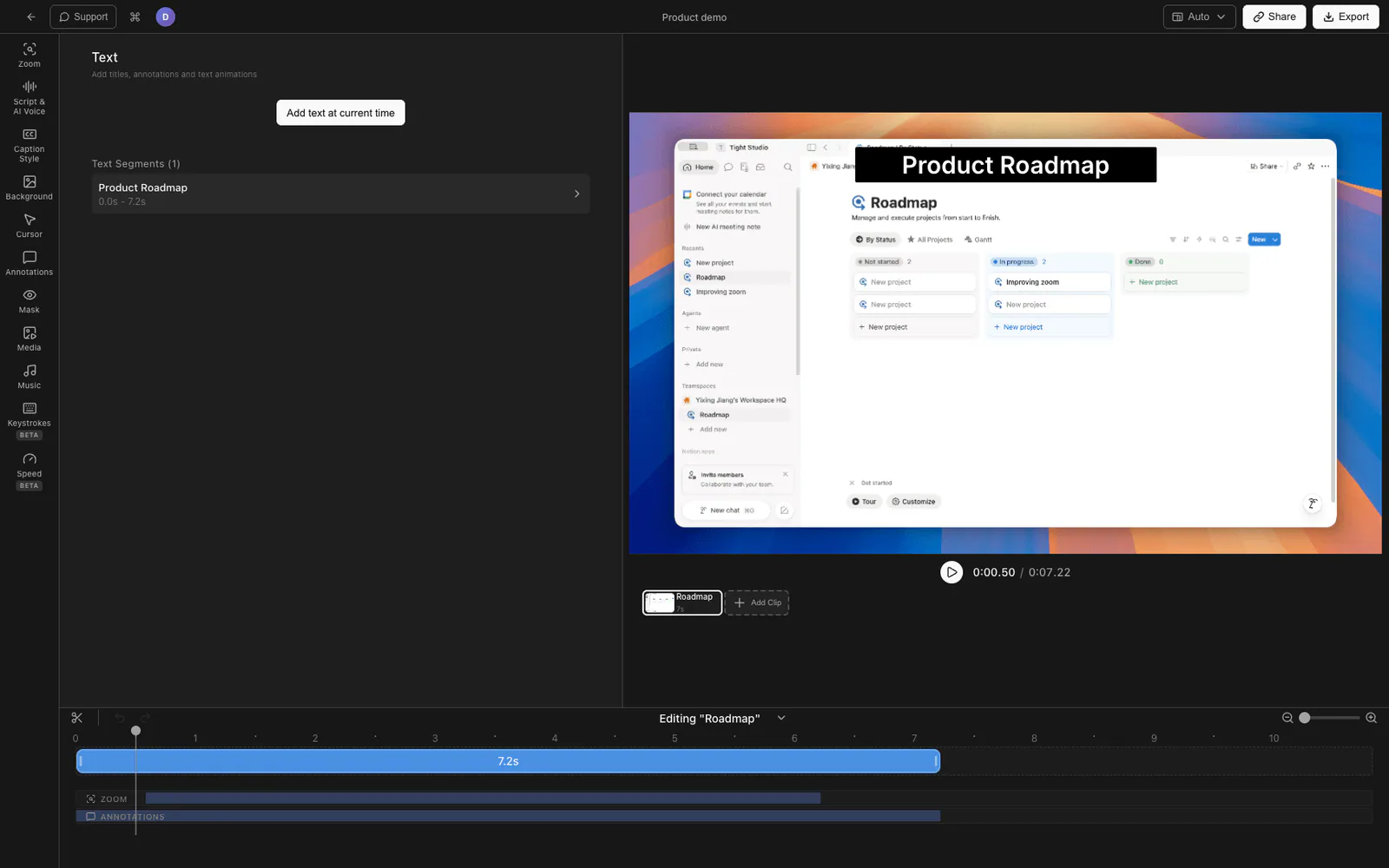
Tight Studio — программа для записи экрана и видеоредактор для Mac с Apple Silicon. Встроенного редактора титульных слайдов в ней пока нет. Вместо него доступны два готовых процесса: текст с заданным временем показа поверх записи и импорт отдельного изображения или видео как вступительного либо финального клипа.
Вариант 1: Создайте слайд и импортируйте его как клип
Это путь, который даст вам настоящую титульную карточку сегодня.
- Разработайте слайд в том виде, в котором вы уже используете — Keynote, Figma, Canva, Google Slides. Экспортируйте его в тех же размеров, что и ваша запись (например, 1920x1080 для видео 16:9), чтобы заполнить кадр по краям. PNG или JPG подойдут.
- В редакторе Tight Studio откройте Добавить клип рядом с каруселью клипов и выберите Импортировать медиа как клип. В окне « Импортировать клип » выберите слайд с Mac или из медиатеки. Tight Studio поддерживает изображения, а также файлы MP4 и MOV для анимированных карточек.
- Слайд отображается как отдельная карточка в карусели клипов. Перетащите его на старт для вступления или конец для финальной заставки. Для импортированного изображения по умолчанию установлена длительность пять секунд; измените её на монтажной шкале.
В отличие от Screen Studio, карточка находится внутри проекта записи — нет отдельного редактора, нет последующего соединения после экспорта, и вы можете повторно обрезать или переставлять её в любое время без лишних переходов.
Вариант 2: Добавьте заголовок или нижнюю треть на запись с текстовым наложением
Если вы не хотите отдельную полноэкранную карточку, но хотите заголовок включено отрывок — метка раздела, имя, маркер «Шаг 2» — Tight Studio поставляется Аннотации текстовая функция.
- Открыть Аннотации панель и добавьте текстовый элемент.
- Установите содержимое, шрифт, размер, цвет, фоновую рамку и разместите это где угодно на кадре.
- Добавьте ему анимацию входа и выхода (затухание, сдвиг или масштаб), чтобы он появлялся и исчезал аккуратно.
Это текст, наложенный на запись, а не отдельный слайд — он используется для нижней трети экрана / экранных подписей, а не для пустой вводной карточки. У Screen Studio нет аналога; произвольные текстовые наложения — это отдельный еще не реализованный запрос.
Вариант 3: Озвучьте вступление с ИИ-озвучкой
Название кадра смотрится лучше с наложенной строкой закадрового текста. Tight Studio может сгенерировать ИИ-озвучку по сценарию и сохранить синхронизацию, так что ваш вступительный слайд может иметь чистое голосовое введение без записи собственного звука. (Screen Studio запрос на синтез речи был закрыт как отклонено на своем собственном хабе - hub.screen.studio/p/text-to-speach - так что это не придет туда.)
Текст и титульные карточки в Screen Studio и Tight Studio
| Возможности | Screen Studio | Tight Studio |
|---|---|---|
| Отдельный полноэкранный вступительный/финальный слайд | Нет | Да (импортировать разработанный слайд как клип) |
| Импортировать внешнее изображение/клип в запись | Нет (запрос «Запланировано», 438 голосов «за») | Да |
| Разместить карточку в начале или конце с настраиваемой длительностью | Нет | Да |
| Свободная текстовая накладка на записи (нижняя треть, метка) | Нет (запрос «Запланировано», 367 голосов «за») | Да (Аннотации, с анимацией входа/выхода) |
| Встроенный редактор «напишите текст слайда» | Нет (запрашиваю запланированные 3+ года) | Пока нет (панель Слайдов в разработке) |
| субтитр/текст субтитра с озвучки | Да | Да |
| ИИ-озвучка для рассказа вступления | Нет (запрос отклонён) | Да |
Почему мы построили это таким образом
Титульная карта — это дизайнерское решение: бренд, тип, цвет, макет — и у людей уже есть инструмент, который им нравится использовать. Поэтому, вместо того чтобы сначала выпускать простой встроенный редактор слайдов, мы позаботились о том, чтобы вы могли использовать ваш вставьте в запись как настоящий клип и разместите его в качестве интро или аутро, с возможностью озвучивания. Специальный редактор слайдов в приложении находится в разработке для тех, кто хочет полностью обойти инструмент дизайна; до тех пор импорт клипа — это честный, рабочий путь, которого Screen Studio вообще не предлагает.
Часто задаваемые вопросы
Может ли Screen Studio добавлять титульный слайд или вводный слайд?
Нет. По состоянию на май 2026 года Screen Studio не может добавить отдельный текстовый слайд, титульную карточку, вступительную или заключительную карточку. Запрос «Полные текстовые слайды» на его портале обратной связи набрал 434 голоса «за» и уже более трех лет находится в статусе «Запланировано» без выпуска. Единственный текст в видео у Screen Studio — это субтитры, сгенерированные из вашей озвучки.
Могу ли я импортировать изображение или клип в Screen Studio для использования в качестве титульного слайда?
Нет. В Screen Studio нет импорта клипов или изображений. Запрос «Импортировать клипы или добавлять внешние видеоклипы» получил 438 голосов «за» и всё ещё остаётся «Запланированным». Любая титульная карточка должна быть добавлена после экспорта, в отдельном видео-редакторе.
Как добавить вступительный слайд к записи экрана в Tight Studio?
Создайте слайд в любом приложении и экспортируйте его в разрешении видео. В Tight Studio выберите «Добавить клип» → «Импортировать медиа как клип», затем укажите изображение в окне «Импорт клипа». Перетащите карточку в начало карусели для вступления или в конец для финала и настройте длительность изображения на монтажной шкале.
У Tight Studio есть встроенный редактор слайдов, где я могу вводить текст заголовка?
Нет. Сейчас рабочий вариант — создать слайд в удобном приложении и импортировать его как клип; Screen Studio не умеет делать это внутри существующего проекта. Для надписей и нижних титров поверх записи в Tight Studio уже доступен текст в разделе «Аннотации».
Могу ли я разместить текст поверх записи вместо полного слайда?
Да, в Tight Studio. Панель Аннотаций позволяет добавлять текст с пользовательским шрифтом, размером, цветом, фоном, положением и анимацией затухания/сдвига/масштабирования. В Screen Studio нет текста, размещаемого пользователем; это отдельный открытый запрос на его хабе.