

FocuSee создает для вас субтитры, что отлично — но потом вы хотите, чтобы они соответствовали вашему видео: конкретный шрифт, цвет вашего бренда, читаемый фон за текстом, возможно, слово, которое выделяется по мере произнесения. И вот вы открываете настройки субтитров в поисках этих опций и находите только размер, положение и расстояние.
Вот прямой ответ на то, что FocuSee позволяет вам изменить сегодня, обходное решение и как работает полное оформление субтитров в Tight Studio.
Вы можете оформлять субтитры в FocuSee?
Только минимально. FocuSee автоматически генерирует субтитры, и эта часть работает надежно — ИИ-субтитры на 55+ языках с редактируемой транскрипцией и навигацией по таймкодам (focusee.imobie.com/features/ai-subtitle.htm, focusee.imobie.com/guide/auto-captions.htm). Чего он не предоставляет, так это контроля за внешним видом. Единственные задокументированные настройки стиля — это субтитры размер, положение и расстояние. Нет выбора шрифта, цвета текста, фона или выделяющей рамки, отсутствует акцент на словах (в стиле караоке) и анимация субтитров нигде на страницах функций FocuSee, в руководстве или журнале изменений (последняя версия v2.3.0, апрель 2026). focusee-voice.imobie.com/changelog).
Это известное пожелание на собственном центре возможностей FocuSee. Запрос «Шаблон субтитра» имеет 53 голоса и все еще открыт, при этом связанные открытые запросы на редактирование субтитров и удаление надписей также находятся в списке как «В планах». FocuSee — это надежный рекордер с авто-зумом от небольшой команды, а функция субтитров сама по себе нова — глубина стилизации пока отсутствует. Если вы хотите её увидеть, вы можете проголосовать за это в их дорожной карте на focusee-voice.imobie.com/roadmap.
Обходной путь в FocuSee
Поскольку FocuSee не позволяет изменять стиль субтитров, у вас есть два частичных варианта:
- Живой с настройкой размера, позиции и расстояния. Установите субтитры как можно крупнее и в максимально подходящем месте, принимайте стандартный вид и двигайтесь дальше. Подходит для внутреннего просмотра; не подходит для брендированного или социального контента, где внешний вид субтитров является частью видео.
- Стилизация субтитров во втором редакторе. Экспортируйте видео из FocuSee — либо с базовыми субтитрами, встроенными в видео, либо экспортируйте файл субтитров, если доступно, и видео чистое — затем откройте его в редакторе с возможностью оформления субтитров (CapCut, Descript, Veed) и отредактируйте оформление там.
Путь 2 работает, но несет обычные издержки двух инструментов: второе приложение и таймлайн для поддержки, повторное кодирование уже закодированного видео и ручное повторное создание субтитров каждый раз при повторном редактировании в FocuSee. Невозможно получить фирменный вид субтитров и при этом сохранить их внутри проекта FocuSee.
Как оформить субтитры с помощью Tight Studio вместо этого
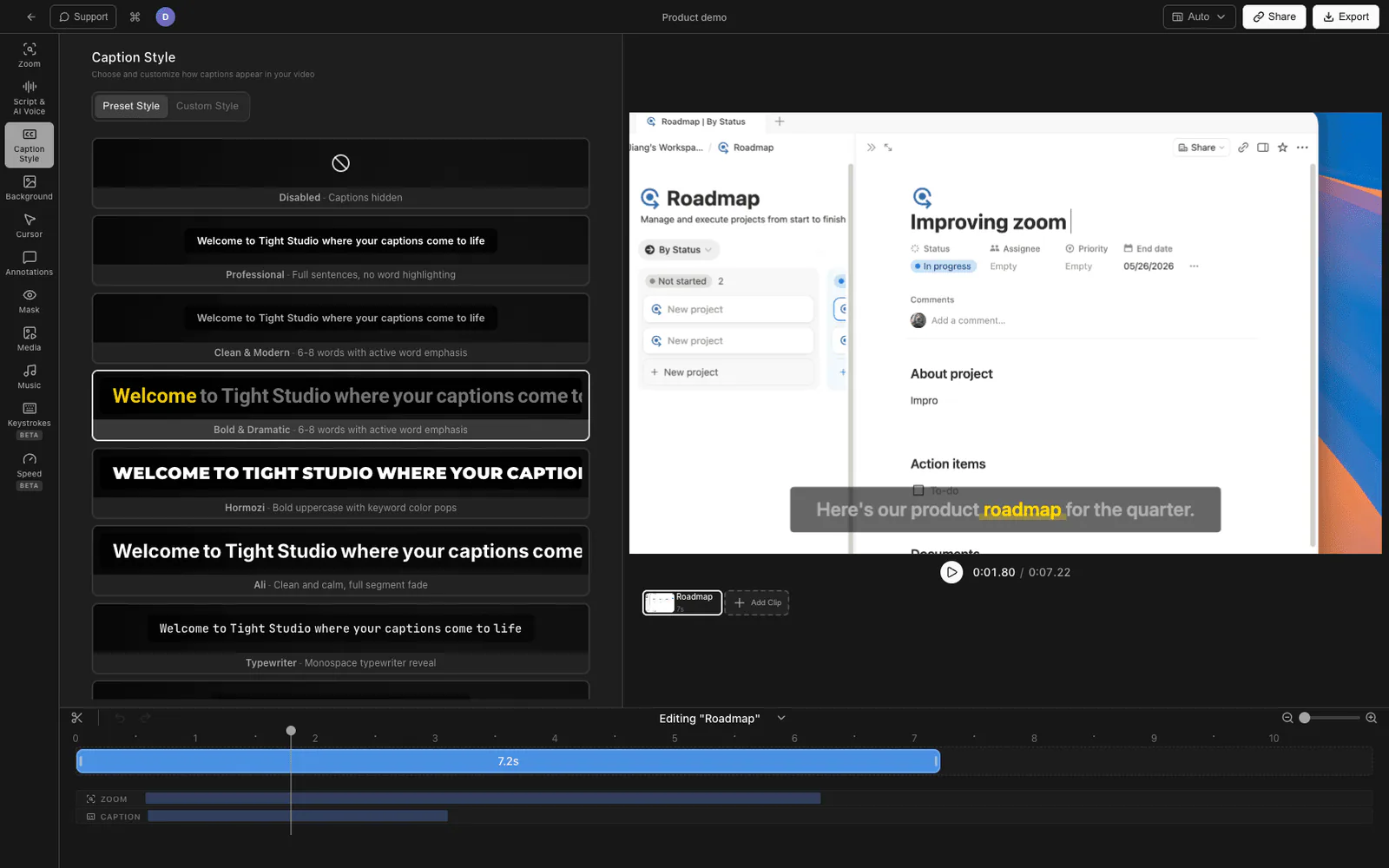
Если вид субтитров является частью готового видео, полезно иметь полный стиль на той же временной шкале, что и запись. Tight Studio — это Mac для записи экрана и редактирования с отдельной панелью стиля субтитров.
Вот полный процесс от начала до конца:
- Запишите экран в Tight Studio и создать субтитры из аудио.
- откройте панель стиля субтитров в настройках редактора.
- Установите тип. Выберите шрифт, размер шрифта и толщину шрифта, чтобы субтитры соответствовали остальной части вашего видео.
- Установите цвет и фон. Выберите цвет текста и добавьте фоновый оверлей за текстом для удобства чтения на загруженных экранах.
- Включите выделение активного слова. Включите стилизацию по словам и установите цвет активного слова и цвет неактивного слова, чтобы текущее слово выделялось во время произнесения (стиль караоке, используемый в субтитрах).
- Добавьте контур, тень и непрозрачность сделать текст разборчивым на любом фоне и при желании переключить в верхний регистр
- Разместите это. Установите вертикальное положение субтитров и выберите, сколько слов отображается на строке с помощью контроля количества слов на экране.
- Предварительный просмотр и экспорт с оформленными субтитрами, встроенными в видео.
Поскольку субтитры и их стиль живут вместе с проектом, повторное редактирование видео сохраняет вид — нет второстепенного инструмента и повторного стилизования.
Что добавляет Tight Studio
- Шрифт, размер и начертание - синхронизируйте субтитры с вашим видео, а не с фиксированными настройками по умолчанию.
- Наложение цвета текста и фона - цвет бренда плюс фон для читаемости за текстом.
- Выделение активных слов - отделяйте активные и неактивные цвета слов для караоке-стиля выделения.
- Контур, тень, непрозрачность и прописные буквы - элементы управления читаемостью для любого фона.
- Вертикальное положение и количество слов на строку - контролировать размещение и темп.
- Удаление слов-паразитов в проходе субтитров - уберите «ум» и «ух» из отображаемого текста.
Полировка записи, которую можно ожидать от этой категории, тоже здесь — масштабирование с следованием за кликом, анимация курсора и выделение клика, ИИ-озвучка и фоновая музыка — так что стилизованные субтитры находятся в готовом видео, а не в простой записи.
Почему мы встроили его в редактор?
Мы специально оставили оформление субтитров на той же временной шкале, что и запись. Субтитры являются частью внешнего вида видео, а не отдельным элементом — шрифт и цвет должны подбираться по фактическому материалу, и они должны сохраняться при каждом повторном редактировании. Как только оформление находится в другом приложении, каждое исправление становится ручной переделкой. Сохранение субтитров и их оформления в рамках проекта устраняет эту проблему.
FocuSee против Tight Studio для стиля субтитров
| FocuSee | Обходной путь (FocuSee + второй редактор) | Tight Studio | |
|---|---|---|---|
| Автосоздание субтитров | Да | Да | Да |
| Редактируемая расшифровка | Да | Да | Да |
| Шрифт / размер / начертание | Только размер | Только во втором редакторе | Да |
| Цвет текста + фон | Нет | Только во втором редакторе | Да |
| Активное слово (караоке) выделение | Нет | Зависит от второго редактора | Да |
| Контур / тень / непрозрачность / заглавные | Нет | Только во втором редакторе | Да |
| Стилизованное оформление сохраняется вместе с проектом | n/a | Нет — отдельное приложение | Да |
| Инструменты для поддержки | Один | Два | Один |
Часто задаваемые вопросы
Можно ли изменить шрифт субтитров в FocuSee?
Нет. Элементы управления субтитрами FocuSee ограничены размером, положением и интервалом. Нет возможности выбора шрифта, цвета текста, фона или анимации. Стили шрифта и цвета нигде не упоминаются на страницах функций или в журнале изменений FocuSee, и запрос на «шаблон субтитров» на хабе FocuSee (53 голоса) по состоянию на май 2026 года все еще открыт.
Есть ли у FocuSee шаблоны или стили субтитров?
Нет. FocuSee автоматически создает субтитры и позволяет редактировать расшифровку, но у него нет шаблонов субтитров или готовых стилей. Оформление ограничивается размером, положением и интервалами.
Как создать стилизованные или анимированные субтитры для записи с экрана?
Используйте редактор с панелью стилей субтитров. В Tight Studio вы создаете субтитры, затем устанавливаете шрифт, размер, толщину, цвет, наложение фона, выделение активного слова, контур, тень, позицию и количество слов в строке — все на той же временной шкале, что и запись.
Какая лучшая альтернатива FocuSee для стилизации субтитров?
Если важны брендированные или стилизованные под соцсети субтитры, Tight Studio — это ближайший аналогичный вариант на Mac — у него та же категория записи и полировка авто-увеличением, что и у FocuSee, плюс полная панель стилей субтитров с настройками шрифта, цвета, фона, выделением активных слов и управления позицией, которой нет у FocuSee.
Насколько точны автоматические субтитры FocuSee?
Транскрипция FocuSee является настоящей силой — ИИ-субтитры на 55+ языках с редактируемой расшифровкой и навигацией по отметкам времени. Проблема не в точности; проблема в том, что вы не можете изменить стиль того, как выглядят эти точные субтитры.