

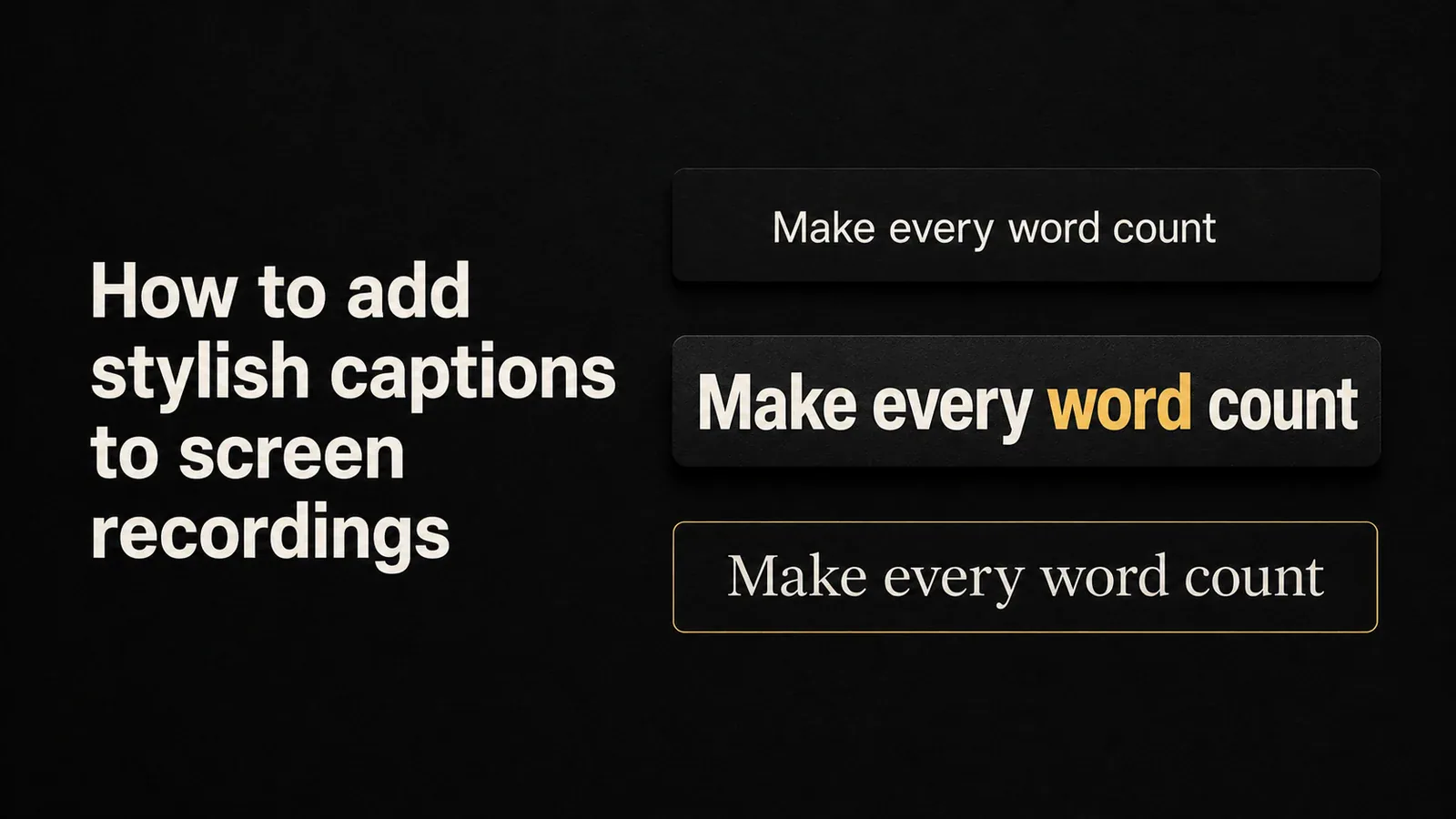
Простые белые на черном субтитры выполняют свою функцию, но выглядят как после мысли. Современные учебники, демонстрации продуктов и короткие видео используют субтитры как элемент дизайна: пошаговое появление слов, выделение ключевых слов, моноширинные виды терминала, редакционные засечки. Если субтитры выполнены хорошо, они удерживают внимание в первые три секунды и заставляют молчаливых зрителей продолжать смотреть.
Это руководство охватывает основные способы добавить стильные субтитры к экранной записи, от бесплатных обходных решений до специализированных инструментов с предустановленными стилями.
Что на самом деле означают «стильные субтитры»
Прежде чем выбрать инструмент, полезно знать, что можно стилизовать. Интересные настройки:
- Постепенная по словам демонстрация. Каждое слово появляется по мере его произнесения. Это тот вид, который определяет стиль TikTok и субтитры в стиле Хормози.
- Активное выделение слов. В настоящее время произносимое слово отображается другим цветом, чтобы глаз естественно следил за текстом.
- Цвета ключевых слов. Предварительно определённые «сильные слова» (бесплатно, сейчас, лучше, изменение, жизнь) автоматически отображаются в акцентных цветах.
- Таблетка для поддержки или тень. Округлый фон или тень, которые сохраняют читаемость текста на загруженном видео.
- Типография. Семейство шрифтов, начертание, размер, верхний/нижний регистр, контур, межбуквенный интервал.
- Позиция и выравнивание. Нижняя треть, по центру, сверху кадра.
- Анимации. Всплывание, появление по словам, печатная машинка, линии сканирования для терминального вида.
«Стильный» субтитр обычно сочетает три или четыре из этих элементов в единый вид, а не все сразу.
Метод 1: Экспортировать SRT и оформить его в плеере
Бесплатная базовая версия предназначена для создания .srt или .vtt файл (обычный текстовый формат с временными метками) и позвольте видеоплееру отображать его. YouTube, QuickTime, VLC и большинство браузеров это поддерживают.
- Транскрибировать запись с бесплатный или платный ИИ-сервис.
- Экспортируйте транскрипт как
.srt. - Загрузите видео и
.srtвместе с YouTube, Vimeo или туда, где вы публикуете.
Это работает для доступности и SEO, но оформление зависит от того, что выбирает проигрыватель. YouTube отображает черный блок с белым текстом. Нет показа слов по одному, нет выделения ключевых слов и нет возможности размещать субтитры креативно.
Ограничение: субтитры SRT/VTT можно включать и выключать зрителем, что хорошо с точки зрения доступности, но означает, что большинство людей их не увидят. Для социальных видеонарезок, автоматического воспроизведения без звука и обучающих видео субтитры должны быть встроены в видеопиксели.
Метод 2: Стилизуйте субтитры в обычном видеоредакторе
iMovie, CapCut, DaVinci Resolve и Premiere позволяют добавлять субтитры в виде текстовых наложений и анимировать их. CapCut и DaVinci поставляются с функциями автоматической генерации субтитров с временными метками.
Рабочий процесс примерно такой:
- Импорт записи экрана.
- Запустите автоматические субтитры или импортируйте SRT.
- Перетаскивайте каждый блок субтитров на таймлайн.
- Откройте панель стиля текста и настройте шрифт, размер, цвет, обводку, позицию.
- Применить предустановку анимации к каждому блоку (или скопировать стиль между блоками).
Это даёт вам полный творческий контроль. Недостатки:
- Стоимость времени. Стилизовать каждый блок отдельно для 10-минутной записи очень утомительно. Есть функции массового редактирования, но их качество различается.
- Общие пресеты. Большинство редакторов поставляются с одним или двумя стилями субтитров. Всё отличительное вы создаёте сами.
- Не предназначено для поведения, учитывающего запись экрана. Обычный редактор не знает, что вы только что сделали зум на элемент UI, поэтому он не будет корректировать положение субтитров, чтобы не закрывать его.
CapCut является самым простым в этой группе для стильных субтитров благодаря его пресетам в стиле TikTok. DaVinci Resolve наиболее мощный, но имеет крутой порог обучения.
Метод 3: Используйте программу записи экрана с встроенными стилями субтитров
Специализированные инструменты для записи экрана начали предоставлять предустановки субтитров, разработанные специально для учебных материалов, демонстраций и социальных нарезок. Идея заключается в следующем: записывай, автоматически подставляй субтитры, выбирай предустановку, выпускай. Никакой гимнастики на временной шкале.
Tight Studio использует этот подход. После записи редактор автоматически транскрибирует аудио и предлагает ряд плиток с предустановленными субтитрами. Каждая плитка — это полный стиль: шрифт, цвет, анимация, количество слов на строку, подсветка ключевых слов.
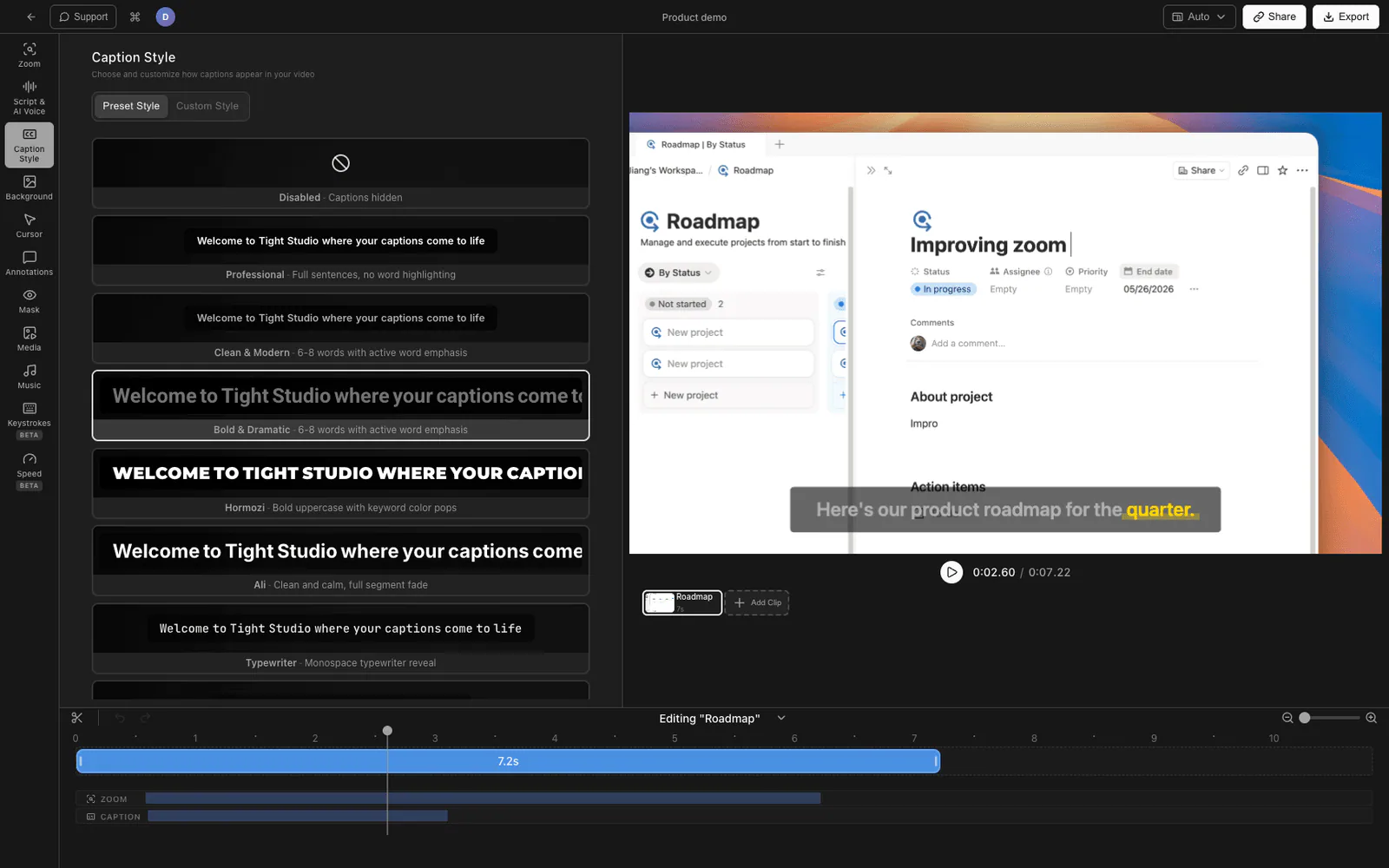
Встроенные пресеты субтитров
Текущая библиотека пресетов охватывает стили, которые люди реально используют:
- Профессиональный - полные предложения в чистом белом тексте, без анимации по словам. Выглядит как субтитры к документальному фильму. Хорошо подходит для учебных видео и пояснительного контента.
- Чистый и Современный - 6-8 слов в строке с мягким выделением активного слова. По умолчанию для учебных видео 16:9.
- Жирный и драматичный - крупный Roboto Bold с активным словом золотого цвета. Высокая контрастность.
- Хормози - вид TikTok power-words. 1-2 слова за раз, ВСЕ ЗАГЛАВНЫМИ, шрифт Montserrat Black, с автоматической раскраской ключевых слов (жёлтый для слов вроде «free», «best», «now»; зелёный для слов вроде «change», «life», «win»). Анимация появления.
- Али - чистый Inter без засечек, анимация с плавным затуханием каждого слова, без фонового рисунка. Вдохновлен создателями обучающих программ, такими как Али Абдал.
- Печатная машинка - JetBrains Mono с постепенным появлением символов по одному. Подходит для демонстраций кода и контента типа «строим на глазах у публики».
- Терминал - ярко-зеленый моноширинный шрифт на черном фоне с линиями развертки и
>префикс подсказки. Читается как сессия CLI. - Редакционный - Гарнитура с засечками Playfair Display с автоматическим выделением драматических слов («никогда», «навсегда», «всё»). Выглядит как цитата из журнала.
- Стекло - фон в виде матовой подложки с текстом Inter Bold. Современно, нейтрально.
Пресеты только для вертикального формата (Hormozi, Ali, Typewriter, Terminal, Editorial, Glass) ограничены холстами 9:16, чтобы они случайно не применялись к учебным материалам 16:9, где они выглядели бы неуместно.
Что вы можете настроить поверх пресета
Выбор предустановки — это не конец пути. Каждый стиль предоставляет те же элементы управления для каждой записи:
- Семейство шрифтов и размер
- Активные и неактивные цвета слов
- Ширина и цвет штриха
- Цвет, непрозрачность и радиус углов подкладки таблетки
- Тень
- Позиция (нижняя треть, по центру, пользовательский отступ по Y)
- Количество слов в строке (1-2, 4-6, 6-8 или полное предложение)
Так что вы можете начать с пресета, который соответствует вашей эстетике, а затем настроить две или три вещи, которые должны соответствовать вашему бренду. Пресеты — это точки отправления, а не фиксированные решения.
Рабочий процесс от начала до конца
- Записывайте экран.
- Остановите запись. Редактор автоматически делает транскрипцию аудио.
- Откройте панель субтитров и выберите готовый шаблон.
- При желании измените типографику или цвета, чтобы соответствовать вашему бренду.
- Экспорт. Субтитры встроены в финальное видео.
Для большинства учебных видеороликов и социальных коротких видео это рабочий процесс длительностью 2-3 минуты, в то время как в обычном редакторе это займёт 20-30 минут.
Примечание: для автоматической транскрипции необходим голос в записи. Если в источнике нет озвучки, введите субтитры вручную или вставьте транскрипт.
Сравнение методов стилизации заголовков
| Метод | Время настройки | Стиль диапазона | Покадровая анимация слов | Подсветка ключевых слов | Стоимость |
|---|---|---|---|---|---|
| SRT в YouTube/VLC | Низкий | Нет | Нет | Нет | Бесплатно |
| iMovie / CapCut / Premiere | Средне-высокий | Неограниченно (DIY) | Да (ручной) | Нет (мануал) | Бесплатно до $$$ |
| Программа для записи экрана с предустановками | Низкий | 8-10 выбранных пресетов + настройка на каждый пресет | Да (встроенный) | Да (встроенный) | Бесплатно / платно |
Правильный выбор зависит от объема. Если вы делаете одно профессиональное видео в квартал, ручная стилизация в DaVinci Resolve подходит. Если вы выпускаете 2-3 записи в неделю, инструменты на основе пресетов окупают себя за счет сэкономленных часов.
Советы по созданию субтитров, которые действительно хорошо выглядят
Несколько основных правил, независимо от того, какой инструмент вы выберете:
- На вертикальных холстах линии остаются короткими. 1–2 слова за раз читаются легко на телефоне. 6–8 слов слишком широко.
- Соответствие толщины шрифта энергии. Стиль Хормози требует Black или ExtraBold. Редакционные стили требуют с засечками. Обычный без засечек Bold подходит для всего остального, но редко запоминается.
- Выделение активных слов — это высокая нагрузка. Даже без полноценного стиля TikTok, просто выделение произносимых слов цветом, отличным от остальной строки, заметно повышает запоминание.
- Избегайте закрывания UI, который вы демонстрируете. Субтитры должны находиться под действием, а не поверх кнопки, на которую должен нажать зритель.
- Проверьте с выключенным звуком. Так будет смотреть большинство зрителей. Если субтитры сами по себе не передают сообщение, перепишите их короче.
Часто задаваемые вопросы
Могу ли я добавить стильные субтитры бесплатно?
Да — CapCut на мобильных устройствах и настольных компьютерах бесплатен и поставляется с несколькими анимированными пресетами субтитров. Ценой этого является то, что CapCut является общим видеоредактором, поэтому рабочий процесс медленнее, чем у инструмента, ориентированного сначала на запись экрана. Для одноразовых записей бесплатный вариант подходит.
Нужно ли сначала расшифровать запись?
Если в вашем инструменте есть автосубтитры (Tight Studio, CapCut, DaVinci), транскрипция происходит автоматически при импорте или завершении записи. Если вы оформляете субтитры в инструменте без автотранскрипции, сначала создайте SRT с помощью сервиса транскрипции. См. наш гид по транскрипции видео.
В чем разница между встроенными субтитрами и обычными субтитрами?
Встроенные субтитры являются частью видео-пикселей — они всегда отображаются и не могут быть выключены. Субтитры (SRT/VTT файлы) — это отдельная дорожка, которую плеер накладывает во время воспроизведения, и зритель может их переключать. Стилированные субтитры почти всегда встроены, потому что SRT/VTT не поддерживают анимацию, пользовательские шрифты или цвет каждого слова.
Могу ли я сохранить один и тот же стиль субтитров для нескольких записей?
В инструментах на основе предустановок выбор одной и той же предустановки обеспечивает единый внешний вид. Если вы настраиваете цвета или шрифты поверх предустановки, эти изменения обычно сохраняются с проектом и могут применяться к новым записям. В обычных редакторах вы сохраняли бы стиль текста или шаблон вручную.
Влияют ли субтитры на SEO и доступность?
Субтитры SRT/VTT полезны в обоих случаях, потому что текст читается машиной. Встроенные субтитры — это пиксели, поэтому они помогают зрителям без звука, но не способствуют индексации поиска. Для YouTube лучшая практика — встроить стильные субтитры для визуального эффекта AND, загрузить SRT/VTT для доступности и SEO. Большинство редакторов могут экспортировать оба варианта из одной исходной расшифровки.
Какое соотношение сторон лучше всего подходит для стильных субтитров?
9:16 (вертикально) — это то, где выделяются жирные стили слова за словом — короткие строки, крупный текст, много движения. 16:9 (горизонтально) обычно требует более длинных строк (6-8 слов) и более спокойной анимации, чтобы глаз не болтался при просмотре основного контента экрана. Большинство предустановок субтитров настроены на один вариант или другой; их смешивание редко выглядит намеренно.