

Транскрипт превращает видеозапись в текст, который можно искать. Вы можете вставить его в документы, использовать для блог-постов, создавать субтитры или просто просмотреть, вместо того чтобы заново смотреть 20-минутный обучающий видеоурок.
Это руководство охватывает основные способы транскрибирования видеозаписей — от бесплатных встроенных инструментов до ИИ-сервисов, которые обрабатывают длинные записи за считаные минуты — и как выбрать подходящий для вашего рабочего процесса.
Зачем транскрибировать видеозапись
Несколько причин, по которым вам может понадобиться транскрипт записи:
- Субтитры и титры. Большинство зрителей смотрят обучающие видео и демонстрации с выключенным звуком. Транскрипт является отправной точкой для создания точных субтитров.
- Архивы с возможностью поиска. В библиотеке записей сложно ориентироваться. Расшифровка позволяет просматривать каждое созданное вами собрание, учебное пособие или видео курса.
- Повторное использование контента. Преобразуйте записанный пошаговый обзор в блог, документ на странице или статью в базе знаний.
- Редактирование по тексту. Некоторые редакторы позволяют удалять слова из транскрипта и автоматически обрезать соответствующее видео. Полезно для удаления слов-паразитов.
- Доступность и соблюдение требований. Расшифровки требуются для многих стандартов доступности и улучшают охват на рынках, где зрители не говорят на исходном языке.
Порог применимой транскрипции резко поднялся за последние два года. Современные модели ИИ транскрибируют час чистой аудиозаписи менее чем за минуту с точностью выше 95%. Бесплатные встроенные инструменты догоняют, но всё ещё отстают от специализированных сервисов.
Метод 1: Транскрибировать запись вручную
Бесплатный вариант заключается в том, чтобы воспроизвести запись и напечатать то, что слышите. Для одноминутного фрагмента с простым языком это занимает около пяти минут. Для 30-минутного урока это может занять два-три часа.
Ручная транскрипция имеет смысл только если:
- Запись длится одну-две минуты
- Вам нужна чрезвычайно точная формулировка по юридическим или редакционным причинам
- Аудио шумное или содержит сильные акценты, с которыми модели ИИ испытывают трудности
Для всего, что длиннее или повторяется, перейдите к ИИ-инструменту.
Метод 2: Используйте встроенный диктовщик macOS как обходной путь
macOS имеет функцию живой диктовки, но встроенной функции, которая напрямую транскрибирует сохранённый видеоролик, нет. Общий обходной путь — воспроизводить запись вслух и диктовать вместе с ней, что ненадёжно и медленно.
Более чистый бесплатный вариант на macOS это Голосовые заметки приложение в сочетании с маршрутизацией системного аудио — записывать аудио видео в Заметки, и последние версии macOS покажут транскрипт в приложении.
Ограничение: это не настоящая система транскрипции. Качество непостоянное, нельзя получить таймкоды для каждого слова, и теряется синхронизация с оригинальным видео. Используйте это только как последнюю бесплатную возможность.
Метод 3: Транскрибируйте с помощью сервиса ИИ
Специализированные услуги ИИ транскрипции являются стандартным решением для записей длиной более пары минут. Основные варианты:
- ElevenLabs Писец - В настоящее время одна из самых точных моделей для английского и более чем 90 других языков. Временные метки на уровне слов, диаризация говорящих и обнаружение аудiosобытий. Оплата по мере использования около 0,40 $ за час аудио.
- OpenAI Whisper - Модель с открытым исходным кодом, которая установила современный стандарт точности. Бесплатно, если запускать локально, или через OpenAI’s API за $0.006 за минуту. Сильна в английском, неплохо работает с большинством основных языков.
- AssemblyAI - API, ориентированный на разработчиков, с метками докладчиков, настроениями и определением тем. Цены начинаются от 0,37 доллара в час.
- Otter.ai - Браузер и мобильное приложение, ориентированные на встречи. Бесплатный тариф с ограничением минут в месяц, платные планы для более длинных записей.
- Rev - Предлагает как ИИ-транскрипцию, так и проверенные людьми транскрипты. Более высокая точность благодаря людям, более высокая стоимость (от $1,50 за минуту).
- Descript - Видеоредактор с встроенной транскрипцией. Вы редактируете транскрипт, и видео редактируется вместе с ним.
Для большинства записей рабочий процесс одинаков: загрузите файл, подождите, скачайте расшифровку как .txt, .srt, или .vtt.
Шаг 1 — Экспортируйте аудио или загрузите видео
Большинство сервисов напрямую поддерживают распространённые форматы видео (MP4, MOV). Если ваш сервис не поддерживает, извлеките аудио с помощью команды FFmpeg:
ffmpeg -i recording.mp4 -vn -acodec mp3 recording.mp3Шаг 2 — Загрузите и выберите параметры
Выберите исходный язык, определять ли говорящих и нужны ли вам временные метки. Временные метки на уровне слов полезны, если вы планируете создавать субтитры или синхронизировать расшифровку с видео.
Шаг 3 — Скачайте результат
Большинство сервисов возвращают транскрипт в виде обычного текста плюс синхронизированный формат (SRT или VTT) для субтитров. Если вам нужен только письменный обзор, достаточно обычного текста.
Недостатком отдельных сервисов является круговая работа. Вы записываете в одном инструменте, транскрибируете в другом, редактируете в третьем. Каждая передача — это место, где может произойти смещение времени или нарушение форматирования.
Метод 4: Используйте программа для записи экрана с встроенной транскрипцией
Самый удобный рабочий процесс — это программа для записи экрана, которая транскрибирует записи в том же приложении, так что транскрипция остается привязанной к видеодорожке.
Tight Studio
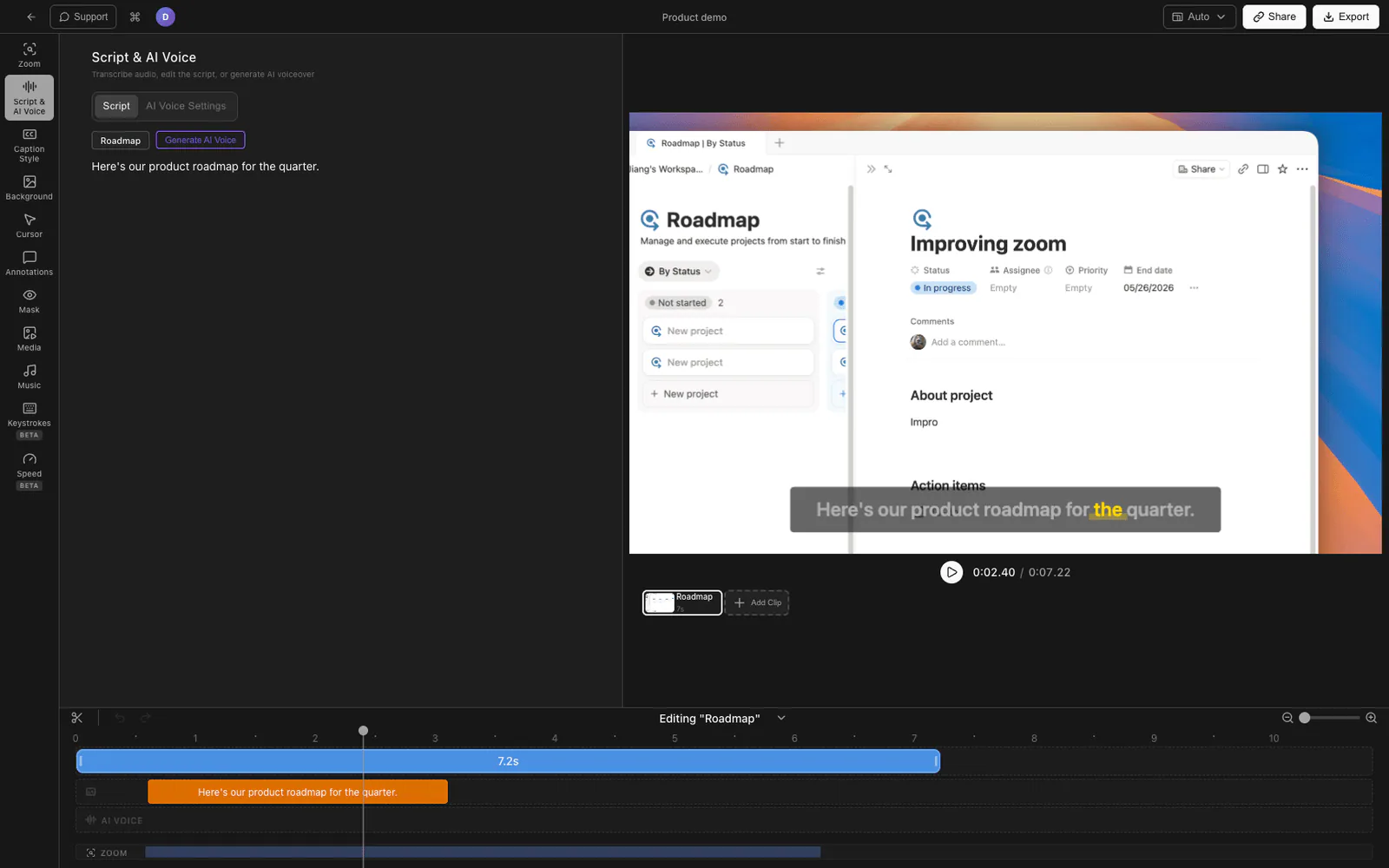
Tight Studio является Mac программой для записи экрана и видеоредактором с встроенной расшифровкой, работающей на ElevenLabs Scribe. Вот процесс:
- Запишите экран с микрофоном или без него. Запись с несколькими дублями позволяет записывать отдельные части по необходимости.
- Откройте панель субтитров в редакторе и нажмите Создать субтитры. Аудио загружено в сервис транскрипции и возвращается с тайм-кодами на уровне слов.
- Просмотрите транскрипт секмент за сегментом. Слова привязаны к таймлайну видео, поэтому щелчок по слову перемещает позицию воспроизведения.
- Редактировать текст в строке исправить любые неверно транскрибированные термины (названия продуктов, аббревиатуры, техническую лексику)
- Стилизация и встраивание субтитров если вы хотите их в экспортированном видео или просто использовать расшифровку как есть для ваших документов.
- Экспорт финальное видео с отображением субтитров или скопировать расшифровку в виде текста.
Поскольку транскрипт находится внутри редактора, вы также можете использовать его для:
- Автоматическая обрезка слов-паразитов
- Генерация ИИ-озвучки по тому же сценарию, если вы решите заменить живое озвучивание
- Перевременная настройка субтитров путем прямого редактирования времени появления слов
Tight Studio использует ElevenLabs Scribe для транскрибирования, который поддерживает более 90 языков и создает таймкоды для каждого слова. Транскрипт можно редактировать внутри панели субтитров перед экспортом видео.
Descript
Descript — это другой хорошо известный интегрированный вариант. Вы записываете или импортируете видео, приложение создаёт транскрипт, и вы можете редактировать видео, редактируя текст. Хорошо подходит для подкастов и длинных видеороликов. Менее похоже на средство записи экрана и больше на полноценную видео-станцию.
Метод 5: Запускайте Whisper локально для бесплатной транскрипции
Если вы записываете много видео и не хотите платить за каждую минуту, запуск модели Whisper от OpenAI локально является хорошим вариантом для технических пользователей.
brew install ffmpeg
pipx install openai-whisper
whisper recording.mp4 --model medium --output_format srt
The medium модель балансирует скорость и точность на современных Mac. large-v3 модель медленнее, но более точная, особенно для языков, отличных от английского.
Компромиссы:
- Бесплатно после одноразовой настройки
- Медленнее, чем у облачных сервисов (5-10 раз для самой большой модели)
- Требуется относительно современный Mac (рекомендуется M1 или новее)
- Автоматического распределения спикеров нет — нужно подключать второй инструмент, например
whisperx
Это лучший вариант, если вы занимаетесь этим десятки часов в месяц и хотите нулевую стоимость за минуту.
Сравнение методов транскрипции видео
| Метод | Скорость | Точность | Лучше всего для | Стоимость |
|---|---|---|---|---|
| Ручной набор текста | Очень медленно | Наивысшее при осторожности | Маленькие клипы, юридическая точность | Бесплатно |
| macOS способ диктовки | Медленно | Низкий | Разовые короткие клипы | Бесплатно |
| Сервис ИИ (ElevenLabs, Whisper API, AssemblyAI) | Быстро | Высокий (95%+ при чистом аудио) | Большинство записей | $0.006–$0.40 в минуту |
| Встроенная транскрипция (Tight Studio) | Быстро | высокий (использует ElevenLabs для записи) | Записи экрана, выполненные полностью в одном приложении | Включено с подпиской |
| Локальный Whisper | Средний | Высокий | Использование на высокой громкости при самостоятельном хостинге | Бесплатно после настройки |
| Проверено человеком (Rev) | Медленно | Наивысшее | Юридический, трансляционный, соответствие требованиям | $1.50+ в минуту |
Советы по точной видеотранскрипции
Записывайте чистый звук. Направленный микрофон в тихой комнате превосходит любую модель ИИ. Даже лучшая транскрипция испытывает трудности с перекрывающимися голосами и сильным шумом в помещении.
Добавьте глоссарий, если ваш инструмент это поддерживает. Сервисы, такие как ElevenLabs Scribe, принимают «ключевые подсказки» — краткий список названий продуктов или технических терминов для смещения модели в их сторону. Это самое большое улучшение точности для демонстраций продуктов и обучающих материалов.
Выберите правильный язык. Большинство сервисов автоматически определяют язык, но автоматическое определение может потерпеть неудачу на коротких фрагментах. Если вы знаете исходный язык, укажите его явно.
Разделить длинные записи. Для многочасовых записей разделение на блоки по 20-30 минут позволяет быстрее получить результаты и начать редактирование расшифровки, пока остальная часть еще обрабатывается.
Просмотрите собственные имена и числа. Транскрипция ИИ постоянно делает ошибки с собственными именами, номерами версий и аббревиатурами. Просмотрите транскрипт и исправьте это вручную — это быстрее, чем допустить их в финальные субтитры.
Часто задаваемые вопросы
Как транскрибировать видео запись?
Загрузите видео на сервис транскрипции ИИ, такой как ElevenLabs Scribe, OpenAI Whisper или AssemblyAI. Сервис возвращает расшифровку с временными метками, обычно менее чем за минуту для видео продолжительностью один час. Если вы записываете на Mac, программы для записи экрана, такие как Tight Studio, включают транскрипцию как встроенную функцию, поэтому вы можете расшифровывать и редактировать в том же приложении.
Какой инструмент для транскрипции видео самый точный?
Для полностью автоматической транскрипции в настоящее время лидируют по точности ElevenLabs Scribe и OpenAI Whisper (large-v3), оба показывают около 95-97% на чистой английской аудио. Для максимальной точности сервисы с проверкой человеком, такие как Rev, создают почти идеальные расшифровки, но при значительно более высокой стоимости.
Могу ли я транскрибировать видео бесплатно?
Да. Два основных бесплатных варианта — это запуск OpenAI Whisper локально на вашем собственном компьютере и использование бесплатных тарифов сервисов вроде Otter.ai (с ограничением в несколько сотен минут в месяц). Ручная транскрипция тоже бесплатна, но на практике применима только к очень коротким роликам.
Сколько времени занимает расшифровка часа видео?
Облачные ИИ-сервисы обычно возвращают расшифровку через 1-5 минут на час аудио. Локальный Whisper на недавнем Mac занимает 5-15 минут на час, в зависимости от размера модели. Ручная транскрипция обычно занимает 4-6 часов на час аудио.
В чем разница между транскриптом и субтитрами?
Транскрипт — это текстовая версия произнесенного аудио, полезная для чтения или повторного использования контента. Субтитры — это синхронизированный с видео текст, который показывается во время просмотра. Большинство инструментов для транскрибирования могут создавать оба варианта — синхронизированный формат (SRT или VTT) — это субтитры, текстовая версия — это транскрипт.
Могу ли я отредактировать расшифровку внутри видеоредактора?
Да, в редакторах, которые это поддерживают. Tight Studio и Descript позволяют редактировать расшифровки прямо вместе с временной шкалой видео. Слова остаются привязанными к своим временным меткам, поэтому исправления не нарушают синхронизацию субтитров. Отдельные инструменты для расшифровки обычно создают текстовый файл, который редактируется отдельно.
Работает ли транскрипция видео на языках, кроме английского?
Да. Большинство современных сервисов транскрипции поддерживают более 50 языков. ElevenLabs Scribe и OpenAI Whisper поддерживают более 90 языков. Точность самая высокая для английского и других широко распространённых языков, и несколько снижается для языков с меньшим количеством обучающих данных.