

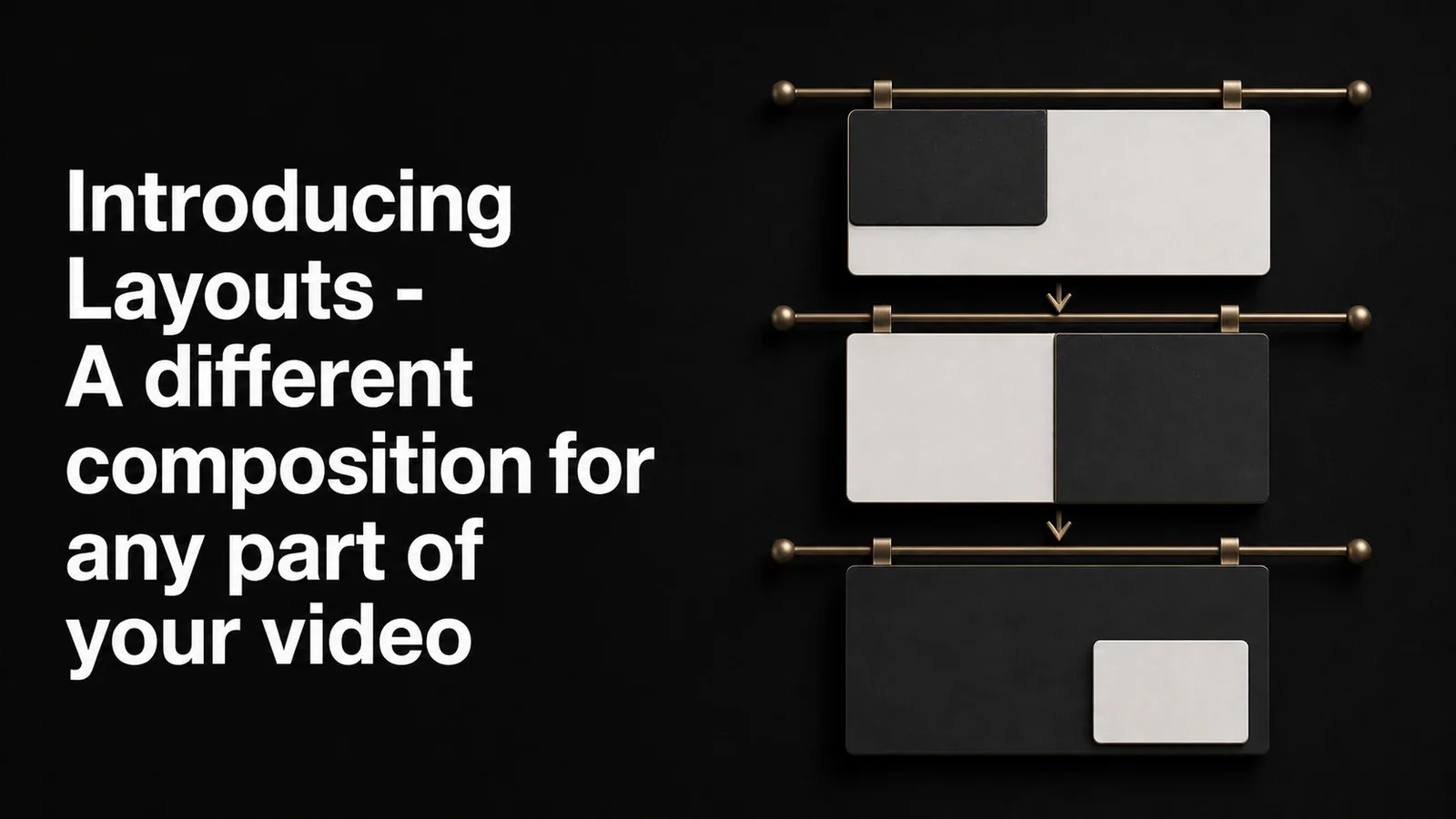
TL;DR - Tight Studio теперь имеет Layouts. Выбирайте, как ваша запись экрана и камера делят холст, и переключайте макет для любой части вашего видео. Только лицо для вступления, только экран для демонстрации, бок о бок для заключения, всё с одной и той же записи.
Одна запись, много композиций
Хорошая запись экрана редко требует одинакового кадрирования на протяжении всего видео. Вступление посвящено вам — вашему лицу, голосу, зацепке. Демонстрация посвящена экрану — вы хотите показать каждый его пиксель. Завершение объединяет оба подхода — вы снова в кадре, пока результат того, что вы только что создали, находится рядом с вами.
До сих пор вы выбирали один макет при настройке записи и использовали его на протяжении всего видео. Макеты меняют это.
Выберите макет, нажмите кнопку
Откройте панель Раскладка, и вы увидите сетку пресетов раскладки, сгруппированных по тому, как они обращаются с камерой:
- Угловой оверлей - камера в виде маленькой картинки в картинке в любом из четырех углов
- Рядом друг с другом - камера и экран как две равные панели
- Слоеный - камера сверху или снизу, экран заполняет все остальное, настроен на вертикальные полотна формата 9:16.
- Основная камера - камера заполняет холст, запись экрана скрыта
- Только экран - без камеры вообще.
Нажмите на пресет, и всё видео обновится мгновенно. Положение камеры, размер, форма и то, как два потока делят полотно, всё обрабатывается за вас. Никакого перетаскивания, никакого изменения размера.
Разные варианты компоновки для разных частей видео
Вот часть, которая нас больше всего радует. В панели Layout есть кнопка «Добавить сегмент Layout». Нажмите на нее, перетащите сегмент, чтобы охватить любой участок вашего видео, и выберите макет только для этого участка.
Классический пример: ваша запись начинается с того, что вы говорите перед камерой, затем переходит к демонстрации экрана, а затем возвращается к вам для заключения. С помощью Layouts вы устанавливаете начальный сегмент на Только камера, демонстрационный сегмент для Только экран или Угловой оверлей, и сегмент обертки для Рядом друг с другом. По мере перемещения воспроизводящей головки по видео композиция следует за ней.
Вы можете накладывать столько сегментов макета, сколько хотите, на один и тот же клип. Перетаскивайте края, чтобы точно настроить время. Удалите сегмент, и этот диапазон вернется к макету клипа по умолчанию.
Переходы автоматические
Когда видео переходит из одного сегмента макета в другой, Tight Studio анимирует это изменение для вас. Позиции камеры, размеры и формы интерполируются от одного макета к следующему, поэтому переход не ощущается как резкий монтаж. Кажется, что камера движется целенаправленно.
Вы не настраиваете переход. Выбираете макеты, а анимация между ними выполняется автоматически.
Подходит для любого соотношения сторон
Макеты работают как для холстов 16:9, так и 9:16. Пресеты для вертикальной стопки настроены специально для 9:16, поэтому съемка для коротких видео получает макеты, которые фактически используют весь холст, а не просто уменьшают горизонтальные композиции.
Если вы меняете соотношение сторон холста в проекте, макеты адаптируются — размещение бок о бок на 16:9 превращается в наслоенную композицию, которая имеет смысл на 9:16.
Доступно всем
Макеты доступны во всех планах, включая бесплатный. Скачать Tight Studio и попробуйте это в вашей следующей записи.