

Файл дизайна показывает, как выглядит экран. UX walkthrough объясняет, почему поток работает, как соединяются состояния, что было узнано из исследований и какие решения всё ещё требуют обратной связи.
Эти работы требуют различных артефактов. Кликабельный прототип полезен для изучения взаимодействия. Озвученное видео сохраняет обоснование дизайна. Прототип высокой точности может демонстрировать сложное движение или логику. Обзор готового продукта помогает командам дизайна, инженерии и работы с клиентами понять конечное поведение.
Это руководство сравнивает инструменты для UX обзоров, демонстрационных видео по дизайну, интерактивных прототипов и передачи проекта.
Выберите правильный формат пошагового руководства UX
| Вопрос по дизайну | Формат | Что зритель может оценить |
|---|---|---|
| Как должно работать взаимодействие? | Кликабельный прототип | Поток, иерархия и переходы |
| Почему были приняты эти дизайнерские решения? | Озвученное видеообзор | Обоснование, ограничения и компромиссы |
| Какой обратной связи требуется асинхронно? | Быстрый просмотр записи | Конкретные экраны и открытые вопросы |
| Как ведет себя готовый опыт? | Обзор продукта | Реальные состояния, движение и реализация |
Выберите один основной вопрос для каждого артефакта. Длительная запись, которая объединяет воспроизведение исследований, критику проекта, передачу и обучение запуску, сложна для любой аудитории.
Сравнение лучших инструментов для пошаговых инструкций UX
| Инструмент | Формат прохождения | Самая сильная часть | Основное ограничение |
|---|---|---|---|
| Figma | Кликабельный прототип дизайна | Дизайн, взаимодействие и комментарии остаются вместе | Невозможно подтвердить поведение поставляемого продукта |
| Framer | Интерактивный прототип с возможностью отклика | Сочетает реалистичное расположение, движение, компоненты и публикуемый веб-просмотр | Более ориентировано на сборку, чем на быстрый прототип кадр за кадром |
| ProtoPie | Прототип взаимодействия с высокой точностью | Обрабатывает условную логику, ввод, датчики и взаимодействие с мультитачем | Специализированная модель взаимодействия требует времени для изучения |
| Tight Studio | Профессиональный озвученный обзор | Масштаб, отдельные треки микрофона и системного звука, ИИ-озвучка и аннотации | Только Mac |
| Loom | Быстрый асинхронный обзор дизайна | Быстрый обмен и комментарии с отметкой времени | Меньший контроль над постоянным активом презентации |
| Arcade | Интерактивный тур по выпущенному продукту | Позволяет зрителям продвигаться через пошаговый процесс. | Не заменяет аргументацию дизайна или исследовательские данные |
Мы оценивали каждый инструмент по типу сохраняемых доказательств, поддерживаемой обратной связи, тому, насколько точно он передает опыт, и как легко можно поделиться или обновить руководство.
Инструменты демонстрации прототипов для UX дизайнеров
Figma для интерактивных демонстраций дизайна
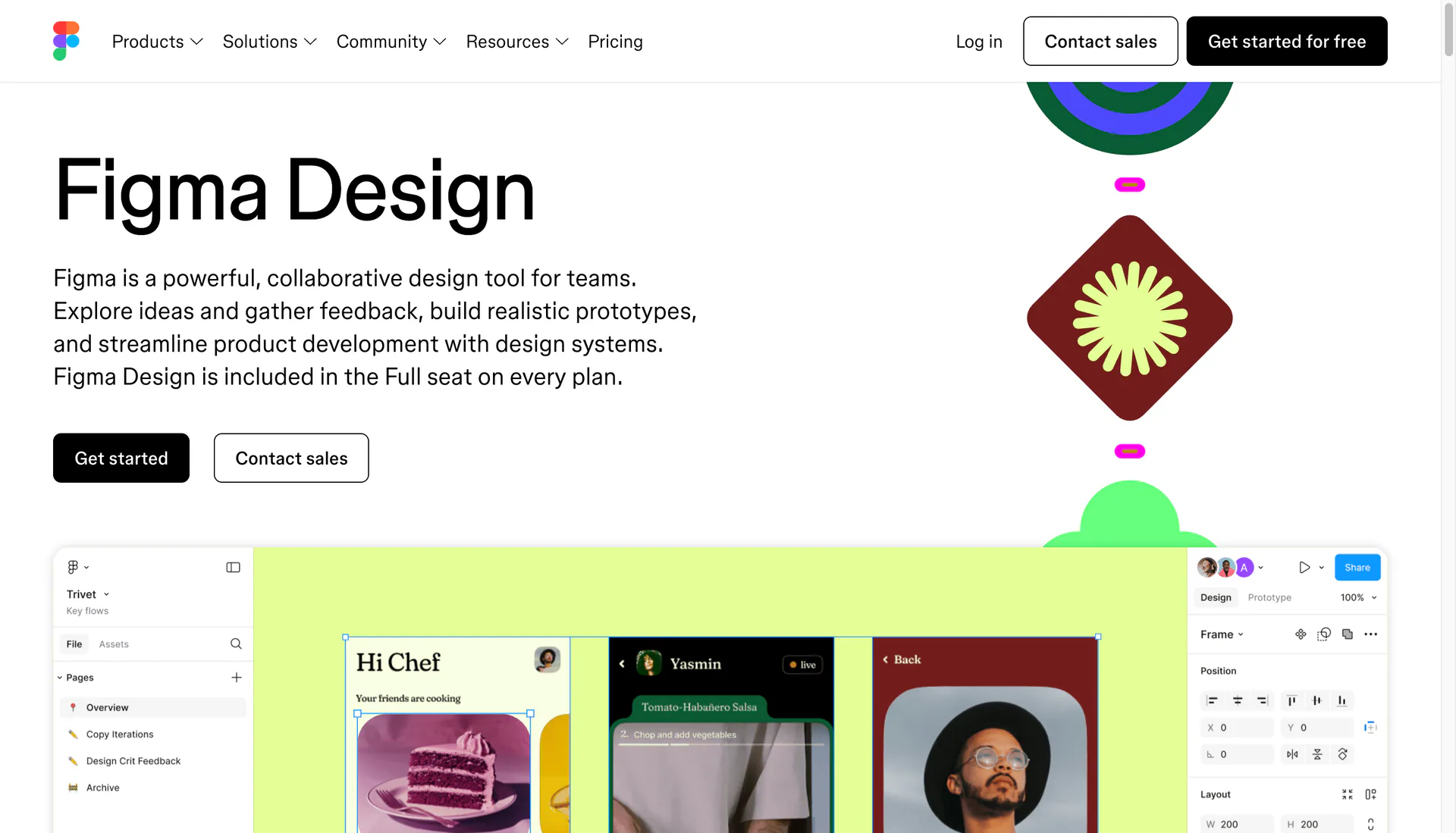
Figma позволяет дизайнерам соединять кадры в интерактивные потоки, добавлять переходы, просматривать на разных размерах устройств и делиться прототипами для комментариев или тестирования.
Прототип должен начинаться с преднамеренного начального кадра и содержать только путь, который рассматривается. Добавьте реалистичный контент и состояния, которые существенно влияют на взаимодействие. Если имитируются аутентификация, задержка, разрешения или логика бэкенда, укажите эти ограничения во время обзора.
Figma является исходным артефактом для предложенного опыта. Озвученная запись может быть наложена сверху, когда аудитории нужна аргументация, но не следует ожидать, что они будут исследовать файл самостоятельно.
Framer для адаптивных, публикуемых демонстраций дизайна
Framer позволяет дизайнерам создавать адаптивные прототипы с интерактивными компонентами, точками преломления, переходами и анимацией, а затем делиться предварительным просмотром или публиковать опыт как живой веб-сайт.
Framer полезен, когда демонстрация должна вести себя как реальный адаптивный веб-опыт, а не как последовательность связанных кадров. Эта реалистичность делает его сильным инструментом для концепций маркетинговых сайтов и идей продуктов с интенсивным взаимодействием, хотя это требует больше построений, чем быстрый обзорный прототип в Figma.
ProtoPie для сложных прототипов взаимодействия
ProtoPie импортирует дизайны из Figma и добавляет высокоточные функции, такие как условная логика, ввод текста, мультитач-жесты, датчики устройства и взаимодействие между устройствами. Прототипы можно тестировать на устройствах и делиться ими для обзора и комментариев.
Используйте ProtoPie, когда само взаимодействие является демонстрацией: жест, реакция оборудования, динамическое состояние или поведение ввода, которое просто прототип с точкой доступа не может передать. Для рутинных переходов между экранами Figma обычно быстрее и проще для редактирования коллегами.
UX видео-проходки инструменты
Tight Studio для отредактированных видео с обоснованием дизайна и передачей проекта
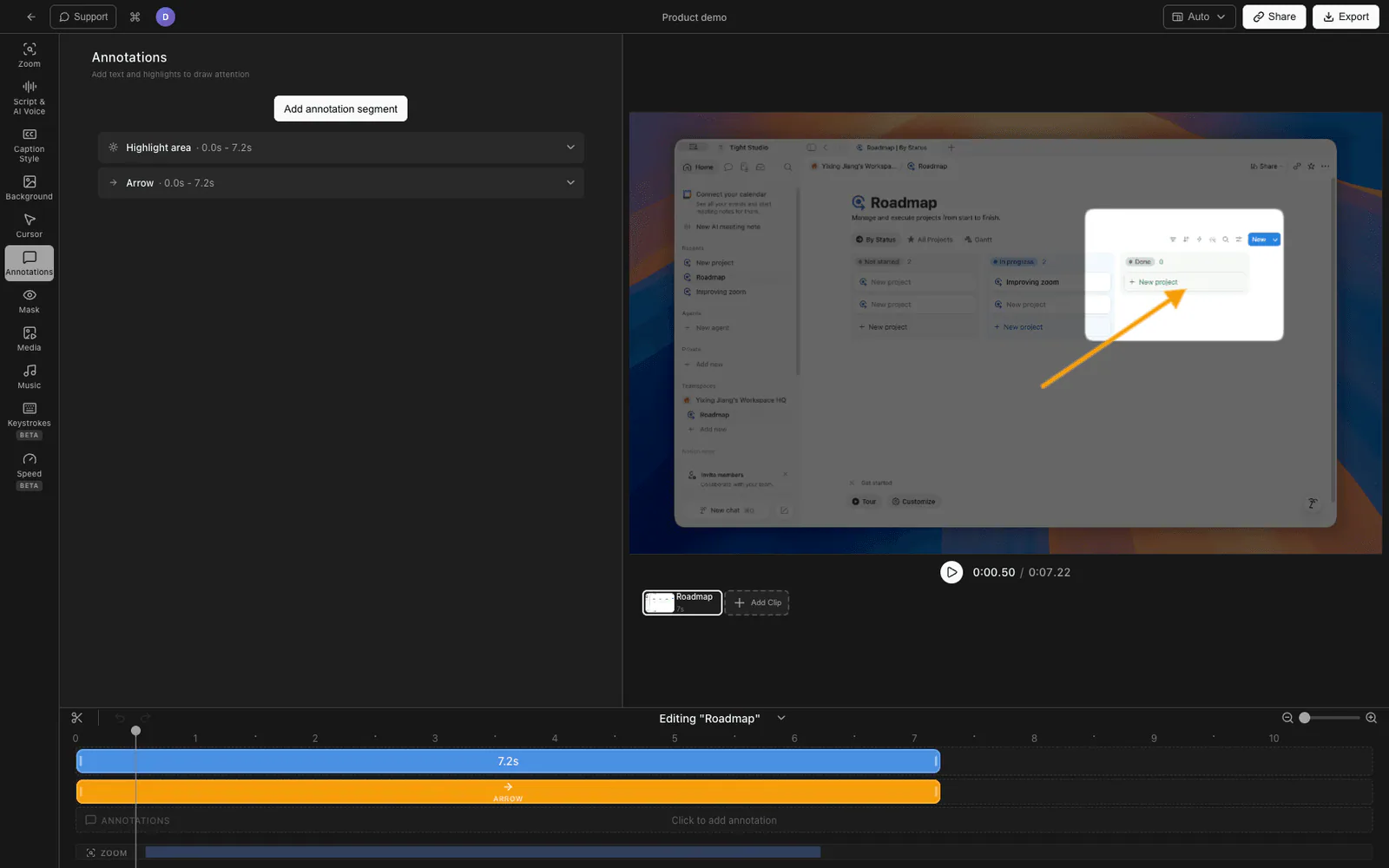
Tight Studio является Mac рекордером и редактором экрана для качественных видео на основе экрана. Дизайнер может записывать прототип, реализованный продукт, синтез исследований или презентацию для передачи и сохранять объяснение последовательным для каждого зрителя.
Полезные функции для прохождений UX включают:
- Умная анимация масштаба отображает небольшие элементы управления и состояния.
- Анимация курсора и подсветка клика делает путь взаимодействия явным.
- Запись с несколькими дублями разделяет контекст, стандартный путь, крайние случаи и заметки о передаче на заменяемые разделы.
- Захват системного аудио записывает звук компьютера отдельно от микрофона, с независимой регулировкой громкости.
- ИИ-озвучка создает озвучивание на основе утвержденного сценария.
- Текстовые аннотации отмечать ограничения, решения, измерения или нерешённые вопросы.
- Вступительные и заключительные слайды сформулировали проблему и запросили отзывы.
- Субтитры облегчает просмотр демонстрации дизайна без звука.
Tight Studio экспортирует готовый видеоролик. Это доступно только в Mac. Микрофон и системный звук остаются раздельными в редакторе, поэтому звуки прототипа или выпущенного приложения можно регулировать независимо от озвучивания.
Если для пошагового руководства необходим официальный рассказ, начните с как написать сценарий видео. Существующее руководство по наложению вебкамеры освещает, когда ведущий должен появляться вместе с дизайном.
Loom для быстрых асинхронных обзорных проверок дизайна
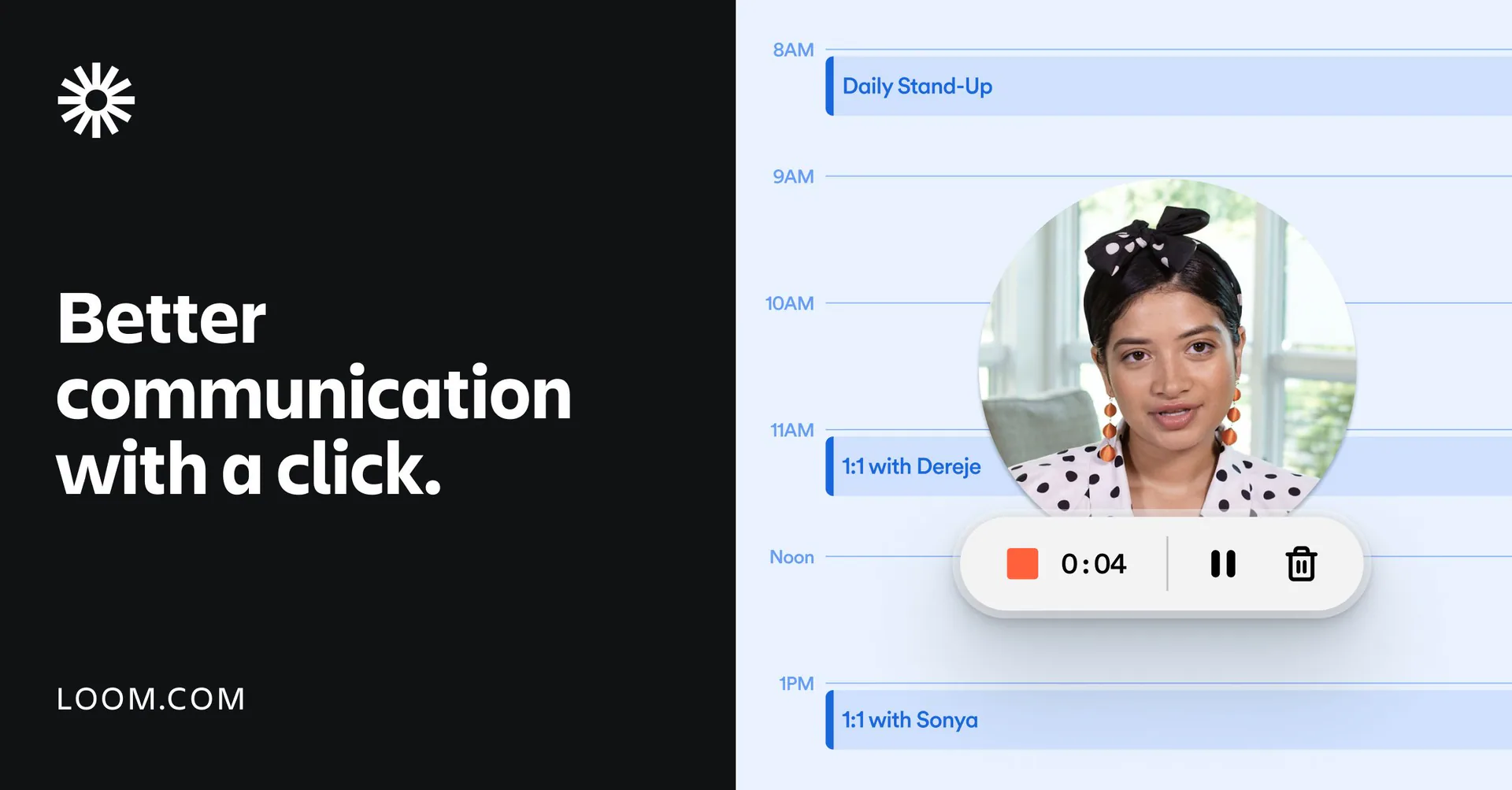
Loom создает запись для совместного использования сразу и позволяет зрителям отвечать в определенные моменты времени. Это позволяет комментарию оставаться привязанным к конкретному состоянию или взаимодействию, о котором идет речь.
Это хорошо работает для короткого запроса на обзор или грубого исследования, где запись не станет постоянным активом. Для портфолио-кейса, презентации для всей компании, обучающего видео для клиентов или переиспользуемой передачи материала более структурированное редактирование может упростить повторное обращение к объяснению.
Интерактивные пошаговые экскурсии по продукту после запуска
Arcade для пошаговых туров по готовому продукту
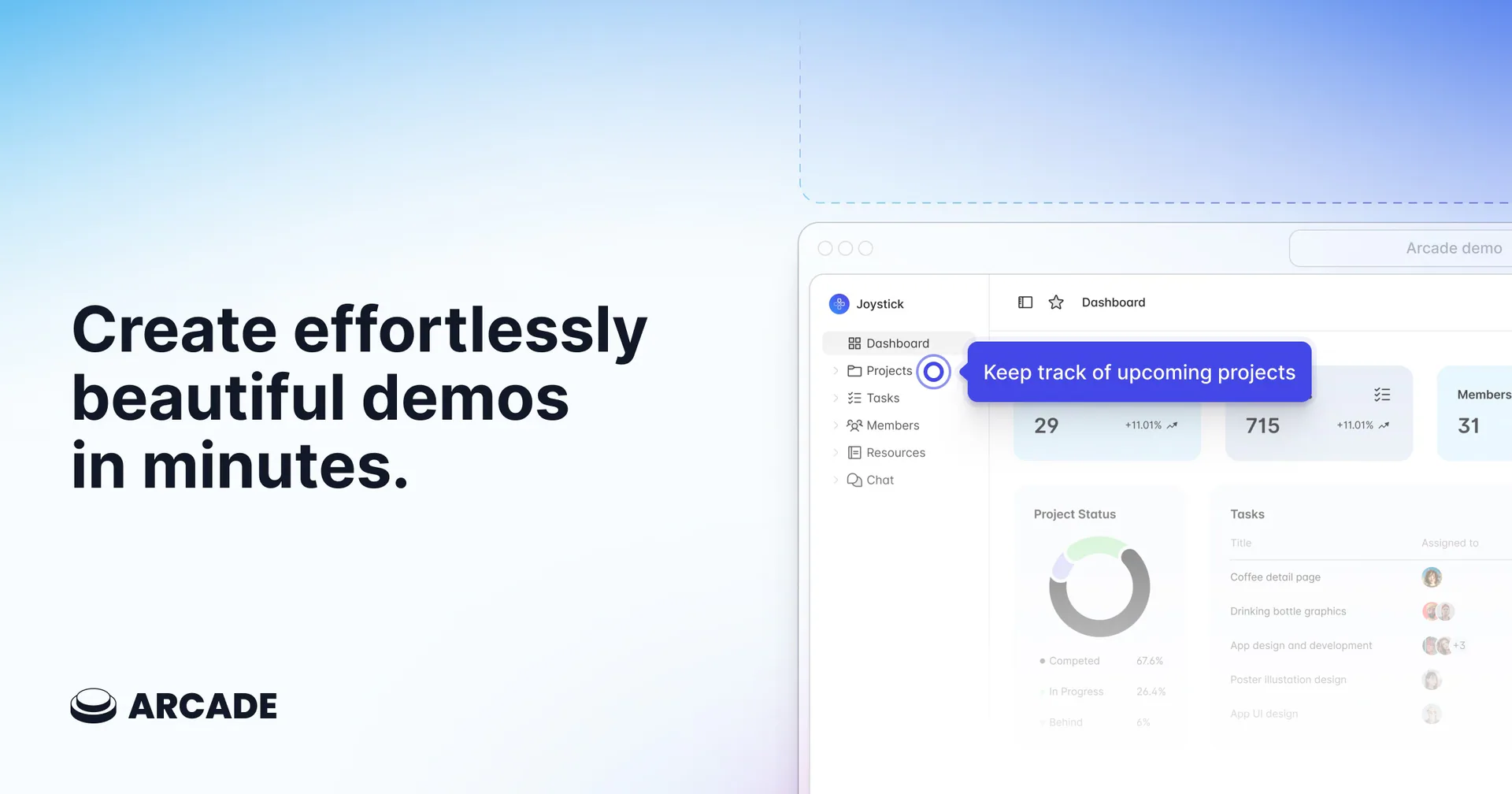
Arcade превращает путь продукта в самостоятельную последовательность. Он может передавать финальное взаимодействие внутренним командам, клиентам или потенциальным пользователям без необходимости иметь учетную запись живого продукта.
Это полезно после того, как дизайн уже выпущен, но служит другой цели по сравнению с Figma прототипом. Прототип исследует намерения до реализации; демонстрация продукта показывает полученный опыт.
Как структурировать walkthrough дизайна UX
Ясный обзор дизайна обычно следует в таком порядке:
- Проблема и аудитория: Укажите, кто пытается что сделать.
- Начальный контекст: Покажите, где начинается задача и что пользователь уже знает.
- Основной путь: Продемонстрируйте самый маленький полный поток в читаемом темпе.
- Обоснование решения: Объясняйте важные выборы, а не каждый видимый пиксель.
- Состояния системы: Включайте состояния загрузки, пустое состояние, ошибку, успешное выполнение и состояния разрешений, когда это уместно.
- Научные данные: Связывайте решения с наблюдаемым поведением или ограничениями.
- Открытые вопросы: Разделите утвержденные решения от областей, которые все еще требуют обратной связи.
- Запрошенный ответ: Сообщите зрителю, что нужно утвердить, протестировать или прокомментировать.
Эта структура делает запись полезной даже если зритель не может присутствовать на первоначальном обзоре.
Ошибки пошагового руководства UX, которых следует избегать
- Предоставление пиксельного тура. Объясняйте решения и поведение, а не перечисляйте каждый компонент.
- Показаны только идеальные данные. Пустые, длинные, недействительные и ограниченные состояния часто выявляют реальную проблему взаимодействия.
- Постоянное перемещение курсора. Дайте зрителю сосредоточиться на активном элементе.
- Слишком подробное объяснение исследовательского прототипа. Руководство может скрывать, передает ли взаимодействие свой замысел самостоятельно.
- Представление прототипа как завершенного поведения. Помечайте смоделированные взаимодействия и отсутствующие технические ограничения.
- Смешивание аудиторий. Передача инженерных задач, одобрение руководства и синтез исследований требуют разных деталей.
- Пропуск субтитров и транскриптов. Рецензенты могут просматривать без звука или нуждаться в доступной альтернативе. См. как добавить субтитры к записям экрана.
Часто задаваемые вопросы
Что такое пошаговое руководство UX?
Прогулка UX — это структурированное объяснение или исследование пользовательского потока. Это может быть кликабельный прототип, повествовательное видео дизайна, тест удобства использования или тур по реализованному продукту. Формат должен соответствовать вопросу, на который команде нужно ответить.
Какой лучший инструмент для презентации дизайна UX?
Figma является наилучшим выбором для быстрого проектирования с возможностью кликов. Framer более силен для адаптивного, публикуемого веб-опыта, в то время как ProtoPie справляется со сложной логикой взаимодействия и поведением устройств. Tight Studio подходит для профессиональной презентации с озвучкой, а Loom ориентирован на быструю асинхронную обратную связь.
Должен ли UX пошаговый обзор включать каждый экран?
Нет. Включайте кратчайший полный путь плюс состояния, которые существенно влияют на решение. Разделяйте несвязанные задачи на отдельные потоки или записи, чтобы аудитория могла рассматривать один вопрос за раз.
Как долго должно длиться видео по обзору дизайна?
Сфокусированное пошаговое руководство обычно занимает от трех до семи минут. Небольшой запрос на обзор может быть короче. Более длинные презентации должны использовать четко обозначенные разделы или отдельные видео для основного пути, крайних случаев, исследовательских данных и передачи.
Является ли прототип с озвучкой тестом удобства использования?
Нет. Озвучивание показывает предполагаемый путь и устраняет неоднозначность. Оно полезно для объяснения обоснования, но не показывает, сможет ли кто-то понять и выполнить задачу без указаний о том, как должен работать интерфейс.
Что дизайнеры должны включить в демонстрацию передачи проекта?
Включайте цель пользователя, начальное состояние, основной путь, адаптивное или условное поведение, состояния загрузки и ошибки, вопросы доступности, нерешённые ограничения и ссылки на исходные макеты или спецификации.