
Начало работы
Установите Tight Studio и проверьте системные требования
Убедитесь, что ваш Mac совместим, установите Tight Studio и держите приложение обновленным.
Прежде чем начать
Tight Studio сейчас работает на Apple Silicon Macs. Перед загрузкой проверьте версии Mac и macOS, чтобы не тратить время на установку несовместимой сборки.
Для установщика и обновлений требуется подключение к интернету. Оставьте достаточно свободного места для приложения, а также для записей и файлов проекта, которые вы планируете создать.
- Совместимый Mac
- Apple Silicon (M1 или новее)
- macOS
- macOS 14 Sonoma или новее
- Память
- 4 ГБ RAM минимум
- Установщик
- TightStudio.dmg
Выполните следующие шаги
- Шаг 1
Проверьте вашу модель Mac и версию macOS
Откройте меню Apple в левом верхнем углу экрана и выберите Об этом Mac.
Убедитесь, что в разделе «Чип» отображается Apple M1 или более новый чип Apple, а macOS имеет версию 14 Sonoma или новее. Mac, который показывает процессор Intel, Windows PC или более старую версию macOS, не соответствует текущим требованиям.
- Шаг 2
Скачать Tight Studio
Откройте tight.studio/download в браузере и нажмите «Скачать для Mac (Apple Silicon)». Текущий установщик, TightStudio.dmg, будет загружен в ваш Mac.
Если загрузка не начинается, используйте ссылку загрузить здесь на странице подтверждения.
- Шаг 3
переместите Tight Studio в приложения
Откройте TightStudio.dmg из вашей папки Загрузки. В окне установщика перетащите Tight Studio в папку Программы.
Когда копирование завершено, извлеките образ диска Tight Studio. Сохраняйте копию в Приложениях и удаляйте загруженный образ диска, когда он вам больше не нужен.
- Шаг 4
Откройте Tight Studio и предоставьте необходимый доступ
Откройте папку Программы и дважды щелкните Tight Studio. Если macOS спросит, уверены ли вы, что хотите открыть загруженное приложение, нажмите Открыть.
Следуйте подсказкам при первом запуске Tight Studio для записи экрана, микрофона, камеры и доступа к средствам доступности. Включайте только те устройства и варианты записи, которые вы планируете использовать; руководство по разрешениям объясняет каждую подсказку и как изменить её позже.
- Шаг 5
Подтвердите, что открывается главный экран.
Установка завершена, когда появляется главный экран. Нажмите Начать запись, чтобы открыть рекордер, или выберите Новый пустой проект, когда хотите начать с пустого проекта.
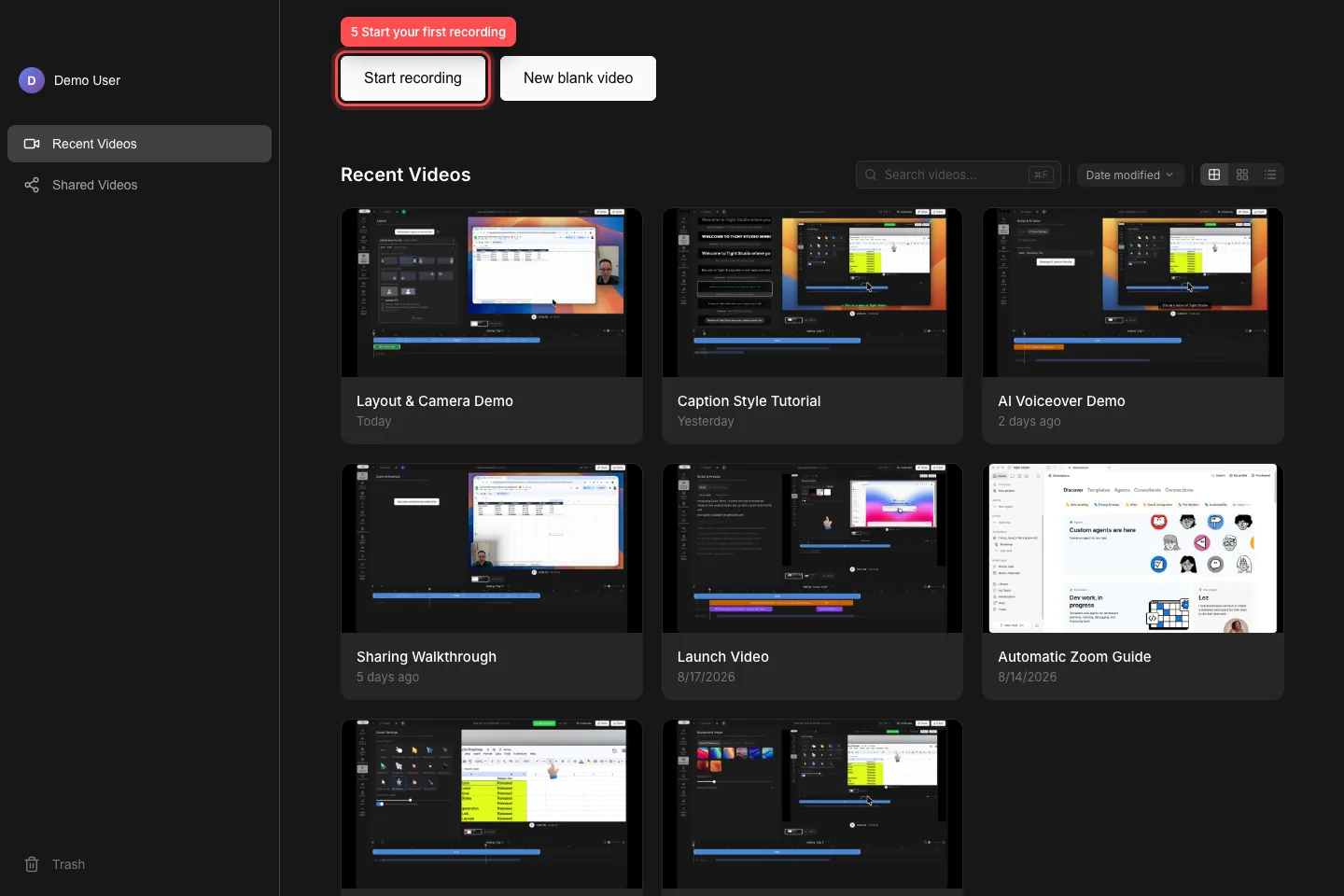
Экран «Главная» подтверждает, что Tight Studio успешно открыт; выберите «Начать запись», когда будете готовы. - Шаг 6
Устанавливайте обновления приложений, когда они предлагаются
Tight Studio проверяет наличие обновлений с домашнего экрана. Когда появится «Доступно обновление», завершите любую запись или активное редактирование, затем нажмите «Обновить и перезапустить приложение».
Если обновление уже скачано, диалоговое окно сообщает «Обновление готово», а кнопка изменяется на «Перезапустить приложение сейчас». Выберите «Позже», если нужно отложить перезапуск.
Устранение неполадок
Почему macOS говорит, что Tight Studio несовместим с этим Mac?
Откройте меню Apple и выберите Об этом Mac. В настоящее время Tight Studio требует Apple Silicon (M1 или новее), macOS 14 Sonoma или новее и как минимум 4 ГБ RAM. Intel Mac и Windows ПК в настоящее время не поддерживаются.
Что делать, если Tight Studio сообщает, что не может переместить в папку Приложения?
Нажмите «Выход», снова откройте образ диска Tight Studio и вручную перетащите Tight Studio в «Программы». Снова откройте копию из «Программы». Диалоговое окно также предлагает «Продолжить в любом случае», но сначала перемещение приложения является более надежным способом настройки.
Почему установка или обновление не загружаются?
Проверьте подключение к интернету и попробуйте снова. В случае ошибки обновления нажмите Попробовать снова. Если ошибка повторится, закройте Tight Studio, скачайте свежую версию TightStudio.dmg с tight.studio/download и замените старую копию в Applications.
Все еще застряли?
Отправьте нам заметку с названием проекта и шагом, на котором вы застряли.